Reduza o armazenamento do Mail no Mac sem perder e-mails

O Mail da Apple pode ocupar muitos gigabytes num Mac porque e-mail pesquisável e disponível offline exige dados locais das mensagens e, conforme os ajustes da conta, anexos baixados. O jeito seguro de reduzir essa pegada depende do que você quer dizer com limpeza: apagar um download local é reversível, enquanto remover um anexo de uma mensagem IMAP pode alterar a cópia no servidor também. Essa distinção importa mais do que a quantidade de gigabytes.
Onde o Mail guarda o peso
O Mail guarda os dados locais em dois lugares. As caixas e o banco de mensagens ficam
em ~/Library/Mail e, como o Mail é um app em sandbox, mais dados de trabalho
ficam em ~/Library/Containers/com.apple.mail. Meça os dois:
du -sh ~/Library/Mail ~/Library/Containers/com.apple.mail 2>/dev/null
Os anexos costumam ser a maior parte, mas a mistura exata depende da conta e da política de download. Esses totais de pasta não separam mensagens, anexos e caches. Meça antes de mudar qualquer coisa, e lembre que o Acesso Total ao Disco pode ser necessário para o Terminal ou um analisador de disco lerem essas pastas protegidas.
Decida se você quer limpeza local ou permanente
O comando Mensagem › Remover Anexos do Mail é fácil de entender errado. Ele remove o anexo da mensagem, não apenas de um cache local temporário. A Apple avisa no guia de anexos que, em contas IMAP, o anexo também é apagado do servidor de e-mail e não pode ser recuperado de lá depois. Salve e abra o que for importante primeiro, e trate esse comando como uma edição permanente da mensagem.
Se o objetivo é só reduzir downloads locais daqui para a frente, use Mail › Ajustes > Contas › Informações da Conta › Baixar Anexos. Conforme o provedor, você pode escolher Todos, Recentes ou Nenhum. Isso preserva a mensagem no servidor e muda o que o Mail mantém pronto offline. Alguns anexos de mídia ainda podem baixar sozinhos, então isto é uma política, não um botão de esvaziamento instantâneo.
Outras opções para revisar:
- As caixas Indesejado e Lixo ainda ocupam disco até serem esvaziadas. Apague os itens excluídos e esvazie o indesejado só depois de confirmar que não há nada para recuperar.
- Newsletters antigas e e-mail automático costumam ser alvos mais seguros do que correspondência pessoal ou de trabalho. Use Visualizar › Ordenar por › Tamanho ou a busca do Mail para revisar as mensagens maiores e apague-as no Mail, para o banco e o servidor continuarem em sincronia.
- Anexos grandes que vale guardar devem ser exportados para uma pasta normal, incluídos num backup e abertos uma vez antes de você removê-los das mensagens.
Não apague arquivos dentro de ~/Library/Mail à mão. O Mail precisa manter arquivos de mensagem,
estado das caixas, índices de busca e estado do servidor consistentes, e o Finder não faz isso.
Reconstruir conserta a indexação, não o armazenamento
Caixa de Correio › Reconstruir é útil quando mensagens parecem sumidas ou os resultados da busca estão errados. Não é um comando de limpeza. Em contas IMAP e Exchange, reconstruir pode descartar a cópia local e baixar a caixa de novo, aumentando temporariamente a atividade de rede e de disco. Use para reparar uma caixa, não para recuperar espaço. O guia de armazenamento do Mail da Apple, em vez disso, recomenda apagar mensagens grandes já revisadas, salvar e então remover anexos, e esvaziar os itens apagados quando o problema é o armazenamento do servidor.
Por dentro: o Envelope Index e os arquivos .emlx
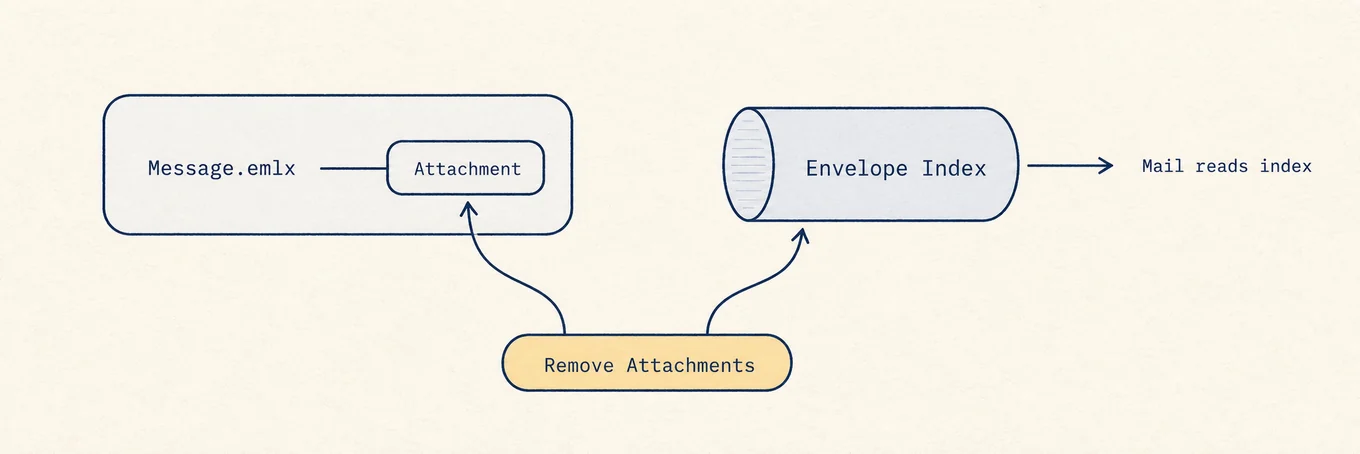
O Mail guarda cada mensagem como um arquivo .emlx individual, a mensagem crua mais um pouco de
metadados, dentro das pastas de caixa de cada conta, e mantém um banco SQLite separado, o
Envelope Index, com os metadados pesquisáveis: remetentes, assuntos, datas, sinalizadores. As
mensagens são a parte pequena; os anexos, salvos ao lado do .emlx, são o
peso. Como o Envelope Index é o que o Mail de fato lê para desenhar as caixas,
apagar arquivos .emlx à mão deixa o índice apontando para mensagens que não
existem mais. Os comandos do próprio Mail mantêm essas camadas consistentes, mas isso não torna todo
comando reversível. Remover Anexos atualiza a mensagem e os índices juntos;
numa conta IMAP, essa mensagem atualizada pode então sincronizar de volta ao servidor sem o
anexo.
Onde um mapa de disco ajuda
A pegada do Mail está espalhada por locais escondidos da Library, então um mapa de disco pode responder se o Mail realmente vale a pena mexer antes de você mudar uma política de retenção. Ferramentas como a visualização Analisar do Mole devem parar na medição e na limpeza segura de cache; decisões sobre mensagens e anexos pertencem ao Mail, onde o efeito no servidor fica visível.
Uma ordem segura de operações
Primeiro meça as pastas do Mail, depois reduza os downloads futuros nos ajustes da conta e só então apague e-mail descartável e esvazie o Lixo ou o Indesejado depois de revisar. Use Remover Anexos só quando você quiser de propósito que a mensagem do servidor mude e já tiver salvo o que importa. Essa ordem recupera espaço sem confundir uma decisão de cache local com uma edição irreversível de e-mail.