Apple Mail の容量を安全に減らす
Apple の「メール」は Mac 上で数 GB を使うことがあります。オフラインでも読むにはメッセージのローカルデータが必要で、設定によっては添付ファイルもダウンロードされます。ローカルコピーを減らせるのは、サーバーに原本が残り、再取得できる場合です。Mac にしかないメールや未送信の下書きは別に保護してください。IMAP メッセージから添付ファイルを削除するとサーバー側にも反映されるため、容量より先にこの違いを確認します。
そこで最初に見るのは、フォルダの大きさではなく、アカウントの同期方式と添付ファイルのダウンロード設定です。再取得できるローカルデータを減らすことと、IMAPサーバー上のメッセージを恒久的に変えることは別の操作です。整理はメールアプリ内で行い、データベースや保存フォルダをFinderから直接消すのは避けてください。
Mail が容量を使う場所
Mail のローカルデータは主に 2 か所にあります。メールボックスとメッセージデータベースは
~/Library/Mail にあり、Mail はサンドボックスアプリなので、作業用データの多くは
~/Library/Containers/com.apple.mail にも置かれます。両方を測りましょう。
du -sh ~/Library/Mail ~/Library/Containers/com.apple.mail 2>/dev/null
添付ファイルが最大の要因になることが多いですが、実際の内訳はアカウントとダウンロード方針によって変わります。何かを変える前に測定し、これらの保護フォルダを読むには、Terminal やディスク分析ツールにフルディスクアクセスが必要になる場合があることも覚えておいてください。
ローカルの掃除か、恒久的な削除かを決める
Mail の メッセージ > 添付ファイルを削除 コマンドは誤解されやすい操作です。これは一時的なローカルキャッシュからではなく、メッセージ本体から添付ファイルを取り除きます。Apple は 添付ファイルのガイド で、IMAP アカウントでは添付ファイルがメールサーバーからも削除され、あとからそこへは戻せないと警告しています。重要なものは先に保存して開き、このコマンドをメッセージへの恒久的な編集として扱ってください。
今後のローカルダウンロードだけを抑えたいなら、代わりに Mail > 設定 > アカウント > アカウント情報 > 添付ファイルをダウンロード を使います。プロバイダによっては、「すべて」「最近のもの」「なし」を選べます。サーバー上のメッセージはそのまま残し、Mail がオフライン用に保持するものだけを変えます。一部のメディア添付は自動でダウンロードされることがあるので、これは即時の一掃ボタンではなく方針設定です。
次の内容も確認できます。
- 迷惑メールとゴミ箱のメールボックス は、空にするまでディスクを使い続けます。復元するものがないと確認してから、削除済み項目を消去し、迷惑メールを空にしてください。
- 古いニュースレターや自動送信メール は、個人や仕事のやり取りより安全な対象であることが多いです。表示 > 並べ替え > サイズ や Mail の検索で大きいメッセージを確認し、Mail 内で削除してデータベースとサーバーを同期したままにしてください。
- 残しておきたい大きな添付ファイル は、通常のフォルダへ書き出し、バックアップし、メッセージから取り除く前に一度開いて確認してください。
~/Library/Mail 内のファイルを手で削除しないでください。Mail はメッセージファイル、メールボックスの状態、検索インデックス、サーバー状態の整合性を保つ必要があり、Finder ではそれができません。
再構築はインデックスを直すもので、容量対策ではない
メールボックス > 再構築 は、メッセージが見えない、検索結果がおかしいときに役立ちます。掃除コマンドではありません。IMAP や Exchange アカウントでは、再構築によってローカルコピーが破棄され、メールボックスが再ダウンロードされることがあり、一時的にネットワークとディスクの負荷が増えます。容量を取り戻すためではなく、メールボックスの修復に使ってください。Apple の Mail ストレージガイド では、サーバー容量が問題のときは、確認済みの大きいメッセージを削除し、添付ファイルを保存してから取り除き、削除済み項目を空にすることを勧めています。
内部構造:Envelope Index と .emlx ファイル
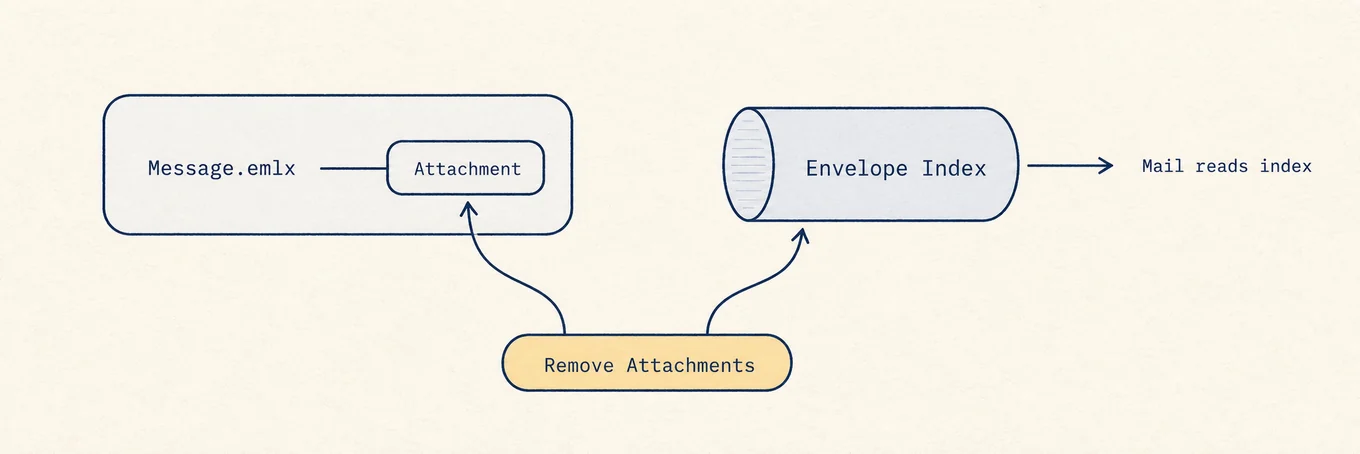
Mail は各メッセージを個別の .emlx ファイル(生のメッセージと少しのメタデータ)として、アカウントごとのメールボックスフォルダ内に保存し、別途 SQLite データベースである Envelope Index に、送信者・件名・日付・フラグなどの検索用メタデータを持ちます。メッセージ本体は小さな部分で、.emlx のそばに保存される添付ファイルが重さの中心です。Envelope Index こそが Mail がメールボックスを描画するときに実際に読むものなので、.emlx を手で削除すると、インデックスが存在しないメッセージを指したままになります。Mail 自身のコマンドはこれらの層の整合を保ちますが、だからといってすべてのコマンドが元に戻せるわけではありません。添付ファイルを削除するとメッセージとインデックスがまとめて更新され、IMAP アカウントでは、その更新済みメッセージが添付なしでサーバーへ同期されることがあります。
ディスクマップが役立つ場面
「メール」のデータは非表示の Library フォルダ内に分かれて保存されています。Mole の「分析」で容量を確認できますが、大きさだけではキャッシュとメール本体を区別できません。メッセージや添付ファイルは、サーバー側への影響も確認しながら「メール」アプリで整理してください。
安全な手順の順番
まず Mail のフォルダを測ります。次にアカウント設定で今後のダウンロードを抑えます。そのあと、捨ててよいメールを削除し、確認後にゴミ箱や迷惑メールを空にします。添付ファイルを削除するのは、サーバー上のメッセージを意図的に変えたいときだけ、重要なものを保存したうえで行ってください。この順番なら、ローカルキャッシュの判断と、元に戻せないメール編集を混同せずに容量を取り戻せます。