Apple Mail Speicher sicher reduzieren
Apple Mail kann auf dem Mac viele Gigabyte belegen, weil durchsuchbare Offline-Mail lokale Nachrichtendaten und je nach Kontoeinstellungen heruntergeladene Anhänge benötigt. Der sichere Weg, diesen Speicherbedarf zu senken, hängt davon ab, was Sie unter Aufräumen verstehen: Ein lokaler Download lässt sich erneut laden, sofern die Serverkopie noch vorhanden und zugänglich ist; einen Anhang aus einer IMAP-Nachricht zu entfernen, kann auch die Serverkopie ändern. Diese Unterscheidung ist wichtiger als die Zahl der Gigabyte.
Wo Mail Speicher belegt
Mail speichert die lokalen Daten an zwei Orten. Die Postfächer und die
Nachrichtendatenbank liegen unter ~/Library/Mail, und weil Mail eine Sandbox-App
ist, liegt ein Großteil der Arbeitsdaten unter
~/Library/Containers/com.apple.mail. Messen Sie beides:
du -sh ~/Library/Mail ~/Library/Containers/com.apple.mail 2>/dev/null
Die Größen zeigen, wo viel Speicher belegt ist, unterscheiden aber nicht zwischen Nachrichten, Anhängen und Cache. Anhänge sind oft der größte Anteil, aber die genaue Mischung hängt vom Konto und dessen Download-Richtlinie ab. Messen Sie, bevor Sie etwas ändern, und denken Sie daran, dass für Terminal oder eine Festplattenanalyse der Vollzugriff auf die Festplatte nötig sein kann, um diese geschützten Ordner zu lesen.
Entscheiden Sie, ob Sie lokal oder dauerhaft aufräumen wollen
Der Befehl Nachricht > Anhänge entfernen in Mail wird leicht missverstanden. Er entfernt den Anhang aus der Nachricht, nicht nur aus einem temporären lokalen Cache. Apple warnt im Leitfaden zu Anhängen, dass der Anhang bei IMAP-Konten auch vom Mailserver gelöscht wird und später dort nicht mehr abgerufen werden kann. Speichern und öffnen Sie Wichtiges zuerst, und behandeln Sie diesen Befehl als dauerhafte Bearbeitung der Nachricht.
Wenn Sie nur künftige lokale Downloads reduzieren wollen, nutzen Sie stattdessen Mail > Einstellungen > Accounts > Account-Informationen > Anhänge laden. Je nach Anbieter können Sie Alle, Zuletzt oder Keine wählen. So bleibt die Servernachricht erhalten, und es ändert sich nur, was Mail offline bereithält. Manche Medienanhänge können trotzdem automatisch geladen werden; das ist also eine Richtlinie, kein sofortiger Löschknopf.
Weitere Möglichkeiten:
- Die Postfächer Junk und Papierkorb belegen den Speicher weiterhin, bis sie geleert sind. Löschen Sie gelöschte Elemente und leeren Sie den Junk nur, nachdem Sie bestätigt haben, dass nichts mehr zu retten ist.
- Alte Newsletter und automatisierte Mail sind oft eher entbehrlich als private oder berufliche Korrespondenz. Nutzen Sie Darstellung > Sortieren nach > Größe oder die Mail-Suche, um die größten Nachrichten zu prüfen, und löschen Sie sie in Mail, damit Datenbank und Server synchron bleiben.
- Große Anhänge, die Sie behalten wollen, sollten Sie in einen normalen Ordner exportieren, sichern und einmal öffnen, bevor Sie sie aus den Nachrichten entfernen.
Löschen Sie keine Dateien in ~/Library/Mail von Hand. Mail muss Nachrichtendateien,
Postfachstatus, Suchindizes und Serverstatus konsistent halten; der Finder kann das
nicht.
Neuaufbau repariert die Indexierung, nicht den Speicher
Postfach > Neu aufbauen ist nützlich, wenn Nachrichten fehlen oder Suchergebnisse falsch sind. Es ist kein Aufräumbefehl. Bei IMAP- und Exchange-Konten kann der Neuaufbau die lokale Kopie verwerfen und das Postfach erneut herunterladen und erhöht vorübergehend Netzwerk- und Speicheraktivität. Nutzen Sie ihn, um ein Postfach zu reparieren, nicht um Speicher freizugeben. Apples Leitfaden zum Mail-Speicher empfiehlt stattdessen, geprüfte große Nachrichten zu löschen, Anhänge zu speichern und dann zu entfernen sowie gelöschte Elemente zu leeren, wenn der Serverspeicher das Problem ist.
Unter der Haube: der Envelope Index und .emlx-Dateien
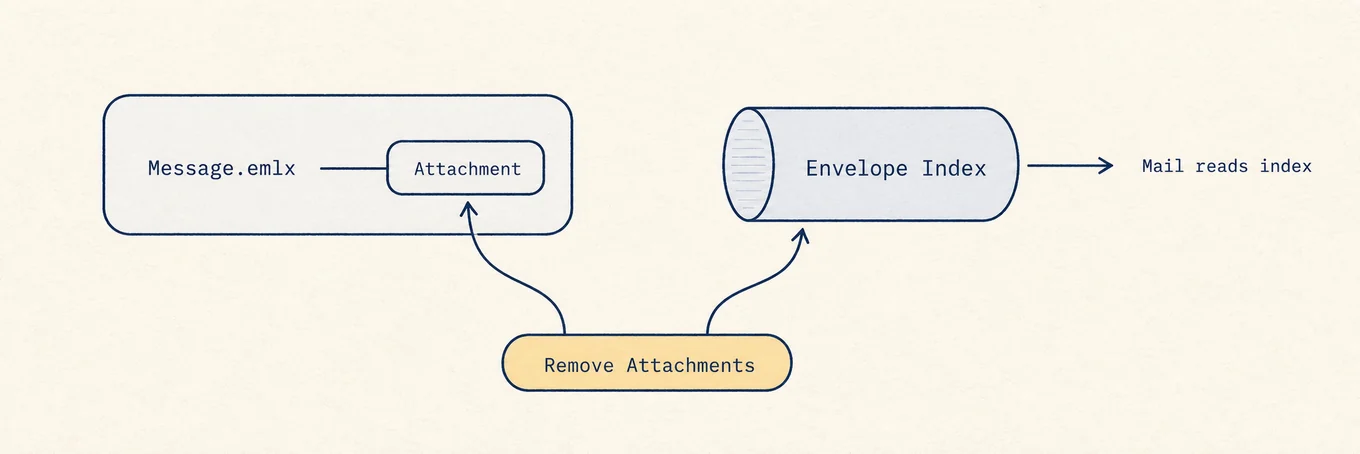
Mail speichert jede Nachricht als einzelne .emlx-Datei, die Rohnachricht plus etwas
Metadaten, in postfachbezogenen Ordnern pro Account und hält eine separate
SQLite-Datenbank, den Envelope Index, mit den durchsuchbaren Metadaten: Absender,
Betreff, Datum, Markierungen. Anhänge können deutlich mehr Platz als der Nachrichtentext
belegen. Weil der Envelope Index das ist,
was Mail liest, um Ihre Postfächer darzustellen, lässt das manuelle Löschen von
.emlx-Dateien den Index auf Nachrichten zeigen, die nicht mehr existieren. Die
eigenen Befehle von Mail halten diese Ebenen konsistent, aber das macht nicht jeden
Befehl umkehrbar. Anhänge entfernen aktualisiert die Nachricht und ihre Indizes
gemeinsam; bei einem IMAP-Konto kann diese aktualisierte Nachricht dann ohne Anhang
zurück auf den Server synchronisiert werden.
Wo eine Festplattenkarte hilft
Der Fußabdruck von Mail verteilt sich über versteckte Library-Orte. Eine Festplattenkarte kann klären, ob Mail sich überhaupt lohnt, bevor Sie eine Aufbewahrungsrichtlinie ändern. Tools wie die Analyse-Ansicht von Mole sollten bei Messung und sicherer Cache-Bereinigung bleiben; Entscheidungen zu Nachrichten und Anhängen gehören in Mail, wo die serverseitige Wirkung sichtbar ist.
Eine sichere Reihenfolge
Messen Sie zuerst die Ordner von Mail. Reduzieren Sie danach künftige Downloads in den Kontoeinstellungen. Löschen Sie dann entbehrliche Mail und leeren Sie Papierkorb oder Junk nach Prüfung. Nutzen Sie Anhänge entfernen nur, wenn Sie die Servernachricht bewusst ändern wollen und Wichtiges gesichert haben. Diese Reihenfolge gibt Speicher frei, ohne eine lokale Cache-Entscheidung mit einer irreversiblen Mail-Bearbeitung zu verwechseln.