Apple Mail 저장 공간 안전하게 줄이기
Apple Mail은 Mac에 수 기가바이트를 차지할 수 있습니다. 검색 가능하고 오프라인에서도 쓸 수 있는 메일에는 로컬 메시지 데이터가 필요하고, 계정 설정에 따라 첨부 파일도 내려받기 때문입니다. 그 용량을 줄이는 안전한 방법은 정리의 의미에 따라 달라집니다. 로컬 다운로드를 지우는 것은 되돌릴 수 있지만, IMAP 메시지에서 첨부 파일을 제거하면 서버 사본까지 바뀔 수 있습니다. 기가바이트 숫자보다 이 구분이 더 중요합니다.
Mail이 용량을 차지하는 위치
Mail은 로컬 데이터를 두 곳에 둡니다. 편지함과 메시지 데이터베이스는 ~/Library/Mail 아래에 있고, Mail은 샌드박스 앱이므로 작업 데이터의 상당 부분은 ~/Library/Containers/com.apple.mail 아래에 있습니다. 둘 다 측정해 보세요.
du -sh ~/Library/Mail ~/Library/Containers/com.apple.mail 2>/dev/null
첨부 파일이 가장 큰 비중을 차지하는 경우가 많지만, 구성은 계정과 다운로드 설정에 따라 다릅니다. 폴더 전체 크기만으로 메시지, 첨부 파일, 캐시의 비중을 구분할 수는 없습니다. 변경 전에 먼저 측정하세요. 터미널이나 디스크 분석기가 이 폴더를 읽으려면 전체 디스크 접근 권한이 필요할 수 있습니다.
로컬 정리인지, 영구 정리인지 결정하기
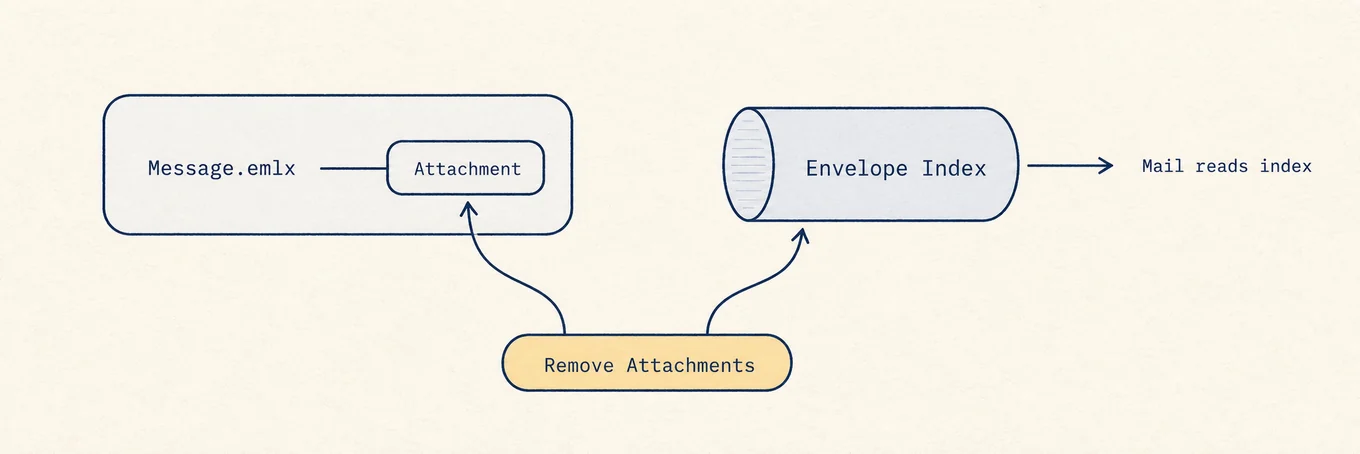
Mail의 메시지 > 첨부 파일 제거는 로컬 캐시만 비우는 기능이 아닙니다. 메시지에서 첨부 파일 자체를 제거합니다. Apple의 첨부 파일 안내에 따르면 IMAP 계정에서는 서버의 첨부 파일도 삭제되어 나중에 다시 가져올 수 없습니다. 필요한 파일을 따로 저장하고 열리는지 확인한 뒤에만 사용하세요.
앞으로 자동으로 받는 첨부 파일을 줄이려면 Mail > 설정 > 계정 > 계정 정보 > 첨부 파일 다운로드를 사용하세요. 제공업체에 따라 모두, 최근 항목, 없음 중에서 고를 수 있습니다. 서버 메시지는 그대로 두고 오프라인 사용을 위해 미리 받는 내용만 바꿉니다. 일부 미디어 첨부는 계속 자동 다운로드될 수 있으며, 이미 받은 파일을 즉시 비우는 기능은 아닙니다.
다음 항목도 확인하세요.
- 정크와 휴지통 편지함은 비우기 전까지 디스크를 차지합니다. 복구할 것이 없는지 확인한 뒤에만 삭제된 항목을 지우고 정크를 비우세요.
- 오래된 뉴스레터와 자동 발송 메일부터 검토해 보세요. 보기 > 정렬 > 크기 또는 Mail 검색으로 큰 메시지를 찾고 내용을 확인한 뒤 Mail 안에서 삭제하세요. 앱이 데이터베이스와 서버 상태를 함께 갱신할 수 있습니다.
- 남겨 둘 가치가 있는 큰 첨부 파일은 일반 폴더로 내보내고 백업한 다음, 한 번 열어 본 뒤에 메시지에서 제거하세요.
~/Library/Mail 안의 파일을 손으로 지우지 마세요. Mail은 메시지 파일, 편지함 상태, 검색 인덱스, 서버 상태를 일관되게 유지해야 하며, Finder로는 그 일을 할 수 없습니다.
재구성은 검색 문제를 고치는 기능입니다
Mailbox > Rebuild는 메시지가 사라진 것처럼 보이거나 검색 결과가 틀릴 때 유용합니다. 정리 명령은 아닙니다. IMAP과 Exchange 계정에서는 재구축이 로컬 사본을 버리고 편지함을 다시 내려받을 수 있어, 일시적으로 네트워크와 디스크 활동이 늘어납니다. 공간을 되찾으려는 용도가 아니라 편지함을 복구하는 용도로 쓰세요. Apple의 Mail 저장 공간 가이드는 서버 저장 공간이 문제일 때, 검토한 큰 메시지를 삭제하고, 첨부를 저장한 뒤 제거하며, 삭제된 항목을 비울 것을 권합니다.
내부 구조: Envelope Index와 .emlx 파일
Mail은 메시지를 계정별 편지함의 .emlx 파일에 저장하고, 보낸 사람, 제목, 날짜, 깃발 같은 검색 정보를 별도의 SQLite 데이터베이스인 Envelope Index에서 관리합니다. 첨부 파일이 본문보다 훨씬 클 수 있습니다. Mail은 이 색인으로 편지함을 표시하므로 .emlx만 직접 지우면 존재하지 않는 메시지를 가리키는 기록이 남을 수 있습니다. 앱 안에서 작업하면 메시지와 색인을 함께 갱신하지만, 모든 작업을 되돌릴 수 있는 것은 아닙니다. 첨부 파일 제거는 IMAP 서버의 메시지에도 반영될 수 있습니다.
디스크 맵이 도움이 되는 경우
Mail의 용량은 숨겨진 Library 위치에 흩어져 있으므로, 보관 정책을 바꾸기 전에 디스크 맵으로 Mail을 손댈 가치가 있는지 먼저 확인할 수 있습니다. Mole의 Analyze 보기 같은 도구는 측정과 안전한 캐시 정리까지만 하고, 메시지와 첨부 파일에 대한 결정은 서버 측 영향이 보이는 Mail 안에서 내려야 합니다.
안전한 작업 순서
먼저 Mail 폴더의 용량을 측정하고 계정 설정에서 앞으로의 자동 다운로드를 줄이세요. 필요 없는 메일을 검토해 삭제한 뒤 휴지통이나 정크 메일함을 비우세요. 첨부 파일 제거는 서버 메시지도 바꾸려는 경우에, 필요한 파일을 따로 저장한 뒤에만 사용하세요. 로컬 다운로드 설정과 되돌릴 수 없는 메일 삭제를 구분하는 것이 중요합니다.