Como achar e apagar backups antigos de iPhone no Mac

Backups antigos de iPhone e iPad podem estar entre os maiores itens escondidos num Mac. As pastas são opacas de propósito, então o tamanho sozinho não diz qual aparelho, qual data ou qual ponto de restauração um backup representa. O jeito seguro de limpar é identificar cada conjunto no Finder, conferir se existe outro caminho de recuperação atual e só então remover os conjuntos obsoletos.
Onde os backups ficam
Quando você faz backup de um iPhone ou iPad no Mac, em vez do iCloud, os dados vão para:
~/Library/Application Support/MobileSync/Backup
Cada backup é uma pasta com um identificador longo no lugar do nome, e é por isso que não faz sentido folhear à mão. Confira o total; o número costuma assustar:
du -sh ~/Library/Application\ Support/MobileSync/Backup 2>/dev/null
Num Mac que já fez backup de vários aparelhos, essa pasta pode ficar muito grande. Um erro de permissão no Terminal pode significar que ele não tem Acesso Total ao Disco, não que não existam backups. O guia de gerenciamento de backups da Apple documenta a mesma pasta, mas a visualização da pasta serve para localizar um conjunto, não para decidir o que apagar.
Remova pelo nome, não pela pasta
O jeito seguro de apagar backups é pela interface que os identifica. Conecte o iPhone ou o iPad, selecione-o na barra lateral do Finder, abra a aba Geral e escolha Gerenciar Backups. A lista mostra nomes de aparelhos e datas. Clique segurando Control num backup para apagá-lo, mostrá-lo no Finder ou arquivá-lo. Um cadeado ao lado de um backup identifica um conjunto criptografado.
Arquivar importa antes de um beta arriscado do iOS, de uma migração de aparelho ou de uma mudança grande nos dados de um app. Um backup arquivado fica preservado como um ponto de restauração fixo, em vez de ser atualizado pelo próximo backup. Guarde o backup verificado mais recente de cada aparelho ativo e qualquer ponto de restauração arquivado de que você realmente precise. A idade sozinha não é uma regra de exclusão.
Um recado sobre iCloud e local
Se um aparelho agora faz backup no iCloud, não presuma que a cópia na nuvem está atual. Confira primeiro a data do último Backup do iCloud bem-sucedido no aparelho. Backups locais e do iCloud também cobrem dados diferentes conforme os ajustes de sincronização, então a existência de um não torna o outro redundante automaticamente.
Backups locais criptografados podem incluir senhas salvas, ajustes de Wi-Fi, dados do app Saúde e histórico de ligações que os backups sem criptografia deixam de fora. O guia de backup criptografado da Apple lista as diferenças. Antes de apagar o último backup local criptografado, confirme que você ainda sabe a senha e que o backup substituto contém o que você espera. Redefinir uma senha de backup esquecida permite criar um novo backup criptografado, mas não torna os conjuntos criptografados antigos utilizáveis de novo.
Por dentro: por que um backup é um bloco opaco
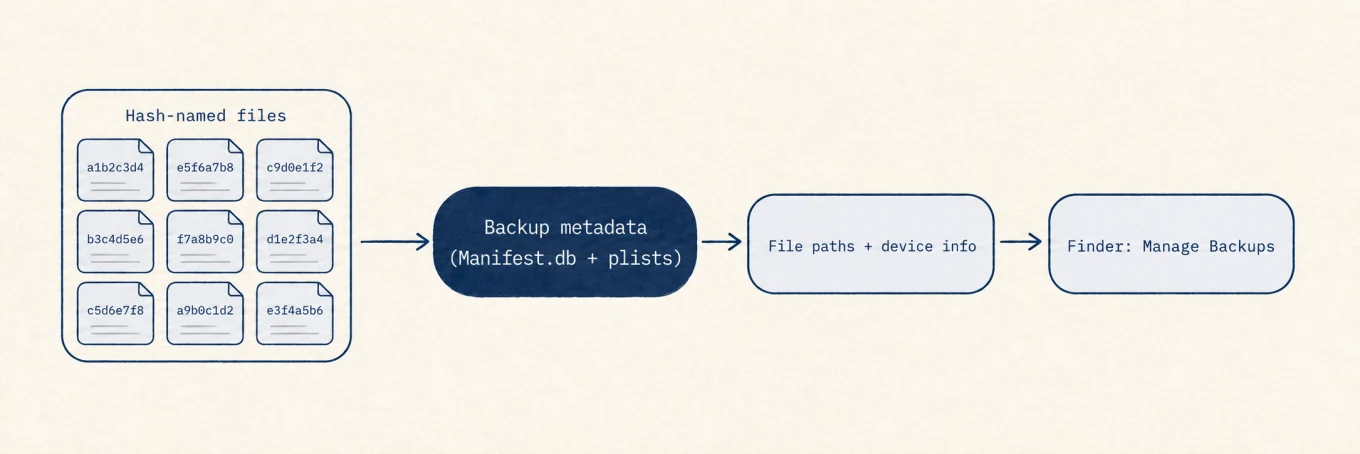
Um backup de aparelho não é uma cópia navegável do seu telefone. Cada arquivo incluído no backup fica
sob um nome que é um hash do caminho e do domínio originais, espalhado em subpastas,
e um banco SQLite, Manifest.db, mapeia esses hashes de volta para os nomes reais. Esse desenho
explica os nomes estranhos, mas não prova sozinho que o backup está completo.
Apagar arquivos individuais pode quebrar referências no manifesto e danificar o backup.
O Gerenciar Backups do Finder mostra nomes de aparelhos e datas a partir dos metadados do backup, então use
essa visualização para identificar e remover um backup inteiro, em vez de julgar arquivos com nome de hash.
Onde um mapa de disco ajuda
Um mapa de disco pode revelar que MobileSync/Backup é grande, mas não consegue decidir qual
ponto de restauração é dispensável. A visualização Analisar do Mole serve para descobrir; o
Gerenciar Backups do Finder continua sendo o lugar certo para identificar, arquivar e apagar conjuntos de backup.
Uma ordem segura de operações
Meça a pasta de backups, identifique cada conjunto no Finder, confira o iCloud mais recente ou o backup local substituto e preserve qualquer ponto de restauração necessário para uma migração ou um beta. Apague conjuntos obsoletos inteiros pelo Gerenciar Backups, nunca arquivos individuais com nome de hash. O espaço só vale depois que o caminho de recuperação estiver comprovado.