Borrar copias de seguridad antiguas del iPhone con seguridad

Las copias de seguridad antiguas de iPhone y iPad pueden estar entre los elementos ocultos más grandes de un Mac. Las carpetas son opacas a propósito, así que el tamaño por sí solo no te dice a qué dispositivo, fecha o punto de restauración pertenece una copia. El método seguro de limpieza es identificar cada conjunto en Finder, verificar que exista otra ruta de recuperación actual y eliminar solo los conjuntos obsoletos.
Dónde viven las copias de seguridad
Cuando haces una copia de seguridad de un iPhone o iPad en tu Mac en lugar de iCloud, los datos van a:
~/Library/Application Support/MobileSync/Backup
Cada copia es una carpeta con un identificador largo por nombre, por eso no tiene sentido navegarla a mano. Revisa el total y a menudo es una sorpresa:
du -sh ~/Library/Application\ Support/MobileSync/Backup 2>/dev/null
En un Mac que ha respaldado varios dispositivos, esta carpeta puede volverse muy grande. Un error de permisos de Terminal puede significar que le falta Full Disk Access, no que no existan copias. La guía de gestión de copias de seguridad de Apple documenta la misma carpeta, pero la vista de carpeta sirve para localizar un conjunto, no para decidir qué borrar.
Elimínalas por nombre, no por carpeta
Para identificar las copias antes de borrarlas, conecta el iPhone o iPad, selecciónalo en la barra lateral de Finder, abre General y elige Gestionar copias de seguridad. La lista muestra dispositivos y fechas. Haz clic con la tecla Control pulsada para eliminar una copia, mostrarla en Finder o archivarla. El candado identifica una copia cifrada.
Archivar importa antes de una beta de iOS arriesgada, una migración de dispositivo o un cambio importante en los datos de apps. Una copia archivada se conserva como un punto de restauración fijo en lugar de actualizarse con la siguiente copia. Conserva la copia más reciente verificada de cada dispositivo activo y cualquier punto de restauración archivado que necesites a propósito. La antigüedad por sí sola no es una regla de eliminación.
Una nota sobre iCloud frente a local
Si un dispositivo ahora se respalda en iCloud, no asumas que la copia en la nube está al día. Revisa primero la fecha de la última iCloud Backup exitosa del dispositivo. Las copias locales e iCloud también cubren datos distintos según los ajustes de sincronización, así que la existencia de una no hace automáticamente redundante a la otra.
Las copias locales cifradas pueden incluir contraseñas guardadas, ajustes de Wi-Fi, datos de Health e historial de llamadas que las copias sin cifrar omiten. La guía de copias cifradas de Apple enumera las diferencias. Antes de borrar la última copia local cifrada, confirma que aún recuerdas su contraseña y que la copia de reemplazo contiene lo que esperas. Restablecer una contraseña de copia olvidada te permite crear una nueva copia cifrada, pero no vuelve a hacer usables los conjuntos cifrados antiguos.
Por dentro: por qué cuesta reconocer los archivos de una copia
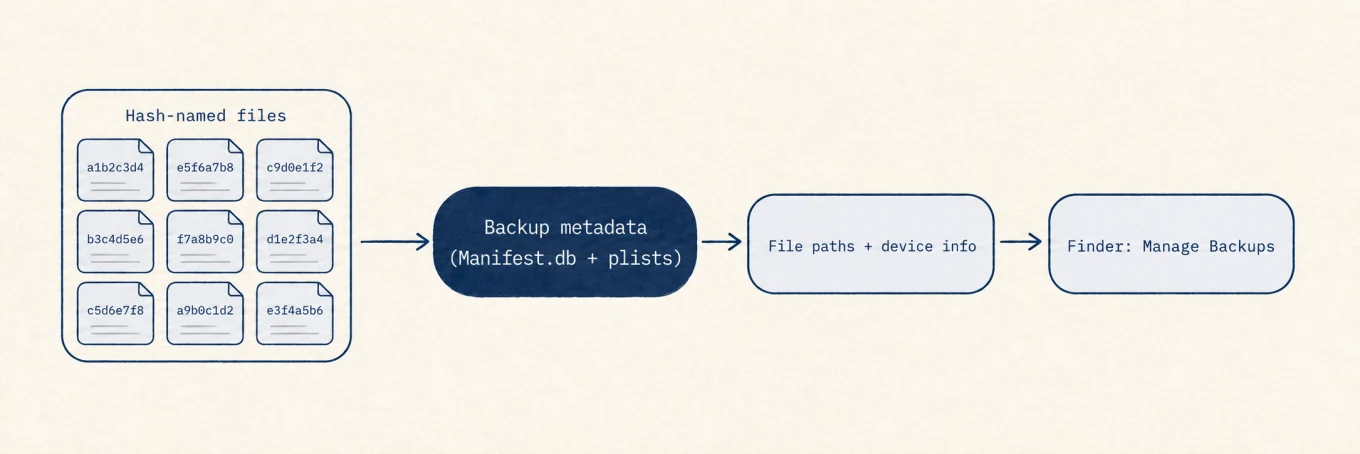
Una copia de seguridad no se puede explorar como si fuera el contenido del teléfono. Los archivos se guardan en subcarpetas con nombres derivados de un hash de su ruta y dominio originales. La base SQLite Manifest.db relaciona esos nombres con sus rutas de origen. Eso explica los nombres difíciles de reconocer, pero no garantiza que la copia esté completa. Borrar archivos sueltos puede romper las referencias del manifiesto y dañar la copia. Finder muestra nombres de dispositivos y fechas a partir de los metadatos del respaldo. Usa su opción de gestionar copias de seguridad para identificar y eliminar conjuntos completos.
Dónde ayuda un mapa de disco
Un mapa de disco puede mostrar que MobileSync/Backup ocupa mucho espacio, pero no decide qué punto de restauración puedes descartar. Analyze de Mole ayuda a localizarlo; Gestionar copias de seguridad de Finder permite identificar, archivar y eliminar las copias.
Un orden seguro de operaciones
Mide la carpeta, identifica cada copia en Finder y comprueba que tienes una alternativa local o en iCloud. Conserva los puntos de restauración que necesites para una migración o una beta. Elimina copias completas desde Gestionar copias de seguridad, nunca archivos individuales con nombres hash. Comprueba cómo recuperar tus datos antes de liberar ese espacio.