Cómo liberar espacio en el Mac sin perder archivos
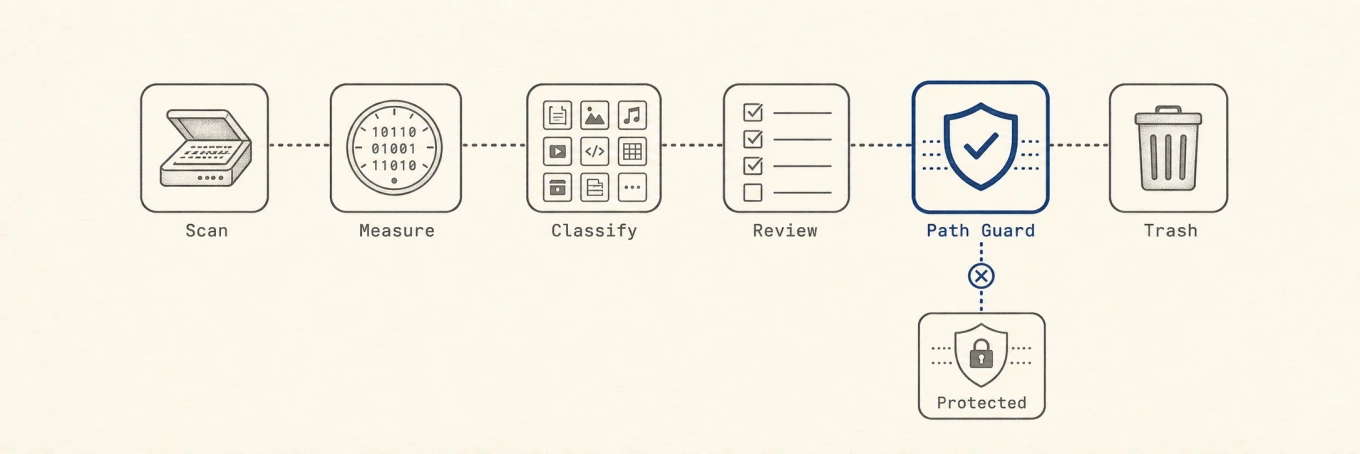
Cuando un Mac está casi lleno, la urgencia invita a borrar al azar. Un mejor objetivo no es el mayor número posible de gigabytes libres; es tener suficiente margen de trabajo con el menor riesgo de no poder recuperar nada. Mide primero, protege los datos únicos, libera espacio reemplazable y verifica el Mac antes de vaciar la Papelera.
Paso 0: Protege la única copia
Antes de una limpieza grande, confirma que Time Machine u otra copia de seguridad se haya completado y que los archivos importantes estén realmente incluidos. La sincronización en la nube no es un sustituto completo: borrar un archivo sincronizado puede borrarlo en todos los dispositivos. Para trabajo crítico, abre algunos archivos desde la copia de seguridad o haz una prueba pequeña de restauración. Una copia de seguridad que nunca se ha leído sigue siendo una suposición.
Si el disco está demasiado lleno para guardar o actualizar
Si el disco está tan lleno que las apps no pueden guardar o macOS no puede actualizarse, empieza con un elemento claramente reemplazable, como un instalador descargado, una exportación de video copiada o un archivo antiguo. Así creas aire para medir sin tocar bases de datos ni datos gestionados por el sistema.
Paso 1: Mide antes de elegir un objetivo

Sigue la guía de Apple sobre almacenamiento y empieza con System Settings > General > Storage. Sus categorías y el explorador de archivos ayudan con lo que controlas tú, pero bloques amplios como System Data no señalan una sola carpeta para borrar. Antes de eliminar nada, mide la parte relevante del disco.
Desde la línea de comandos, du recorre una carpeta y suma tamaños reales:
du -sh ~/* ~/Library 2>/dev/null | sort -h
La línea más grande es por donde mirar primero. Apunta du un nivel más abajo:
du -sh ~/Library/* 2>/dev/null | sort -h
Para atrapar archivos grandes sueltos, empieza por carpetas que controlas tú:
find ~/Downloads ~/Movies ~/Desktop -type f -size +500M -print 2>/dev/null
Esto ayuda a encontrar exportaciones e imágenes de disco olvidadas, pero esas carpetas también pueden contener bases de datos o archivos sincronizados. El Escritorio puede estar en iCloud: el tamaño no demuestra que sea seguro borrar. Si prefieres verlo como imagen, un treemap dibuja cada carpeta a escala de su tamaño, y la vista Analyze de Mole mapea todo el disco de esa forma, con drill-down y revelar en Finder o enviar a la Papelera en cualquier elemento. En cualquier caso, el objetivo es pasar de "mi disco está lleno" a "esta carpeta es el problema" antes de borrar. Para el método completo, incluido por qué el disco puede leerse como lleno cuando los archivos no suman, consulta cómo encontrar archivos grandes en Mac.
Paso 2: Ordena por prioridad las victorias seguras
Avanza del menor al mayor riesgo de recuperación y detente cuando tengas margen suficiente. La vista Clean de Mole también mide categorías conocidas y exige revisar antes de actuar.
| Prioridad | Objetivo | Comprobación de recuperación |
|---|---|---|
| 1 | Descargas, instaladores, resultados duplicados | Puedes volver a descargarlos o generarlos |
| 2 | Papelera | Ábrela y revisa cada elemento grande antes de vaciarla |
| 3 | Apps que ya no usas | Conserva los documentos, cancela la suscripción aparte, usa el desinstalador del fabricante si lo hay |
| 4 | Copias antiguas de dispositivos | Confirma dispositivo y fecha en Gestionar copias de seguridad del Finder |
| 5 | Cachés gestionadas por la app y descargas sin conexión | Cierra la app y acepta el coste de reconstruir o volver a descargar |
| 6 | Medios gestionados y almacenamiento de desarrollo | Usa la app o herramienta propietaria y luego prueba la biblioteca o el proyecto |
Descargas y resultados duplicados
Los instaladores antiguos, imágenes de disco, exportaciones de vídeo y archivos copiados suelen ofrecer mucho espacio con poco riesgo. Confirma otra copia o el material original, mueve el elemento a la Papelera y déjalo allí mientras pruebas.
Apps que ya no usas
Si una app ofrece su propio desinstalador, Apple recomienda usarlo porque también puede retirar ítems de inicio o extensiones. Desinstalar una app no borra tus documentos ni cancela una suscripción. Para identificar restos, sigue la guía de desinstalación completa sin tocar datos compartidos.
Copias antiguas de iPhone y iPad
En Finder, selecciona el dispositivo, abre General > Gestionar copias de seguridad y comprueba el dispositivo y la fecha. La guía de Apple para gestionar copias permite borrar, archivar o mostrar en Finder. No elimines una carpeta opaca solo porque sea grande.
Cachés y almacenamiento del navegador
Prefiere el control de almacenamiento de la app, ciérrala antes de limpiar una caché documentada y cuenta con un primer arranque más lento o nuevas descargas sin conexión. Lee qué cambia al limpiar cachés y la guía de almacenamiento del navegador antes de tocar carpetas ocultas.
Fotos, vídeos y otras bibliotecas gestionadas
Elimina o traslada contenido con Fotos, Música, Mail o la app propietaria. La guía de Apple para la fototeca permite moverla a una unidad externa con formato adecuado. Abre y verifica la nueva biblioteca, desígnala como fototeca del sistema cuando sea necesario y solo entonces considera la original. La guía del almacenamiento de Fotos explica el proceso.
Herramientas de desarrollo, contenedores y máquinas virtuales
Los resultados de compilación y runtimes pueden estar junto a proyectos, credenciales, bases de datos y cadenas de herramientas. Usa el comando cleanup o prune de la herramienta propietaria con vista previa cuando exista. Empieza por las guías de cachés de desarrollo, Xcode o Docker.
Paso 3: Deja esto fuera de la limpieza
Liberar espacio sale mal cuando la gente borra cosas que no puede identificar. Deja estas en paz:
- Cualquier cosa dentro de
/System. - Bases de datos y bibliotecas de apps activas: Mail, Messages, Photos, máquinas virtuales y copias de seguridad de dispositivos iOS que aún quieras.
- Instantáneas de APFS, archivos de swap y otro almacenamiento gestionado por el sistema.
- Cualquier archivo cuyo propósito no puedas explicar con claridad.
Si no sabes para qué sirve un archivo, no lo borres. Investiga la app dueña, el identificador del bundle y si los datos se pueden recrear. El tamaño del archivo es evidencia de impacto, no de que se pueda desechar.
Por qué el número de espacio libre puede tardar en moverse
Si borras un archivo grande y el número de espacio libre casi no se mueve, no hay nada roto. El sistema de archivos APFS mantiene instantáneas locales de Time Machine que aún referencian el archivo que quitaste, así que su espacio queda anclado hasta que macOS las reduce. También marca cachés y datos que se pueden volver a descargar como purgeable, espacio que recupera por sí solo cuando algo lo necesita. Lista las instantáneas sin modificarlas:
tmutil listlocalsnapshots /
diskutil apfs listSnapshots /
El espacio purgable es un estado contable de APFS, no una carpeta que puedas borrar ni un segmento estable de la barra de Storage. Time Machine normalmente elimina las instantáneas locales de forma automática al envejecer o cuando se necesita espacio, y macOS reclama otros datos purgables bajo demanda. Rara vez hace falta forzar ninguno de los dos a mano.
Paso 4: Verifica antes de vaciar la Papelera
Mientras los elementos sean recuperables, abre las apps afectadas, documentos recientes, fototecas y proyectos multimedia. Inicia máquinas virtuales y contenedores importantes. Comprueba que los archivos en la nube puedan descargarse de nuevo y que sigan los originales solo locales. Si falta algo, recupéralo de la Papelera o de la copia de seguridad. Vacíala solo cuando el trabajo abra con normalidad y hayas revisado lo que vas a borrar de forma permanente. Después comprueba el espacio disponible en Almacenamiento y con df -h /.
Una regla práctica para parar
Para cuando el Mac tenga suficiente margen para el trabajo normal, las actualizaciones y los archivos temporales. No hay premio por borrar cada caché ni por hacer System Data inusualmente pequeño. Protege los datos únicos, quita los elementos reemplazables más grandes que hayas confirmado, usa las apps dueñas para las bibliotecas gestionadas y deja en paz lo ambiguo o lo gestionado por el sistema. Una limpieza más pequeña y verificada es mejor que un número espectacular del que no puedas recuperarte con seguridad.