Liberar almacenamiento del navegador en Mac con seguridad
Los navegadores son de los mayores consumidores silenciosos de disco en una Mac de desarrollo o de uso diario. Un solo perfil de Chromium puede guardar varios gigabytes de Cache, Code Cache, GPUCache y almacenes de service workers, mientras favoritos y contraseñas se mantienen pequeños. Los ajustes de almacenamiento suelen meter ese peso en Datos del sistema en lugar de una línea clara de "Chrome".
Esta guía separa el volumen del perfil que se puede reconstruir de la identidad que debes conservar, explica por qué las rutas modernas de Safari difieren de las Caches heredadas, y muestra cómo liberar espacio sin cerrar sesión en todo. Al terminar, deberías poder medir un perfil, limpiar solo el nivel desechable y comprobar que los inicios de sesión siguen funcionando.
El crecimiento real vive dentro de los perfiles del navegador, sobre todo en cachés de Service Worker y perfiles abandonados, no en una carpeta obvia. Usa primero la limpieza de datos de sitios del propio navegador; borrar solo cachés te mantiene conectado, y los restos de perfiles solo son seguros de quitar cuando hayas confirmado qué navegador los posee.
Qué crece de verdad dentro de un perfil de navegador
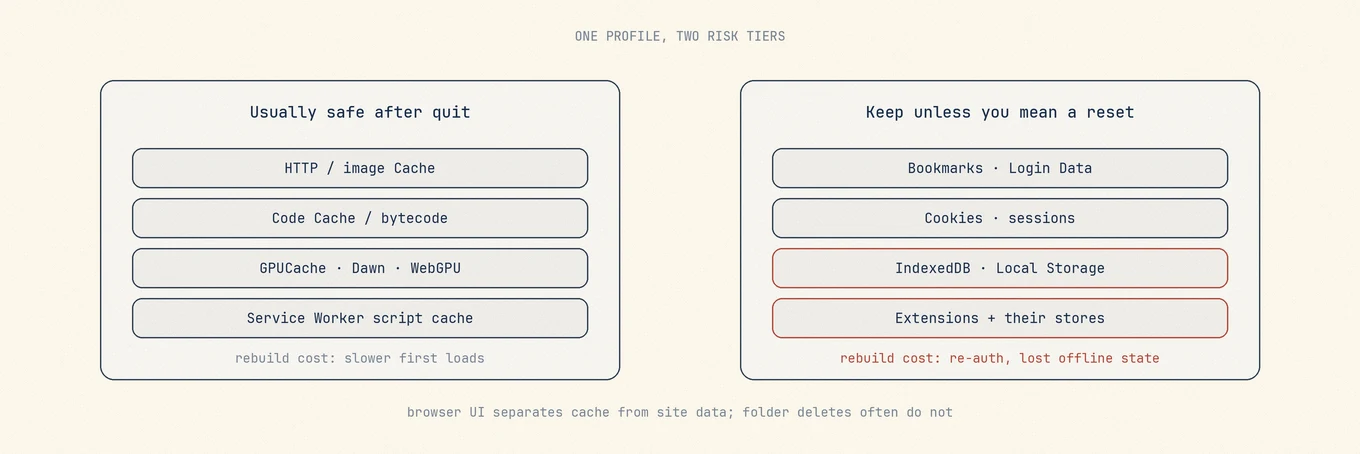
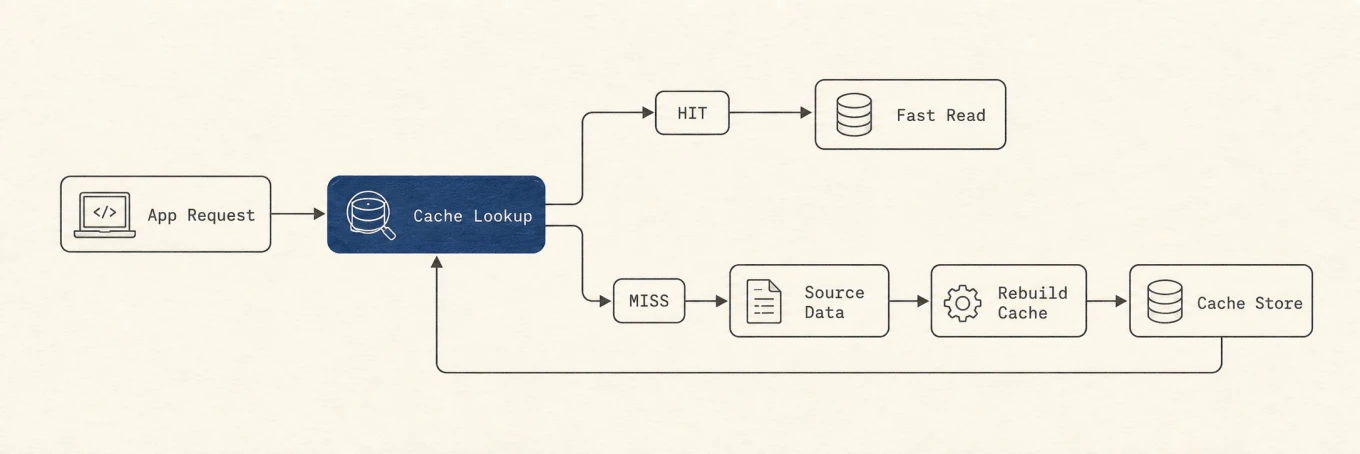
Piensa en capas, no en una sola "carpeta del navegador":
| Capa | Función | Coste de reconstruir |
|---|---|---|
| Caché HTTP en disco | Imágenes, scripts y medios para cargas más rápidas | Bajo; la primera visita va más lenta |
| Code / JS bytecode cache | Caché de scripts compilados | Bajo; CPU en el siguiente arranque |
| Cachés GPU / Dawn / WebGPU | Recursos del lado de la GPU | Bajo |
| Service Worker + Cache Storage | Capas offline de apps, PWAs | Medio; las apps vuelven a cachear |
| IndexedDB / Local Storage | Estado de apps, bases offline | Alto si no hay sincronización |
| Cookies / Login Data | Sesiones y credenciales | Alto; vuelves a autenticarte |
| Extensiones + almacenamiento de extensiones | Funciones y sus bases locales | Medio a alto |
| Historial / favoritos | Navegación y sincronización | Depende de la sync de la cuenta |
Limpiar caché no es la misma operación que limpiar datos del sitio. La interfaz del navegador los separa por una razón; borrar carpetas a menudo no lo hace.
Laboratorio: mide el navegador, no solo Datos del sistema
Cierra el navegador primero para que los archivos no estén a media escritura. Puede hacer falta Acceso completo al disco para que Terminal o un limpiador vean las rutas de contenedores. Los errores de permiso significan acceso, no vacío.
Familia Chrome / Chromium
Las rutas varían según el canal y "Chrome for Testing":
du -sh ~/Library/Application\ Support/Google/Chrome \
  ~/Library/Caches/Google/Chrome 2>/dev/null
du -sh ~/Library/Application\ Support/Google/Chrome/* 2>/dev/null | sort -h
Profundiza en Default o Profile N:
du -sh ~/Library/Application\ Support/Google/Chrome/Default/* 2>/dev/null | sort -h
Hojas pesadas típicas bajo un perfil: Cache, Code Cache, GPUCache,
Service Worker, a veces IndexedDB. Solo el primer grupo es un aseo ligero.
Safari
El peso moderno suele estar en el contenedor; las Caches heredadas pueden estar casi vacías:
du -sh ~/Library/Containers/com.apple.Safari/Data/Library/Caches \
  ~/Library/Safari \
  ~/Library/Caches/com.apple.Safari 2>/dev/null
La caché moderna pesada de Safari suele ser:
~/Library/Containers/com.apple.Safari/Data/Library/Caches/com.apple.Safari
El árbol heredado ~/Library/Caches/com.apple.Safari/WebKitCache puede parecer relacionado y
casi no guardar nada. Mide ambos antes de celebrar.
Firefox
du -sh ~/Library/Application\ Support/Firefox \
  ~/Library/Caches/Firefox 2>/dev/null
Edge, Brave, Arc, Dia y otras builds de Chromium
La misma idea: Application Support guarda el árbol del perfil; Caches puede duplicar o sombrear
partes de él. Las Mac con varios perfiles acumulan Profile 12 abandonados;
mide cada uno antes de borrar cualquiera.
Empieza por la interfaz del navegador: borrar datos de navegación en Chrome, gestionar historial y datos de sitios en Safari o limpiar la caché en Firefox. Estas superficies distinguen caché, cookies, sesiones y perfiles completos, cosa que no hace borrar carpetas a mano.
Primero la limpieza integrada (preferida)
Chrome, Edge, Brave, Arc y similares
- Usa el Administrador de tareas del navegador cuando el síntoma sea la CPU (Chrome Helper); el disco es otro trabajo.
- Borrar datos de navegación, empieza solo con Imágenes y archivos en caché.
- El rango de tiempo importa: "Todo el tiempo" más cookies te cierra sesión en todas partes.
- Quita perfiles sin uso desde el selector de perfiles para que los registros internos se mantengan coherentes; no borres carpetas de perfil a ojo.
- Desactiva las extensiones que no uses; algunas mantienen almacenes locales grandes.
Safari
- Vaciar cachés desde el menú Desarrollar (actívalo en Ajustes, Avanzado), o borra el historial con un rango acotado.
- En versiones con perfiles, quita un perfil secundario completo desde Ajustes.
- Prefiere la interfaz de Safari a borrar
~/Library/Safaride un golpe; el historial, la Lista de lectura y otro estado se mezclan ahí.
Firefox
Ajustes, Privacidad y seguridad, Cookies y datos del sitio, Borrar datos, y limpia el contenido web en caché sin borrar inicios de sesión a menos que sea lo que buscas.
Por qué gana la interfaz: los navegadores mantienen índices y contabilidad de cuotas. Borrar hojas al azar puede dejar un estado corrupto que obliga a una reparación más larga en el siguiente arranque.
Rutas manuales cuando la interfaz no basta
Solo después de cerrar el navegador, y solo para hojas que entiendas:
du -sh ~/Library/Application\ Support/Google/Chrome/Default/Cache \
  ~/Library/Application\ Support/Google/Chrome/Default/Code\ Cache \
  ~/Library/Application\ Support/Google/Chrome/Default/GPUCache 2>/dev/null
Borra una hoja de caché, no todo el directorio Default. Quitar el perfil entero
es un restablecimiento de fábrica de esa identidad.
Ejemplo resuelto
Una Mac de desarrollo reporta "Datos del sistema" alrededor de 90 GB. La medición muestra:
~/Library/Application Support/Google/Chrome/Default/Cache          18G
~/Library/Application Support/Google/Chrome/Default/Code Cache      4G
~/Library/Application Support/Google/Chrome/Profile 3               22G
Profile 3 es un perfil de trabajo abandonado. El camino seguro:
- Abre el selector de perfiles de Chrome y quita Profile 3 desde la interfaz si aún aparece.
- Si la carpeta sigue ahí y el perfil realmente no se usa, cierra Chrome y elimina solo ese directorio de perfil después de confirmar que no es la identidad Default que necesitas.
- Limpia Cache y Code Cache de Default con Borrar datos de navegación (archivos en caché) o borrando esas dos hojas tras cerrar el navegador.
- Vuelve a medir; confirma que Default sigue teniendo Login Data y que puedes abrir sitios de trabajo con sesión iniciada.
No borres todo el árbol Google/Chrome para "ahorrar tiempo".
Restos del actualizador y perfiles abandonados
Los actualizadores de Chromium a veces dejan directorios de versiones antiguas junto al navegador en uso. Conserva el directorio que coincida con la app en ejecución. Antes de borrar otros, comprueba que ninguna app, actualización o instalación pendiente los necesite; si tienes dudas, consérvalos. En Macs con varios perfiles, elimina los que ya no uses desde la interfaz cuando sea posible.
El almacén del actualizador de Edge tiene una regla extra en algunos sistemas: los payloads más antiguos que la versión instalada de Edge pueden quitarse, mientras que los iguales o más nuevos pueden ser actualizaciones pendientes. Si no puedes identificar la versión instalada o confirmar que un archivo ya no se usa, consérvalo.
Efectos colaterales de la sincronización
Limpiar caché no borra los favoritos que se sincronizan con una cuenta del navegador. Limpiar cookies y datos del sitio puede cerrar sesiones y borrar datos locales de las webs; no es lo mismo que borrar favoritos. La sincronización del historial y de pestañas abiertas depende del proveedor. Trata los datos sincronizados como cualquier espejo en la nube: un borrado aquí puede cambiar otros dispositivos.
Dónde ayuda un limpiador para Mac
Mole reúne análisis de disco, mantenimiento de apps y limpieza con revisión previa en una app nativa para Mac. Los navegadores y macOS siguen gestionando cookies, estado de cuentas y datos del sistema. Una herramienta de limpieza puede agrupar categorías y tamaños de caché de navegador conocidos, pero no debería sustituir la interfaz de borrar datos del propio navegador para decisiones a nivel de cookies ni presentar todo un árbol de Application Support del navegador como una sola casilla segura.
Usa Analyze o du para encontrar qué perfil es enorme; usa el navegador o una lista de cachés
revisada para quitar. Combínalo con la
higiene general de cachés.
Errores habituales
Borrar "todos los datos de navegación" solo por espacio en disco. Pagas en reautenticación, no solo en GB.
Borrar Default de un golpe. Eso es un reinicio, no un aseo.
Confiar solo en la ruta heredada de Caches de Safari. Mide el contenedor.
Dejar Chrome abierto mientras borras hojas de caché. Los escritores pueden mantener archivos abiertos.
Comprobar
- Vuelve a abrir; confirma los perfiles e inicios de sesión que esperas.
- Vuelve a medir las mismas rutas; las hojas de caché bajan, las raíces de perfil permanecen.
- Carga un par de sitios pesados una vez; las primeras cargas más lentas son normales.
- Vacía la Papelera solo cuando aceptes las eliminaciones.
Orden de operaciones
- Cierra el navegador.
- Mide las raíces de Application Support y Caches; profundiza en el perfil más grande.
- Prefiere Borrar datos de navegación, solo archivos en caché.
- Quita perfiles abandonados desde la interfaz.
- Solo entonces borra a mano hojas de caché conocidas si hace falta.
- Vuelve a abrir y comprueba que la identidad sigue funcionando.
- Vacía la Papelera.
Lecturas relacionadas
- Datos del sistema
- Limpiar cachés
- Chrome Helper con CPU alta
- Documentación de cada proveedor sobre la interfaz de borrar datos
El almacenamiento del navegador es un problema de caché y gestión de perfiles, no un motivo para restablecer macOS. Mide el árbol del perfil, limpia primero las cachés desechables y trata inicios de sesión y bases del sitio como datos de usuario aunque estén junto a una carpeta llamada Cache.
Orden de medición cuando hay varios navegadores instalados
Safari, Chrome y Arc conviviendo es lo normal, y adivinar cuál pesa más gasta una pasada para nada. Ordena primero las raíces por tamaño total y luego decide en qué árbol profundizar:
du -sh ~/Library/Application\ Support/Google/Chrome \
  ~/Library/Application\ Support/Arc \
  ~/Library/Containers/com.apple.Safari \
  ~/Library/Application\ Support/Firefox 2>/dev/null | sort -h
Empieza por la raíz más grande. Un solo perfil abandonado suele bastar para explicar ese crecimiento de Datos del sistema que no sabías dónde colocar, así que mide antes de sospechar de macOS.
Datos del sitio y extensiones: qué marcar
Cuando el único objetivo es el espacio en disco:
- Marca los archivos en caché.
- Deja sin marcar cookies, contraseñas y autocompletado.
- Revisa las extensiones una a una: desinstalar la que ya no usas se lleva su almacén local con ella, y eso es más controlado que vaciar todos los almacenes de golpe.
Para reiniciar por completo un solo sitio, usa la opción "borrar los datos de este sitio" del navegador en lugar del directorio del perfil. Solo toca ese sitio y nada más.
Por qué los perfiles de navegador acaban en Datos del sistema
Un perfil de navegador grande suele contarse como Datos del sistema. Limpia 20 GB de caché del árbol del perfil
y esa cifra puede tardar un día o dos en reclasificarse, así que lee du y el espacio libre real en vez de
mirar la barra de categorías. Más sobre por qué la barra se retrasa en
Datos del sistema.
Preguntas frecuentes
¿Limpiar el almacenamiento del navegador me cierra la sesión en los sitios?
Borrar solo imágenes y archivos en caché normalmente conserva las sesiones. Borrar cookies u otros datos de sitios puede cerrarlas o eliminar datos de apps sin conexión. No trates toda la carpeta Service Worker ni el perfil completo como caché desechable.
¿Por qué el almacenamiento del navegador aparece en Datos del sistema?
Los perfiles viven en ~/Library, y los ajustes de almacenamiento de macOS meten casi todo ese árbol en la barra de Datos del sistema, así que un perfil de 10 GB infla un número que parece no tener relación con ningún navegador.
¿Es seguro quitar archivos viejos del actualizador y perfiles abandonados?
Solo después de comprobar su contenido y si siguen en uso. El perfil de un navegador desinstalado puede contener la única copia de tus favoritos o datos locales. Haz una copia primero y elimina perfiles desde el navegador cuando sea posible. Conserva los archivos del actualizador si una instalación o actualización aún puede necesitarlos.