Borrar instantáneas locales de Time Machine en Mac
Las instantáneas locales de Time Machine guardan puntos de restauración en el volumen de arranque cuando el destino no está disponible. Pueden referenciar bloques antiguos, pero su presencia no es un fallo: Apple cuenta esa capacidad como disponible y las elimina cuando envejecen o una tarea necesita espacio.
Actúa solo si guardar, copiar o instalar falla de verdad después de las comprobaciones normales. tmutil listlocalsnapshots / es de solo lectura. La vía pública de Apple consiste en desactivar brevemente las copias automáticas, esperar la retirada y volver a activarlas. Los comandos avanzados quitan puntos locales y no son limpieza rutinaria.
El modelo mental equivocado
La gente trata el espacio libre como «suma de archivos visibles». En APFS se acerca más a
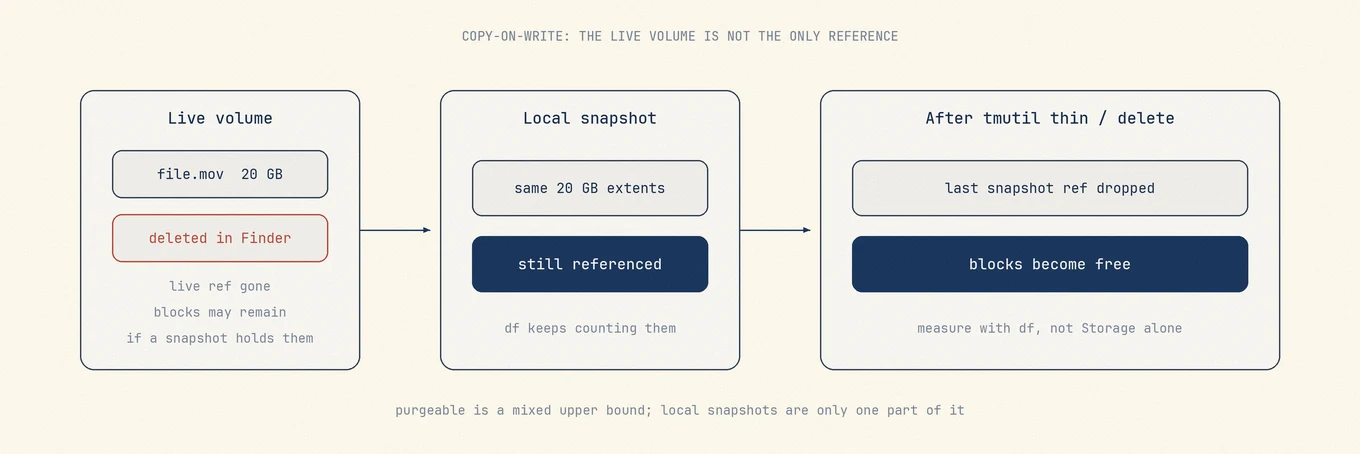
«bloques sin ninguna referencia restante». Un archivo puede salir del Finder y seguir
dejando extents referenciados por una instantánea. Hasta que cae la última referencia,
df sigue contando esos bloques como usados.
En la conversación se mezclan tres números distintos:
| Número | Qué responde |
|---|---|
| «Tamaño» del Finder / app | Tamaño lógico de los archivos con nombre que aún ves |
Usado/disponible de df |
Lo que reporta el sistema de archivos montado tras las reglas de contabilidad |
| «Purgable» de Almacenamiento | Un techo sobre pools mixtos recuperables |
Purgable no es una carpeta. Puede incluir instantáneas locales, algunas cachés, contenido
en la nube expulsable y holgura contable. Una herramienta que promete «liberar 47,2 GB de
purgable» sin mostrar un df de antes y después está adivinando.
Bajo el capó: copy-on-write e instantáneas
Una instantánea registra los extents del momento y las escrituras posteriores asignan bloques nuevos. Esto explica la asignación física, no demuestra que bloquee una tarea. Apple describe la gestión automática y el cómputo como disponible.
El nombre de una instantánea local suele tener esta forma:
com.apple.TimeMachine.2026-07-28-091530.local
El sufijo .local indica que es una instantánea local en el disco, no una entrada del
destino de copia.
Instantáneas locales, externas y de otro tipo
| Tipo | Dónde | Qué hacer |
|---|---|---|
Instantáneas locales de TM en / |
Volumen de arranque | Gestionadas por el sistema; retirada manual solo con necesidad demostrada |
| Copias de Time Machine | Volumen externo o de red | Historial real; no las borres para arreglar el espacio interno |
| Otras instantáneas APFS | Mismo volumen, otros nombres | Solo borra si conoces al dueño |
| Optimizar almacenamiento de iCloud | Nube + materialización local | Política de expulsión, no tmutil |
diskutil apfs listSnapshots / puede mostrar más que solo Time Machine. Otro software
puede crear instantáneas APFS. No borres instantáneas no TM desconocidas con un
optimizador al azar.

Laboratorio: mide sin borrar
Anota Finder, diskutil info / y la tarea fallida y limita los comandos a lectura:
date
df -h /
tmutil listlocalsnapshots /
diskutil apfs listSnapshots /
diskutil apfs list
Una entrada demuestra un punto de restauración, no un fallo. Repite la tarea original y evalúa su resultado, no una barra lenta.
Cómo leer la salida
listlocalsnapshots está vacío. Las instantáneas locales de TM no son el problema. Mide
las carpetas con du o un treemap
(archivos grandes) y mira cachés, Fotos, Docker o las
copias de dispositivos.
Hay instantáneas y el espacio físicamente libre es poco. Es una prueba normal, no un diagnóstico. Comprueba la capacidad disponible en el Finder y repite la tarea que necesita espacio antes de tocar Time Machine.
diskutil apfs list muestra un contenedor con varios volúmenes. El espacio libre se
comparte en el contenedor. Un segundo volumen puede hacer que una etiqueta se vea llena
mientras el contenedor aún tiene sitio, o al revés. Mira siempre el espacio libre del
contenedor, no solo la etiqueta del volumen de arranque.
Errores de permisos. Al Terminal puede faltarle el Acceso total al disco en algunas zonas protegidas. Es un problema de acceso, no la prueba de que el disco esté vacío.
Un experimento controlado
Para comparar sin riesgo, anota el espacio disponible del Finder, diskutil info / y el
resultado de la tarea que falla. Enumera las instantáneas sin borrarlas. Borra un único
archivo de usuario conocido y recuperable, vacía la Papelera solo después de revisarla y
repite la misma tarea. Una categoría de Almacenamiento que se redibuja despacio no es una
escritura fallida: la verificación útil es la tarea misma.
Qué puede hacer tmutil
Primero la gestión automática
Si guardar y actualizar funciona, no hace falta actuar.
La vía pública de Apple
Si una tarea real falla por espacio y los archivos normales no lo explican, desactiva brevemente las copias automáticas, espera unos minutos y vuelve a activarlas en la misma sesión.
Comandos avanzados
El man tmutil local documenta thinlocalsnapshots mount_point [purge_amount] [urgency]. Comprueba el manual actual y una copia reciente, sin copiar comandos desnudos. Borrar no reescribe la historia externa, pero quita puntos locales. Reactiva la copia y repite la tarea fallida.
Borrar las instantáneas locales del volumen
Cuando el disco está críticamente lleno y listlocalsnapshots muestra entradas:
tmutil deletelocalsnapshots /
Algunas versiones borran una instantánea local indicada por fecha en lugar de la forma con una sola barra. Prefiere la forma documentada para tu sistema y vuelve a enumerar siempre:
tmutil listlocalsnapshots /
df -h /
Espera que el espacio libre suba a lo largo de unos segundos o unos minutos, porque APFS puede liberar los extents de forma asíncrona. Mide dos veces.
Qué no confundir con estos comandos
tmutil deletecontra un destino de copia borra historial de copias real. Otra operación y con mucho más en juego.- Borrar carpetas bajo
/.MobileBackupsen el Finder no es una vía de limpieza admitida. Usatmutilo la recuperación del sistema. - Dejar Time Machine apagado tras una prueba de borrado manual cambia una comprobación temporal de espacio por una política de copias ausente. Vuelve a activar las copias automáticas.
- Los «optimizadores de instantáneas» de terceros que exigen root sin explicar el modelo
APFS añaden riesgo sin enseñarte nada que puedas volver a comprobar con
df.
Ejemplo
Datos del sistema grandes e instantáneas con una actualización de macOS que arranca no son un fallo. Si falla por espacio, mide archivos activos y Papelera, cambia una cosa y vuelve a intentar. Borrar instantáneas solo es un experimento final y acotado. Reactiva la copia; si el fallo continúa, busca otros datos activos.
Por qué el espacio libre aún puede no subir tras el thin
Incluso con las instantáneas locales fuera:
- Otras clases purgables dominaron la estimación de Almacenamiento (materializaciones en la nube, cachés regenerables).
- Los archivos sparse y los clones hacen diverger tamaño lógico y físico (por qué no coinciden los totales).
- La Papelera aún guarda lo borrado en el mismo volumen.
- Un segundo volumen en el contenedor APFS comparte el pool libre.
- Una instantánea no TM o un destino de Time Machine aún retiene datos relacionados.
Cada uno de esos tiene su propio camino de medición. Las instantáneas son solo un capítulo.
Requisitos de seguridad
Antes de un thin agresivo:
- Confirma una copia de seguridad reciente y exitosa en un Time Machine externo u otra ruta de restauración que hayas abierto y probado de verdad.
- Acepta que se pierden las versiones guardadas únicamente en las instantáneas eliminadas. Crear instantáneas nuevas no recupera esas versiones anteriores.
- Prefiere el
tmutildocumentado a herramientas que no puedan mostrar un delta de espacio libre de antes y después.
Las instantáneas locales son normales. Solo considera eliminarlas si una tarea falla por falta de espacio, tienes una copia reciente y los archivos normales no explican el problema.
Errores comunes
Perseguir el número de Datos del sistema. El objetivo es capacidad usable y un Mac que pueda actualizarse y guardar archivos, no un bloque gris cosméticamente pequeño.
Borrar el disco externo de copia porque el espacio interno está bajo. Eso confunde instantáneas locales con historial de backups.
Borrar carpetas al azar de Library porque el purgable se veía grande. Purgable no es un mapa de rutas seguras.
Medir una sola vez justo después del thin. Espera y vuelve a muestrear df.
Ignorar la contabilidad del contenedor. Una etiqueta de volumen no es toda la historia en APFS.
Dónde encaja una herramienta de revisión
El mapa de disco de Analizar en Mole ayuda a encontrar carpetas grandes actuales.
No sustituye la gestión de instantáneas de Time Machine. Para ellas, consulta la guía de
Apple y el manual local de tmutil, y comprueba que la tarea que necesitaba espacio
pueda completarse.
Orden de operaciones
- Confirma destino y copias automáticas.
- Anota Finder,
diskutil info /y la tarea fallida. - Mide primero archivos de usuario grandes y Papelera.
- Enumera instantáneas en solo lectura.
- Usa la vía Apple o el manual actual solo si la misma tarea aún falla.
- Reactiva la copia y detente cuando funcione.
Lecturas adicionales
- Apple: About Time Machine local snapshots
- Apple: macOS Storage
- Relacionado en este sitio: Datos del sistema, liberar espacio, encontrar archivos grandes
Las instantáneas locales son la forma en que APFS da a Time Machine un deshacer a corto
plazo en el disco de arranque. Aprende a leer tmutil y df juntos, y «borré 30 GB y no
pasó nada» se vuelve un mecanismo que puedes verificar, no una razón para confiar en
scareware.
Preguntas frecuentes
¿Borrar en local afecta al disco de copia?
No reescribe la historia externa, pero quita los puntos recientes presentes solo en el Mac.
¿Por qué no cambia el espacio enseguida?
Las categorías pueden tardar y quedar referencias antiguas. La capacidad gestionada cuenta como disponible y se recupera cuando hace falta. Comprueba la tarea original.
¿Puedo borrar todo con seguridad?
No como mantenimiento rutinario. Hace falta un fallo real, una copia reciente y pruebas claras.