Eliminare gli snapshot locali di Time Machine sul Mac

Le istantanee locali Time Machine conservano punti di ripristino sul volume di avvio quando la destinazione non è disponibile. Possono riferire vecchi blocchi, ma la loro presenza non è un guasto: Apple conta la capacità come disponibile e le rimuove quando invecchiano o un’attività ha bisogno di spazio.
Intervieni solo se un salvataggio, copia o installazione fallisce davvero dopo i controlli ordinari. tmutil listlocalsnapshots / è in sola lettura. La via pubblica Apple è disattivare brevemente i backup automatici, attendere la rimozione e riattivarli. I comandi avanzati eliminano punti locali e non sono pulizia di routine.
Il modello mentale sbagliato
Si tratta lo spazio libero come «somma dei file visibili». Su APFS è più vicino a «blocchi senza alcun riferimento residuo». Un file può sparire dal Finder e lasciare comunque extent referenziati da uno snapshot. Finché resta l’ultimo riferimento, df continua a contarli come usati.
Tre numeri diversi si confondono nella conversazione:
| Numero | Cosa risponde |
|---|---|
| Dimensione Finder / app | Dimensione logica dei file nominati che vedi ancora |
df used/available |
Ciò che il file system montato riporta dopo le regole di accounting |
| «Liberabile» di Archiviazione | Un tetto superiore su pool misti recuperabili |
«Liberabile» non è una cartella. Può includere snapshot locali, alcune cache, contenuti cloud espellibili e slack di accounting. Uno strumento che promette di «liberare 47,2 GB di liberabile» senza mostrare df prima/dopo sta indovinando.
Sotto il cofano: copy-on-write e snapshot
Un’istantanea registra gli extent del momento e le scritture successive allocano nuovi blocchi. Questo spiega l’allocazione fisica, non dimostra che blocchi l’attività. Apple descrive gestione automatica e conteggio come disponibile.
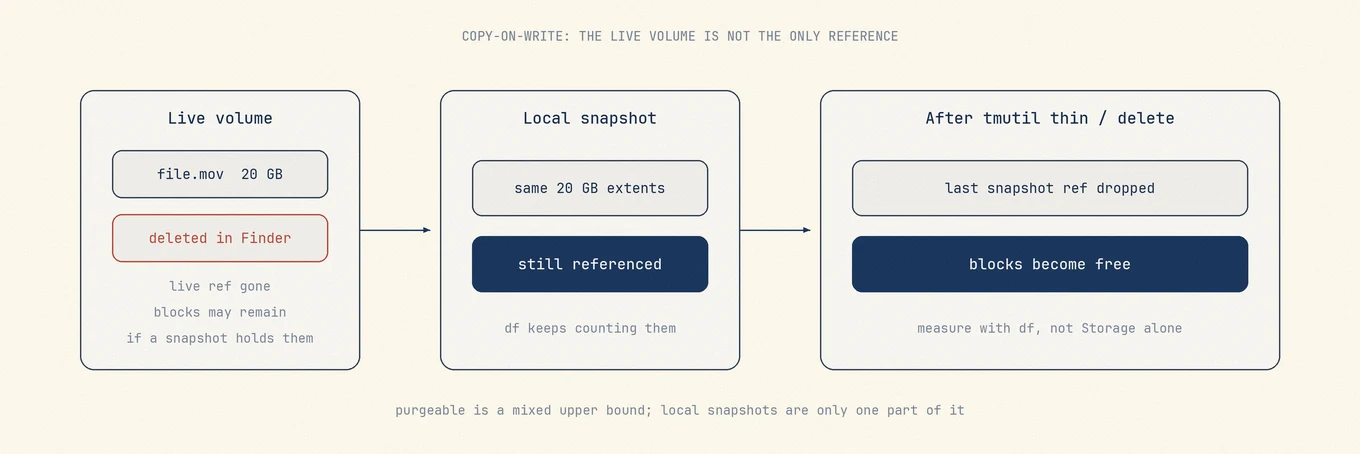
Il nome di uno snapshot locale ha di solito questa forma:
com.apple.TimeMachine.2026-07-28-091530.local
Il suffisso .local segnala uno snapshot locale sul disco, non una voce della destinazione di backup.
Locali, esterni e altri snapshot
| Tipo | Dove | Cosa fare |
|---|---|---|
Snapshot locali TM su / |
Volume di avvio | Gestione automatica; intervenire solo se un'attività resta bloccata per mancanza di spazio |
| Backup Time Machine | Volume esterno o di rete | Cronologia reale; non cancellarla per risolvere lo spazio interno |
| Altri snapshot APFS | Stesso volume, nomi diversi | Eliminare solo se conosci il proprietario |
| Ottimizza archiviazione iCloud | Cloud + materializzazione locale | Politica di eviction, non tmutil |
diskutil apfs listSnapshots / può mostrare più di Time Machine da solo. Altro software può creare snapshot APFS. Non eliminare snapshot non-TM sconosciuti con un optimizer a caso.

Lab: misura senza eliminare
Annota Finder, diskutil info / e l’attività fallita, poi limita i comandi alla lettura:
date
df -h /
tmutil listlocalsnapshots /
diskutil apfs listSnapshots /
diskutil apfs list
Una voce dimostra un punto di ripristino, non un guasto. Ripeti l’attività originale e valuta il risultato, non una barra lenta.
Come leggere l’output
listlocalsnapshots è vuoto. Gli snapshot TM locali non sono il problema. Misura le cartelle con du o una treemap (file grandi) e guarda cache, Foto, Docker o i backup dei dispositivi.
Ci sono snapshot e lo spazio fisicamente libero è poco. È una situazione comune, non una diagnosi. Controlla la capacità disponibile nel Finder e ripeti l’attività che chiede spazio prima di toccare Time Machine.
diskutil apfs list mostra un container con più volumi. Lo spazio libero è condiviso a livello di container. Un secondo volume può far sembrare pieno un volume mentre il container ha ancora posto, o il contrario. Guarda sempre lo spazio libero del container, non solo l’etichetta del volume di avvio.
Errori di permessi. Al Terminale può mancare l’Accesso completo al disco su alcune aree protette. È un problema di accesso, non la prova che il disco sia vuoto.
Un esperimento controllato
Per un confronto sicuro annota lo spazio disponibile del Finder, diskutil info / e il risultato dell’attività che fallisce. Elenca gli snapshot senza eliminarli. Rimuovi un solo file utente noto e recuperabile, svuota il Cestino solo dopo averlo controllato, poi ripeti la stessa attività. Una categoria di Archiviazione che si ridisegna lentamente non è una scrittura fallita: la verifica utile è l’attività stessa.
Cosa può fare tmutil
Prima la gestione automatica
Se salvataggi e aggiornamenti funzionano, non serve agire.
La via pubblica Apple
Se una vera attività fallisce per spazio e i file normali non spiegano nulla, disattiva brevemente i backup automatici, attendi pochi minuti e riattivali nella stessa sessione.
Comandi avanzati
Il man tmutil locale documenta thinlocalsnapshots mount_point [purge_amount] [urgency]. Verifica manuale e backup recente, senza copiare comandi nudi. L’eliminazione non riscrive la storia esterna ma rimuove punti locali. Riattiva il backup e ripeti l’attività fallita.
Eliminare gli snapshot locali del volume
Solo se un’operazione precisa continua a fallire per mancanza di spazio dopo il recupero
automatico descritto sopra e listlocalsnapshots mostra gli snapshot interessati:
tmutil deletelocalsnapshots /
Alcune versioni eliminano uno snapshot locale indicato per data invece della forma con la singola barra. Preferisci la forma documentata per il tuo sistema, poi rielenca sempre:
tmutil listlocalsnapshots /
df -h /
Aspettati che lo spazio libero salga nell’arco di pochi secondi o di qualche minuto, perché APFS può liberare gli extent in modo asincrono. Campiona due volte.
Cosa non confondere con questi comandi
tmutil deletesu una destinazione di backup rimuove la cronologia di backup vera. Operazione diversa, posta in gioco più alta.- Eliminare cartelle sotto
/.MobileBackupsnel Finder non è un percorso di pulizia supportato. Usatmutilo il recupero di sistema. - Lasciare Time Machine spento dopo una prova di rimozione manuale scambia un controllo temporaneo dello spazio con una politica di backup assente. Riattiva i backup automatici.
- Gli «ottimizzatori di snapshot» di terze parti che pretendono root senza spiegare il modello APFS aggiungono rischio senza insegnarti nulla che tu possa riverificare con
df.
Esempio
Dati di sistema grandi e istantanee con un aggiornamento macOS che parte non sono un guasto. Se fallisce per spazio, misura file attivi e Cestino, cambia una cosa e riprova. La rimozione delle istantanee è solo un esperimento finale e circoscritto. Riattiva il backup; se il problema resta, cerca altri dati attivi.
Perché lo spazio libero può ancora non salire dopo il thin
Anche con gli snapshot locali spariti:
- Altre classi liberabili dominavano la stima di Archiviazione (materializzazioni cloud, cache rigenerabili).
- File sparsi e clone fanno divergere dimensioni logiche e fisiche (perché i totali non coincidono).
- Il Cestino tiene ancora gli elementi eliminati sullo stesso volume.
- Un secondo volume nel container APFS condivide il pool libero.
- Uno snapshot non-TM o una destinazione Time Machine tiene ancora dati correlati.
Ognuno di questi ha il proprio percorso di misura. Gli snapshot sono solo un capitolo.
Prerequisiti di sicurezza
Prima di un thin aggressivo:
- Conferma un backup recente e riuscito su Time Machine esterno o un altro percorso di ripristino che hai davvero aperto e testato.
- Accetta che le vecchie versioni locali eliminate siano perse se non hai un altro backup. I nuovi snapshot conserveranno lo stato successivo, non le vecchie versioni cancellate.
- Preferisci
tmutildocumentato a strumenti che non sanno mostrare un delta di spazio libero prima/dopo.
Gli snapshot locali sono normali. Diventano urgenti solo quando il volume interno è pieno e i dati eliminati di recente sono ancora bloccati.
Errori comuni
Inseguire il numero Dati di sistema. L’obiettivo è capacità utilizzabile e un Mac che possa aggiornarsi e salvare file, non un blocco grigio cosmeticamente piccolo.
Cancellare il disco di backup esterno perché lo spazio libero interno è basso. Confonde snapshot locali e cronologia di backup.
Eliminare cartelle Library a caso perché il liberabile sembrava grande. Il liberabile non è una mappa di percorsi sicuri.
Misurare una sola volta subito dopo il thin. Attendi e campiona di nuovo df.
Ignorare l’accounting del container. Un’etichetta di volume non è tutta la storia su APFS.
Dove entra uno strumento di review
La mappa del disco di Mole mostra le cartelle presenti e lo spazio che occupano. Mole unisce analisi del disco, manutenzione delle app e pulizia con controllo prima della rimozione in un'app nativa per Mac. macOS e le singole app gestiscono i Dati di sistema. Per gli snapshot, confronta i risultati di tmutil e le letture di df prima e dopo.
Ordine delle operazioni
- Conferma destinazione e backup automatici.
- Annota Finder,
diskutil info /e l’attività fallita. - Misura prima file utente grandi e Cestino.
- Elenca le istantanee in sola lettura.
- Usa la via Apple o il manuale attuale solo se la stessa attività fallisce ancora.
- Riattiva il backup e fermati quando riesce.
Letture ulteriori
- Apple: About Time Machine local snapshots
- Apple: macOS Storage
- Correlati su questo sito: Dati di sistema, liberare spazio, trovare file grandi
Gli snapshot locali sono il modo di APFS di dare a Time Machine un undo a breve termine sul disco di boot. Impara a leggere tmutil e df insieme, e «ho eliminato 30 GB e non è successo niente» diventa un meccanismo che puoi verificare, non un motivo per fidarti dello scareware.
Domande frequenti
Eliminare in locale modifica il disco di backup?
Non riscrive la storia esterna, ma rimuove i punti recenti presenti solo sul Mac.
Perché lo spazio non cambia subito?
Le categorie possono aggiornarsi lentamente e vecchi blocchi restare riferiti. La capacità gestita conta comunque come disponibile e viene recuperata quando serve. Verifica con l’attività originale.
Posso eliminare tutto in sicurezza?
Non come manutenzione ordinaria. Servono un guasto reale, un backup recente e prove chiare.