Lokale Time Machine-snapshots bekijken voor je ze verwijdert

Lokale Time Machine-snapshots bewaren recente versies op het opstartvolume terwijl de back-up-schijf niet beschikbaar is. Ze kunnen verwijzingen vasthouden naar blokken die niet meer bij het levende bestandssysteem horen, maar hun bestaan is geen opslagfout: Apple telt hun ruimte als beschikbaar en verwijdert ze automatisch als ze ouder worden of een andere taak capaciteit nodig heeft.
Deze gids legt het APFS-mechanisme uit, hoe je snapshots opsomt zonder ze te wijzigen, en de smalle gevallen waarin handmatig verwijderen gerechtvaardigd is. Hij scheidt lokale snapshots ook van echte Time Machine-geschiedenis op een externe of netwerkbestemming.
Laat lokale snapshots met rust tenzij een echte opslag, kopie of installatie nog
faalt na gewone ruimtecontroles. tmutil listlocalsnapshots / is een nuttige alleen-lezen
inventaris. Het publieke pad van Apple voor handmatig verwijderen is automatische back-ups kort uit te zetten,
te wachten tot lokale snapshots zijn verwijderd, en back-ups daarna weer aan te zetten. Geavanceerde verwijderopdrachten van tmutil
bestaan, maar ze gooien lokale herstelpunten weg en horen geen
routinestap voor opschonen te zijn.
Het verkeerde mentale model
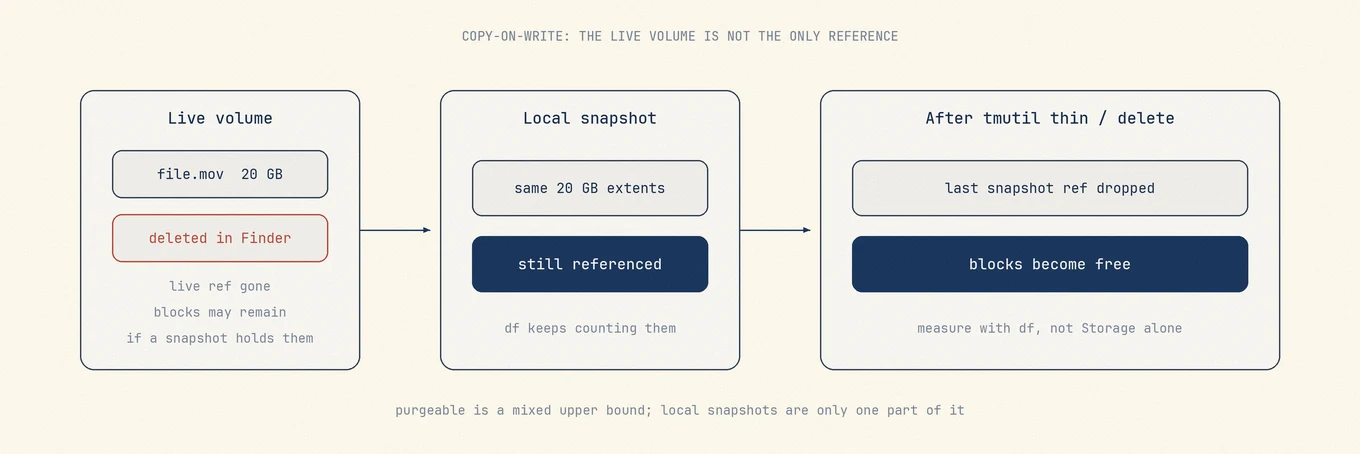
Zichtbare bestandsgroottes verklaren niet elk toegewezen APFS-blok. Een bestand kan de Finder verlaten terwijl een snapshot nog naar de oude extents verwijst. Die fysieke toewijzing kan blijven, maar macOS kan hem tegelijk als beschikbaar tellen omdat het systeem de beheerde snapshot kan verwijderen als capaciteit nodig is.
Drie verschillende getallen lopen in gesprek door elkaar:
| Getal | Wat het beantwoordt |
|---|---|
| "Grootte" in Finder / app | Logische grootte van benoemde bestanden die je nog kunt zien |
Gebruikt/beschikbaar van df |
Wat het gekoppelde bestandssysteem meldt na boekhoudregels |
| "Verwijderbaar" in Opslag | Een bovengrens van gemengde terugwinbare poelen |
Verwijderbaar is geen map en geen ondersteunde bestandsinventaris. Het beschikbare cijfer van de Finder kan fysiek vrije ruimte en verwijderbare schijfcaches omvatten, dus dezelfde capaciteit kan in de ene boekhoudweergave gebruikt lijken en in de andere beschikbaar.
Onder de motorkap: copy-on-write en snapshots
Als Time Machine een lokale snapshot maakt, legt het volume een bevroren beeld van extents vast. Latere schrijfacties wijzen nieuwe blokken toe, oude blokken blijven leven zolang een snapshot ze nog nodig heeft, en een bestand verwijderen haalt alleen de aanwijzer van het levende volume weg.
APFS copy-on-write verklaart waarom oude blokken toegewezen kunnen blijven. Het bewijst niet dat een genoemde snapshot de huidige taak blokkeert. Apple documenteert lokale snapshots als automatisch beheerd: ze bieden recente herstel-punten als de back-upschijf niet beschikbaar is, hun ruimte telt als beschikbaar, en macOS verwijdert ze als ze ouder worden of capaciteit nodig is. Ze zijn geen vervanging van de langere geschiedenis op een externe of netwerkback-upbestemming.
Namen van lokale snapshots zien er meestal zo uit:
com.apple.TimeMachine.2026-07-28-091530.local
Het achtervoegsel .local is het gebruikelijke signaal dat dit een lokale snapshot op schijf is, geen
vermelding van een back-upbestemming.
Lokaal, extern en andere snapshots
| Soort | Waar | Wat je doet |
|---|---|---|
Lokale TM-snapshots op / |
Opstartvolume | Laat systeembeheerd. Verwijder met de hand alleen bij een aangetoonde nood |
| Time Machine-back-ups | Extern of netwerkvolume | Echte geschiedenis. Wis niet om interne vrije ruimte te repareren |
| Andere APFS-snapshots | Hetzelfde volume, andere namen | Wis alleen als je de eigenaar kent |
| iCloud Optimaliseer opslag | Cloud plus lokale materialisatie | Uitwerpbeleid, niet tmutil |
diskutil apfs listSnapshots / kan meer tonen dan alleen Time Machine. Andere software
kan APFS-snapshots maken. Wis onbekende snapshots die niet van Time Machine zijn niet met een willekeurige
optimaliseerder.

Lab: meet voordat je iets verwijdert
Open Terminal en leg een basislijn vast. Schrijf de getallen op. Geheugen liegt.
date
df -h /
tmutil listlocalsnapshots /
diskutil apfs listSnapshots /
diskutil apfs list
Hoe je de uitvoer leest
Lege listlocalsnapshots. Lokale TM-snapshots zijn je probleem niet. Breng mappen in kaart
met du of een treemap (grote bestanden) en kijk naar
caches, Foto's, Docker of apparaatback-ups.
Snapshots bestaan en fysiek vrije ruimte is laag. Dat is normaal bewijs, geen diagnose. Controleer de beschikbare capaciteit van de Finder en probeer de taak die ruimte nodig heeft opnieuw voordat je Time Machine wijzigt.
diskutil apfs list toont een container met meerdere volumes. Vrije ruimte wordt gedeeld op
containerniveau. Een tweede volume kan één volumelabel vol laten lijken terwijl de
container nog ruimte heeft, of omgekeerd. Kijk altijd naar de vrije ruimte van de container, niet
alleen naar het label van het opstartvolume.
Toestemmingsfouten. Terminal mist misschien Volledige schijftoegang voor sommige beschermde bomen. Dat is een toegangsprobleem, geen bewijs dat de schijf leeg is.
Een gecontroleerd experiment
Noteer voor een veilige vergelijking het beschikbare cijfer van de Finder, diskutil info /, en het
resultaat van de taak die faalt. Som snapshots op zonder ze te verwijderen. Verwijder één
bekend, terugzetbaar gebruikersbestand, leeg de prullenmand pas nadat je hem hebt gecontroleerd, en probeer dezelfde
taak opnieuw. Een opslagcategorie die traag opnieuw tekent is geen mislukte schrijfactie. De taak zelf is
de nuttige controleur.
Wat tmutil kan
Laat het systeem snapshots eerst beheren
Er is geen actie nodig als opslaan, kopiëren en updates werken. macOS verwijdert snapshots als capaciteit nodig is, wat recente herstelpunten bewaart zonder ruimte weg te nemen van gewone taken.
Het publieke pad van Apple voor handmatig verwijderen
Als een echte taak nog steeds niet genoeg ruimte kan toewijzen en snapshots de aangetoonde variabele blijven, zegt Apple automatische back-ups uit te zetten in de Time Machine-instellingen, een paar minuten te wachten tot lokale snapshots zijn verwijderd, en automatische back-ups daarna weer aan te zetten. Zet het back-upbeleid in dezelfde sessie weer aan zodat een tijdelijke diagnose geen Mac wordt die stilletjes is gestopt met back-ups maken.
Geavanceerd uitdunnen met tmutil
De lokale handleiding van tmutil documenteert
thinlocalsnapshots mount_point [purge_amount] [urgency]. Met een hoeveelheid en urgentie van
1 tot 4 vraagt het macOS tot zoveel bytes uit lokale snapshots terug te winnen. Controleer man
tmutil op de Mac voordat je het gebruikt. Een kale opdracht gekopieerd uit een artikel kan het
doel, de hoeveelheid of de urgentie weglaten die het oorspronkelijke voorbeeld betekenis gaf.
Gebruik het alleen na een herhaalbare toewijzingsfout en een actuele back-up, en probeer daarna die
zelfde taak opnieuw. Een groter df-getal op zichzelf is niet het doel.
Lokale snapshots van het volume verwijderen
Als de schijf kritiek vol is en listlocalsnapshots vermeldingen toont:
tmutil deletelocalsnapshots /
Sommige versies gebruiken verwijdering op datum van een benoemde lokale snapshot in plaats van één vorm met een schuine streep. Geef de voorkeur aan de gedocumenteerde vorm voor jouw besturingssysteem, en som daarna altijd opnieuw op:
tmutil listlocalsnapshots /
df -h /
Verwacht dat vrije ruimte over seconden tot een paar minuten stijgt, omdat APFS extents asynchroon kan vrijgeven. Meet twee keer.
Wat je niet met deze opdrachten moet verwarren
tmutil deletetegen een back-upbestemming verwijdert echte back-upgeschiedenis. Andere bewerking, hogere inzet.- Mappen onder
/.MobileBackupsin de Finder wissen is geen ondersteund opruimpad. Gebruiktmutilof systeemterugwinning. - Time Machine uit laten staan na een test van handmatig verwijderen ruilt een tijdelijke opslag-controle voor een ontbrekend back-upbeleid. Zet automatische back-ups weer aan.
- "Snapshot-optimaliseerders" van derden die root eisen zonder het APFS-model uit te leggen
voegen risico toe zonder je iets te leren dat je met
dfopnieuw kunt controleren.
Uitgewerkt voorbeeld (het verhaal lezen, niet de getallen uit het hoofd leren)
Stel dat Opslag een grote categorie Systeemgegevens toont, tmutil verschillende recente lokale
snapshots noemt, en een macOS-update nog normaal start. Er hoeft niets gerepareerd te worden: de categorie
en de snapshotlijst beschrijven beheerde status, terwijl de geslaagde update bewijst dat de nodige
capaciteit beschikbaar was.
Als de update faalt om ruimte, meet grote levende mappen, bevestig de toestand van de prullenmand, en maak één wijziging die jij beheerst voordat je het opnieuw probeert. Pas als die bestanden de fout niet verklaren, hoort snapshotverwijdering een begrensd experiment te worden. Probeer na het experiment de update opnieuw en zet automatische back-ups weer aan. Als het nog faalt, stop met snapshots wissen. Het resterende probleem is een andere levende map, een sparse bestand, een kloon, een container-volume, of een snapshot die niet van Time Machine is.
Waarom vrije ruimte na uitdunnen nog steeds niet hoeft te stijgen
Zelfs als lokale snapshots weg zijn:
- Andere verwijderbare klassen domineerden de schatting in Opslag (cloudmaterialisaties, opnieuw op te bouwen caches).
- Sparse bestanden en klonen laten logische en fysieke groottes uiteenlopen (waarom totalen het oneens zijn).
- De prullenmand houdt de verwijderde onderdelen nog op hetzelfde volume.
- Een tweede volume in de APFS-container deelt de vrije poel.
- Een snapshot die niet van Time Machine is, of een Time Machine-bestemming, houdt nog gerelateerde gegevens vast.
Elk daarvan heeft een eigen meetpad. Snapshots zijn maar één hoofdstuk.
Veiligheidsvoorwaarden
Vóór agressief uitdunnen:
- Bevestig een recente geslaagde back-up naar externe Time Machine of een ander herstel-pad dat je echt hebt geopend en getest.
- Accepteer dat versies die alleen in gewiste lokale snapshots stonden verloren zijn. Nieuwe snapshots brengen die oude versies niet terug.
- Geef de voorkeur aan gedocumenteerde
tmutilboven tools die geen verschil in vrije ruimte voor en na kunnen tonen.
Lokale snapshots zijn normaal. Handmatig verwijderen is alleen gerechtvaardigd door een echte capaciteitsfout, een actuele back-up, en bewijs dat gewone opslag die jij beheerst het niet verklaart.
Veelgemaakte fouten
Het getal Systeemgegevens najagen. Het doel is bruikbare capaciteit en een Mac die kan bijwerken en bestanden kan opslaan, geen cosmetisch klein grijs blok.
De externe back-upschijf wissen omdat interne vrije ruimte laag is. Dat verwart lokale snapshots met back-upgeschiedenis.
Willekeurige Bibliotheekmappen wissen omdat verwijderbaar groot leek. Verwijderbaar is geen kaart van veilige paden.
Eén keer meten meteen na het uitdunnen. Wacht en meet df opnieuw.
Containerboekhouding negeren. Eén volumelabel is niet het hele verhaal op APFS.
Waar een controletool past
Een schijfkaart in de weergave Analyse van Mole kan grote levende mappen tonen. Hij bezit het snapshot-beleid van Time Machine niet. Gebruik voor snapshots de actuele uitleg van Apple, de lokale
handleiding van tmutil, en het resultaat van de taak die capaciteit nodig heeft.
Opschonen van Mole behandelt wel één snapshotgeval: als er lokale snapshots zijn, toont de groep Systeemgegevens een rij Lokale Time Machine-snapshots, standaard geselecteerd, die ze verwijdert op dezelfde manier als de tmutil-opdracht. De rij blijft verborgen terwijl een back-up loopt en raakt de back-upschijf of het schema van Time Machine nooit aan. Vink hem uit om die lokale herstel-punten te houden.
Volgorde van bewerkingen
- Bevestig dat er nog een echt back-uppad bestaat en dat automatische back-ups aan staan.
- Noteer de beschikbare ruimte van de Finder,
diskutil info /, en de taak die faalt. - Meet grote mappen die jij beheerst en controleer de prullenmand voordat je snapshots aanraakt.
- Som lokale snapshots op zonder ze te verwijderen.
- Als dezelfde taak nog faalt en snapshots de resterende variabele zijn, gebruik het tijdelijke
instellingspad van Time Machine van Apple of de actuele handleiding van
tmutil. - Zet back-ups weer aan, probeer de taak opnieuw, en stop als hij slaagt.
Verder lezen
- Apple: Over lokale Time Machine-snapshots
- Apple: macOS-opslag
- Gerelateerd op deze site: Systeemgegevens, ruimte vrijmaken, grote bestanden vinden
Lokale snapshots geven Time Machine herstelpunten voor de korte termijn op de opstartschijf. Lees de snapshotlijst samen met beschikbare capaciteit en de taak die ruimte nodig heeft. De lijst alleen is geen reden om iets te verwijderen.
Veelgestelde vragen
Heeft het verwijderen van lokale snapshots invloed op mijn Time Machine-back-upschijf?
Nee. Lokale snapshots wonen op het opstartvolume. Ze verwijderen herschrijft de geschiedenis op de externe back-upbestemming niet, maar haalt wel de recente offline herstel-punten weg die alleen op de Mac bestonden.
Waarom verandert vrije ruimte niet meteen na het legen van de prullenmand?
Een bestand naar de prullenmand verplaatsen geeft de ruimte niet vrij tot de prullenmand is geleegd. Opslag-categorieën kunnen ook traag bijwerken. Een snapshot kan oude blokken vasthouden, maar Apple telt beheerde ruimte van lokale snapshots als beschikbaar en wint die terug als een andere taak ruimte nodig heeft.
Is het veilig om alle lokale snapshots tegelijk te verwijderen?
Maak er geen routine van. Externe back-upgeschiedenis blijft apart, maar alle lokale snapshots verwijderen haalt de recente herstelpunten weg die beschikbaar zijn terwijl die schijf niet is aangesloten. Gebruik het alleen bij een aangetoonde capaciteitsfout en met een actuele back-up.