Chrome- en Safari-opslag op de Mac veilig vrijmaken
Browsers horen bij de grootste stille verbruikers van schijf op een ontwikkelaars-Mac of een gewone Mac. Eén Chromium-profiel kan multi-gigabyte Cache, Code Cache, GPUCache en service-worker-opslag bevatten terwijl bladwijzers en wachtwoorden klein blijven. Opslaginstellingen vouwen dat gewicht vaak in Systeemgegevens in plaats van een duidelijke regel "Chrome".
Deze gids scheidt profielvolume dat je opnieuw kunt opbouwen van identiteit die je moet houden, legt uit waarom de moderne paden van Safari verschillen van de oude Caches, en laat zien hoe je ruimte vrijmaakt zonder overal af te melden. Als je klaar bent, moet je een profiel kunnen meten, alleen de wegwerplaag kunnen wissen, en controleren dat aanmeldingen nog werken.
De echte groei zit in browserprofielen, vooral caches van Service Workers en verlaten profielen, niet in één voor de hand liggende map. Gebruik eerst de eigen opschoning van sitegegevens van de browser. Alleen caches wissen houdt je aangemeld, en profielresten zijn pas veilig te verwijderen als je hebt bevestigd welke browser ze bezit.
Wat er echt groeit in een browserprofiel
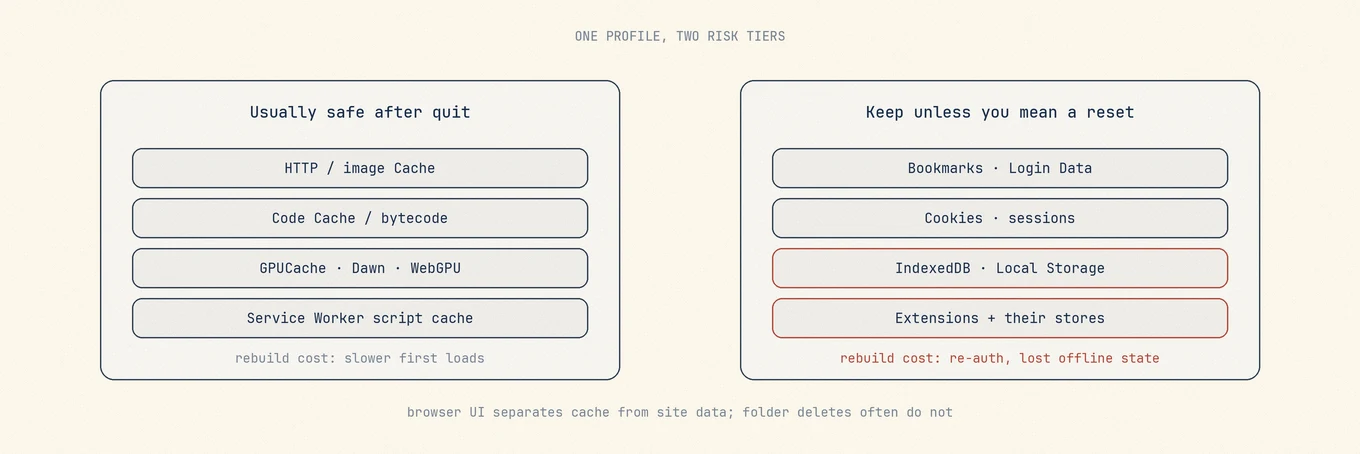
Denk in lagen, niet in één "browsermap":
| Laag | Rol | Kosten om opnieuw op te bouwen |
|---|---|---|
| HTTP-schijfcache | Afbeeldingen, scripts, media voor snellere ladingen | Laag. Eerste bezoek trager |
| Code- / JS-bytecode-cache | Cache van gecompileerde scripts | Laag. CPU bij de volgende start |
| GPU- / Dawn- / WebGPU-caches | Resources aan de GPU-kant | Laag |
| Service Worker + Cache Storage | Offline app-schillen, PWA's | Middel. Apps cachen opnieuw |
| IndexedDB / Local Storage | App-status, offline databases | Hoog als het niet gesynchroniseerd is |
| Cookies / Login Data | Sessies en inloggegevens | Hoog. Je meldt opnieuw aan |
| Extensies + extensie-opslag | Functies en hun lokale databases | Middel tot hoog |
| Geschiedenis / bladwijzers | Navigatie en synchronisatie | Hangt af van accountsynchronisatie |
Cache wissen is niet dezelfde bewerking als sitegegevens wissen. De browserinterface scheidt ze met een reden. Mappen wissen doet dat vaak niet.
Lab: meet de browser, niet alleen Systeemgegevens
Sluit de browser eerst af zodat bestanden niet halverwege een schrijfactie zijn. Volledige schijftoegang kan nodig zijn zodat Terminal of een opschoonapp containerpaden ziet. Toestemmingsfouten betekenen toegang, niet leegte.
Chrome / de Chromium-familie
Paden verschillen per kanaal en "Chrome for Testing":
du -sh ~/Library/Application\ Support/Google/Chrome \
  ~/Library/Caches/Google/Chrome 2>/dev/null
du -sh ~/Library/Application\ Support/Google/Chrome/* 2>/dev/null | sort -h
Duik in Default of Profile N:
du -sh ~/Library/Application\ Support/Google/Chrome/Default/* 2>/dev/null | sort -h
Typische zware bladeren onder een profiel: Cache, Code Cache, GPUCache,
Service Worker, soms IndexedDB. Alleen de eerste groep is licht opruimen.
Safari
Het moderne gewicht zit vaak in de container. De oude Caches kunnen bijna leeg zijn:
du -sh ~/Library/Containers/com.apple.Safari/Data/Library/Caches \
  ~/Library/Safari \
  ~/Library/Caches/com.apple.Safari 2>/dev/null
De zware moderne cache van Safari is vaak:
~/Library/Containers/com.apple.Safari/Data/Library/Caches/com.apple.Safari
De oude boom ~/Library/Caches/com.apple.Safari/WebKitCache kan verwant lijken terwijl
hij bijna niets bevat. Meet beide voordat je viert.
Firefox
du -sh ~/Library/Application\ Support/Firefox \
  ~/Library/Caches/Firefox 2>/dev/null
Edge, Brave, Arc, Dia en andere Chromium-builds
Hetzelfde idee: Application Support bevat de profielboom. Caches kan delen dupliceren of overschaduwen.
Machines met meerdere profielen verzamelen verlaten mappen Profile 12.
Meet elk voordat je er een wist.
Eerst de ingebouwde opschoning (voorkeur)
Chrome, Edge, Brave, Arc en vergelijkbaar
- Gebruik Taakbeheer van de browser als CPU het symptoom is (Chrome Helper). Schijf is een andere taak.
- Volg het pad Browsegegevens wissen van Chrome en begin alleen met Afbeeldingen en bestanden in cache.
- Het tijdsbereik telt: "Alle tijd" plus cookies meldt je overal af.
- Verwijder ongebruikte profielen uit de profielkiezer zodat interne registers consistent blijven. Gok niet welke profielmappen je wist.
- Zet extensies uit die je niet gebruikt. Sommige houden grote lokale opslag.
Safari
- Gebruik de gedocumenteerde bediening van geschiedenis en websitegegevens van Safari met een begrensd bereik, of Leeg caches uit het Ontwikkel-menu als alleen cache in scope is.
- Op versies met profielen verwijder je een heel secundair profiel vanuit Instellingen.
- Geef de voorkeur aan de interface van Safari boven
~/Library/Safariin zijn geheel wissen. Geschiedenis, Leeslijst en andere status lopen daar door elkaar.
Firefox
Mozilla documenteert de splitsing onder Instellingen, Privacy en beveiliging, Cookies en websitegegevens. Wis gecachte webinhoud zonder cookies en aanmeldingen te wissen, tenzij je ze wilt resetten.
Waarom de interface wint: browsers houden indexen en quotaboekhouding bij. Willekeurige bladeren wissen kan corrupte status achterlaten die bij de volgende start een langere reparatie forceert.
Handmatige paden als de interface niet genoeg is
Alleen na het afsluiten, en alleen voor bladeren die je begrijpt:
du -sh ~/Library/Application\ Support/Google/Chrome/Default/Cache \
  ~/Library/Application\ Support/Google/Chrome/Default/Code\ Cache \
  ~/Library/Application\ Support/Google/Chrome/Default/GPUCache 2>/dev/null
Wis een cacheblad, niet de hele map Default. Het hele profiel verwijderen
is een fabrieksreset van die identiteit.
Uitgewerkt voorbeeld
Een ontwikkelaars-Mac meldt "Systeemgegevens" rond 90 GB. Meting toont:
~/Library/Application Support/Google/Chrome/Default/Cache          18G
~/Library/Application Support/Google/Chrome/Default/Code Cache      4G
~/Library/Application Support/Google/Chrome/Profile 3               22G
Profiel 3 is een verlaten werkprofiel. Het veilige pad:
- Open de profielkiezer van Chrome en verwijder Profiel 3 vanuit de interface als het nog verschijnt.
- Als de map blijft en het profiel echt ongebruikt is, sluit Chrome af en verwijder alleen die profielmap nadat je hebt bevestigd dat het niet de Default-identiteit is die je nodig hebt.
- Wis Cache en Code Cache van Default via Browsegegevens wissen (gecachte bestanden) of door die twee bladeren na het afsluiten te wissen.
- Meet opnieuw. Bevestig dat Default nog Login Data heeft en dat je werksites aangemeld kunt openen.
Wis niet de hele boom Google/Chrome om "tijd te winnen".
Updater-resten en verlaten profielen
Chromium-updaters laten soms oude versiemappen naast de levende browser staan. Houd de boom die bij de draaiende app past. Bevestig voordat je oudere klaargezette mappen verwijdert dat geen draaiende app, updater of wachtende installatie ze nodig heeft. Houd alles waar je onzeker over bent. Op machines met meerdere profielen verwijder je verlaten profielen waar mogelijk vanuit de interface.
De updater-opslag van Edge heeft op sommige systemen een extra regel: payloads ouder dan de geïnstalleerde Edge-versie kunnen verwijderbaar zijn, terwijl payloads die gelijk of nieuwer zijn wachtende updates kunnen zijn. Als je de geïnstalleerde versie niet kunt identificeren of niet kunt bevestigen dat een payload ongebruikt is, houd hem.
Bijeffecten van synchronisatie
Cache wissen verwijdert geen bladwijzers die via een browseraccount synchroniseren. Cookies en sitegegevens wissen kan je afmelden en lokale websitegegevens verwijderen. Het is niet hetzelfde als bladwijzers wissen. Synchronisatie van geschiedenis en open tabbladen hangt af van de leverancier. Behandel gesynchroniseerde gegevens als elke cloudspiegel: een verwijdering hier kan andere apparaten wijzigen.
Waar een Mac-opschoonapp helpt
Mole kan bekende browsercachecategorieën groeperen en hun groottes tonen. Cookies, accountstatus, sitedatabases en het verwijderen van een profiel blijven in de eigen interface van de browser. Een heel Application Support-profiel mag nooit als één veilig cachevakje verschijnen.
Gebruik Analyse of du om te vinden welk profiel enorm is. Gebruik de browser of een gecontroleerde
cachelijst om te verwijderen. Combineer met algemene
cachehygiëne.
Als je de browser zelf verwijdert in plaats van het profiel te snoeien, beginnen de gidsen om Chrome te verwijderen en Firefox te verwijderen met bladwijzers en profielgegevens bewaren.
Veelgemaakte fouten
"Alle browsegegevens" wissen voor schijfruimte. Je betaalt in opnieuw aanmelden, niet alleen in GB.
Default in zijn geheel wissen. Dat is een reset, geen opruimen.
Alleen op het oude Caches-pad van Safari vertrouwen. Meet de container.
Chrome open laten terwijl je cachebladeren wist. Schrijvers kunnen bestanden vasthouden.
Controleren
- Start opnieuw. Bevestig de profielen en aanmeldingen die je verwacht.
- Meet dezelfde paden opnieuw. Cachebladeren dalen, profielwortels blijven.
- Laad een paar zware sites één keer. Tragere eerste ladingen zijn normaal.
- Leeg de prullenmand pas als je de verwijderingen accepteert.
Volgorde van bewerkingen
- Sluit de browser af.
- Meet de wortels van Application Support en Caches. Duik in het grootste profiel.
- Geef de voorkeur aan Browsegegevens wissen, alleen gecachte bestanden.
- Verwijder verlaten profielen vanuit de interface.
- Wis pas daarna bekende cachebladeren met de hand als dat nodig is.
- Start opnieuw en controleer dat de identiteit nog werkt.
- Leeg de prullenmand.
Verder lezen
- Chrome: Browsegegevens verwijderen
- Safari: Browsegeschiedenis wissen
- Firefox: De Firefox-cache wissen
- Systeemgegevens
- Caches wissen
- Chrome Helper met hoge CPU
Browseropslag is een probleem van cache en profielbeheer, geen reden om macOS te resetten. Meet de profielboom, wis eerst wegwerpcaches, en behandel aanmeldingen en site-databases als gebruikersgegevens, ook als ze naast een map met de naam Cache staan.
Meetvolgorde als er meerdere browsers geïnstalleerd zijn
Safari, Chrome en Arc naast elkaar is het normale geval, en gokken welke het zwaarst is verspilt een ronde. Sorteer de wortels eerst op totale grootte, en beslis daarna in welke boom je duikt:
du -sh ~/Library/Application\ Support/Google/Chrome \
  ~/Library/Application\ Support/Arc \
  ~/Library/Containers/com.apple.Safari \
  ~/Library/Application\ Support/Firefox 2>/dev/null | sort -h
Begin bij de grootste wortel. Eén verlaten profiel is vaak genoeg om de groei in Systeemgegevens te verklaren die je niet kon plaatsen, dus meet voordat je macOS zelf verdenkt.
Sitegegevens en extensies: wat je aanvinkt
Als schijfruimte het enige doel is:
- Vink gecachte bestanden aan.
- Laat cookies, wachtwoorden en automatisch invullen uitgevinkt.
- Controleer extensies één voor één. Een extensie verwijderen die je niet meer gebruikt neemt de lokale opslag mee, en dat is gerichter dan elke opslag tegelijk wissen.
Om één site volledig te resetten, gebruik de eigen bediening van de browser om gegevens van deze site te wissen in plaats van de profielmap. Die raakt die ene origin en niets anders.
Waarom browserprofielen in Systeemgegevens landen
Een groot browserprofiel wordt meestal als Systeemgegevens geteld. Haal 20 GB cache uit de
profielboom en dat cijfer kan een dag of twee achterlopen voordat het opnieuw classificeert, dus lees du en
de echte vrije ruimte in plaats van naar de categoriebalk te kijken. Meer over waarom de balk wegdrijft in
Systeemgegevens.
Veelgestelde vragen
Meldt browseropslag wissen me af bij websites?
Alleen afbeeldingen en bestanden in cache wissen bewaart aanmeldingen normaal. Cookies of andere sitegegevens wissen kan je afmelden of offline app-status verwijderen. Behandel een hele Service Worker- of profielmap niet als wegwerpcache.
Waarom verschijnt browseropslag onder Systeemgegevens?
Browserprofielen wonen in ~/Library, en de opslaginstellingen van macOS vouwen het grootste deel van die boom in de balk Systeemgegevens, dus een profiel van 10 GB blaast een getal op dat niets met een browser lijkt te maken.
Zijn oude updaterbestanden en verlaten profielen veilig te verwijderen?
Alleen nadat je de inhoud hebt gecontroleerd en of ze nog in gebruik zijn. Het profiel van een verwijderde browser kan je enige bladwijzers of lokale sitegegevens bevatten. Maak daar eerst een back-up van, verwijder ongebruikte profielen waar mogelijk via de browser, en houd updaterbestanden als een installatie of update ze nog nodig kan hebben.