Google Chrome Helper (Renderer) met hoge CPU op de Mac
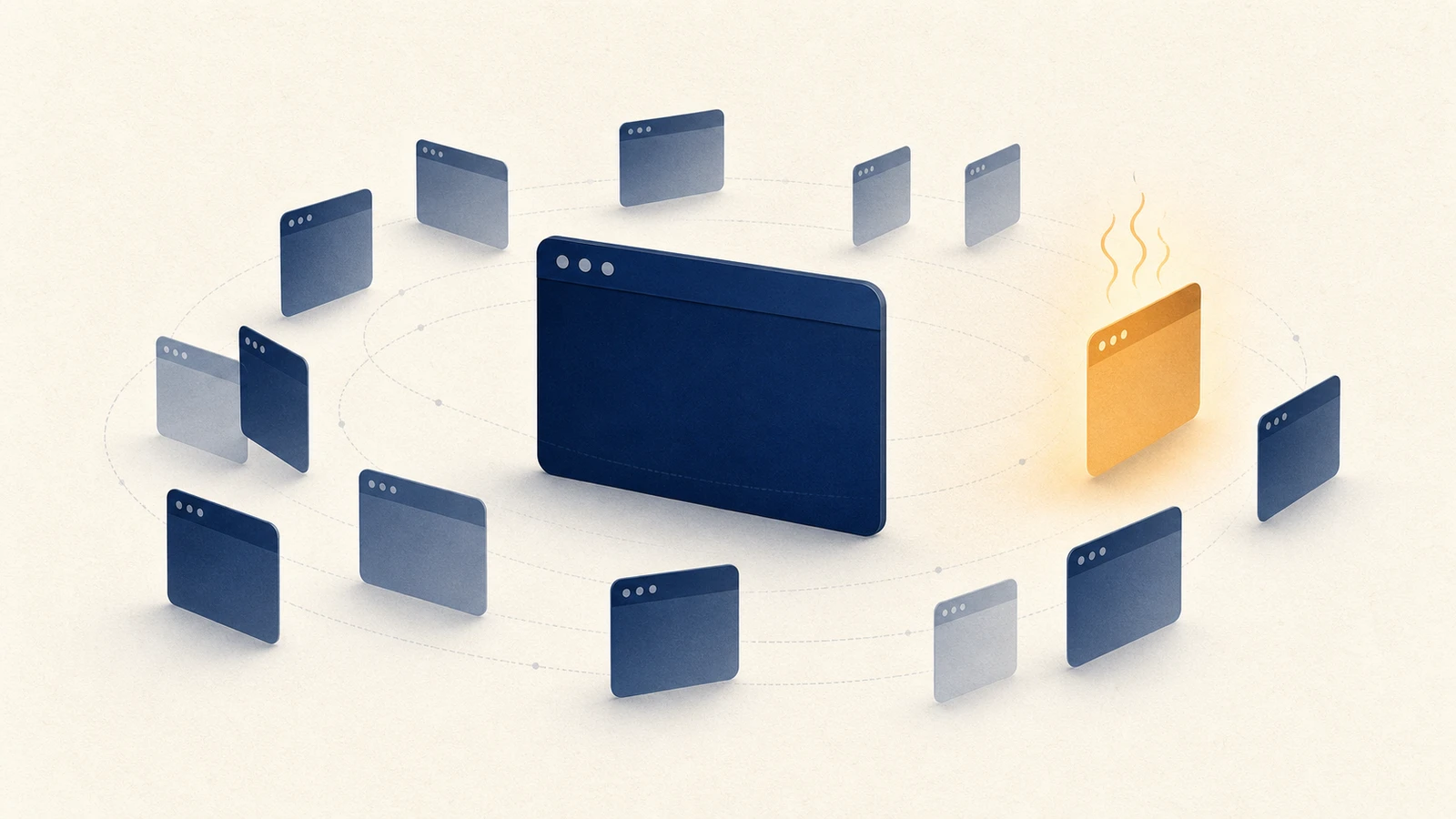
Als Activiteitenweergave een stapel processen Google Chrome Helper en Google Chrome Helper (Renderer) toont, is de eerste beslissing niet welke je stopt. Chrome is gebouwd als een browser met meerdere processen: één browserproces coördineert veel kinderen. Extra Helpers zijn de normale vorm van dat ontwerp. Wat onderzoek nodig heeft is een Helper die hoog blijft op CPU, geheugen of energie nadat de pagina tot rust is gekomen. Dat geval moet je koppelen. Massaal beëindigen verbergt de eigenaar en kan niet-opgeslagen werk laten vallen.
De normale vorm met meerdere processen is geen bewijs van malware. Een Helper die hoog blijft in Activiteitenweergave is een aanwijzing om te onderzoeken, geen oordeel.
Als Chrome Helper (Renderer) nu hoog is
- Open in Chrome Venster › Taakbeheer en sorteer op CPU of geheugenvoetafdruk.
- Koppel de drukke taak aan een tabblad, extensie, Renderer, GPU-proces of browserdienst.
- Sla werk op, sluit of beëindig alleen die geïdentificeerde taak, en kijk daarna nog een minuut in Activiteitenweergave.
Als de belasting daalt en laag blijft, heb je de eigenaar gevonden. Als hij meteen terugkomt, houd het proces zichtbaar en ga verder met de controles hieronder in plaats van elke Helper herhaaldelijk geforceerd te stoppen.
Waar elk Chrome-proces voor is
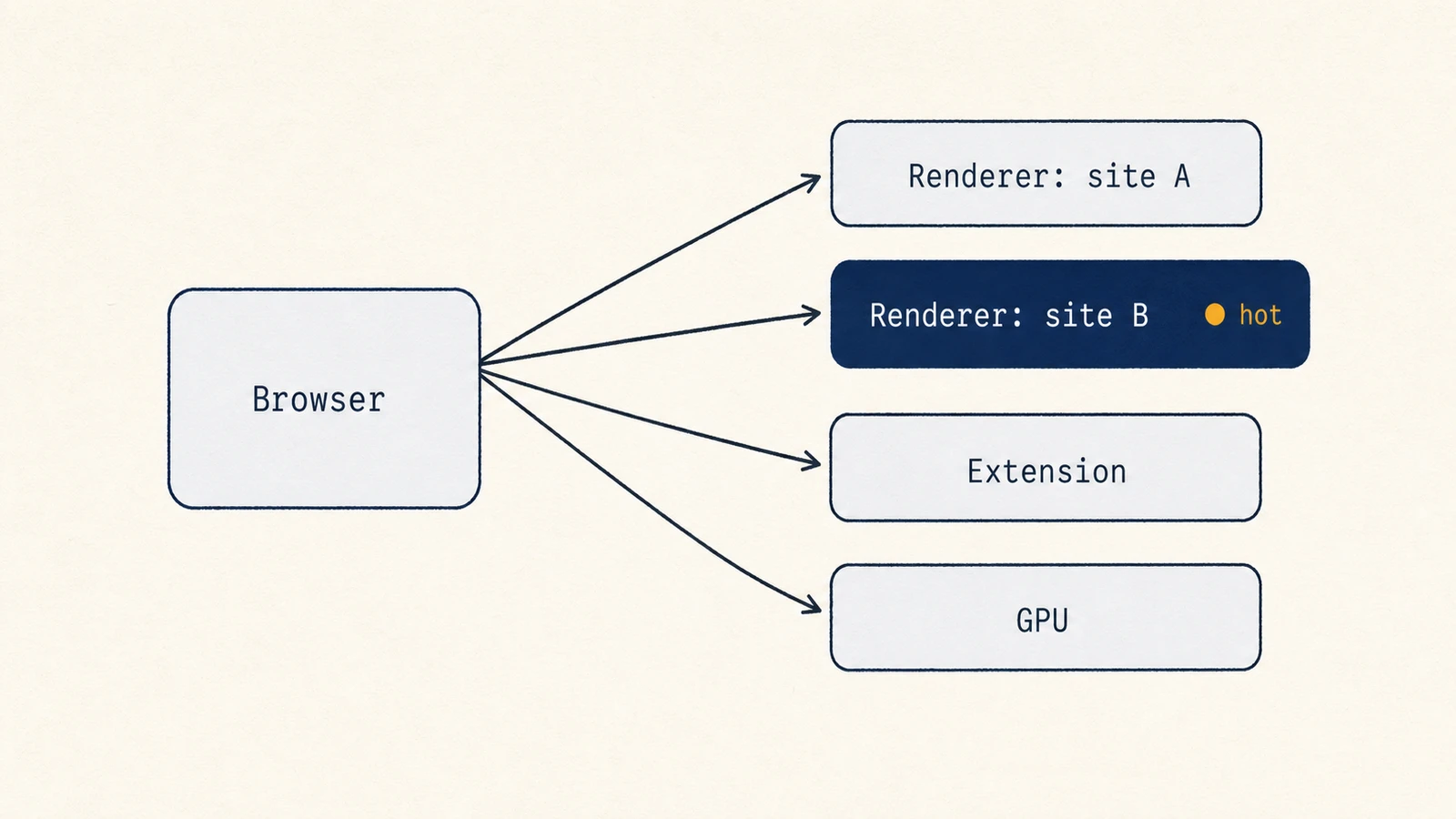
Het browserproces bezit het chroom rond de pagina: vensters, tabbladen, menu's, de adresbalk, en de levensduur van kindprocessen. De meeste JavaScript van sites draait daar niet.
Een rendererproces behandelt webdocumenten. Chromium is expliciet dat een renderer één of meer frames kan bevatten, en dat een tabblad niet betrouwbaar één renderer is. Site Isolation op desktop-Chrome behandelt een site als beveiligingsgrens, dus een iframe van een andere site kan een extra renderer vereisen. Dat extra proces is een beveiligingskostenpost met een geheugenrekening, geen bewijs dat er iets kapot is.
Chrome houdt ook een apart GPU-proces. In het ontwerp voor GPU-versneld compositing van Chromium bedient normaal één GPU-proces de browserinstantie. Renderers sturen grafische opdrachten ernaartoe. Een piek op een GPU-taak is een vraag over compositing of hardwareversnelling, niet automatisch een probleem van te veel tabbladen. Onderscheid een druk GPU-proces van een drukke Renderer aan wat hem drijft: het GPU-proces stijgt met compositingwerk zoals video afspelen, canvas of WebGL, zwaar scrollen en animatie, terwijl een Renderer stijgt met de scripts van één site. Als het GPU-proces de hoge is, verandert tabbladen openen of sluiten weinig, geldt de gecontroleerde test van hardwareversnelling hieronder, en is een Helper-binary wissen dat nooit.
Netwerk- en opslagdiensten, plus andere hulpprocessen in de sandbox, zitten naast die rollen. Ze halen op, cachen, en doen begrensde taken zodat een gecompromitteerde pagina niet de hele browser kan bereiken. Ze kunnen als Helpers in Activiteitenweergave verschijnen zelfs als geen tabblad druk lijkt.
Extensies hebben geen vaste procesnaam. Taakbeheer van Chrome kan een extensie als eigen taak tonen. Dezelfde extensie kan ook werk toevoegen aan een renderer of een achtergrondtaak. Activiteitenweergave labelt veel van dat werk nog steeds als Google Chrome Helper of Google Chrome Helper (Renderer). De naam is een familie, geen kaart.
Bevestig dat het proces bij Chrome hoort
Bewijs voordat je iets beëindigt dat de Helper bij de Chrome-installatie hoort die je wilt inspecteren. De procesweergave van Activiteitenweergave van Apple kan meer tonen dan de weergavenaam.
Selecteer het proces, open het infovenster, en inspecteer Open bestanden en poorten. Een
echte Chrome-helper hoort binnen de geïnstalleerde bundle Google Chrome.app te vallen,
vaak onder /Applications/Google Chrome.app. Een kopie gestart vanuit Downloads,
een andere app op basis van Chromium, of een ongerelateerd pad heeft apart onderzoek nodig. Wis
geen binary of map omdat de procestitel "Google Chrome
Helper" bevat. Een naam is te kopiëren. Het pad van het uitvoerbare bestand en de app die eigenaar is, zijn sterker
bewijs.
Deze controle voorkomt ook dat je Chrome de schuld geeft van een andere Chromium-app. Veel browsers en Electron-apps leveren hulpprogramma's met vergelijkbare namen. Het verkeerde proces beëindigen koelt Chrome niet, en kan werk in de andere app onderbreken.
Gebruik de kaart van Chrome en de trend van Activiteitenweergave
Zodra het pad binnen Google Chrome.app valt, schakel je naar de eigen weergave van Chrome.
Taakbeheer van Chrome
staat onder Meer › Meer hulpmiddelen › Taakbeheer. Het toont tabbladen, subframes, extensies,
GPU-werk en browserdiensten met resourcekolommen. Sorteer op de maat die bij
het probleem past, en selecteer een rij pas als je de taak kunt noemen.
Proces beëindigen is smaller dan de browser afsluiten, maar het is niet onschuldig. Google waarschuwt dat niet-opgeslagen werk in die taak verloren kan gaan. Een concept, een deels ingevuld formulier of een upload die bezig is kan met de renderer verdwijnen. Sla het werk eerst op, en beëindig daarna alleen de geïdentificeerde rij.
Activiteitenweergave is de trendlaag voor het hele systeem. Het toont of Chrome de eigenaar van de resources van de Mac is, of de belasting in één Helper zit, en of de kosten CPU, geheugen of energie zijn. Het kan een Helper niet betrouwbaar terugkoppelen aan een document of extensie. Taakbeheer van Chrome heeft die interne relatie. Gebruik beide lagen in plaats van te verwachten dat een van beide elke vraag beantwoordt.
Als meerdere renderers samen hoog blijven, zoek een gedeelde oorzaak: één sitefamilie, één extensie die in elke pagina is geïnjecteerd, of media die op de achtergrond nog decodeert. Site Isolation kan renderers met opzet vermenigvuldigen. De nuttige vraag is welke geïsoleerde taak werk blijft doen.
CPU, geheugen en energie zijn verschillende signalen
Apple documenteert Energie-impact en 12 uur vermogen als energiematen, niet als aliassen voor het CPU-percentage. Lees de kolom die bij de klacht past.
| Maat | Wat hij meldt | Gebruik hem als |
|---|---|---|
| CPU | Processortijd die nu wordt gebruikt | Ventilatoren, warmte, vertraging, of een Helper die bovenaan Activiteitenweergave blijft hangen |
| Geheugen | RAM dat het proces vasthoudt | Geheugendruk, swappen, of Chrome dat groeit na veel tabbladen |
| Energie-impact | Relatief huidig energiegebruik | De Mac voelt warm of loopt snel leeg zelfs als de CPU gematigd lijkt |
| 12 uur vermogen | Gemiddeld energiegebruik op Mac-laptops | Een Helper lijkt nu stil maar is over meerdere uren duur geweest |
Een renderer kan stil zijn op CPU en toch groot in geheugen omdat een site in het eigen proces blijft. Een korte CPU-piek terwijl een pagina voor het eerst rendert is ook geen oordeel. Wacht tot de pagina tot rust komt en kijk lang genoeg naar dezelfde taak om een uitbarsting te onderscheiden van aanhoudend werk.
Kies één primaire maat voordat je een instelling wijzigt. Als de klacht een luide ventilator is, begin bij CPU en Energie-impact. Als de klacht geheugendruk is, gebruik de geheugenkolom van Taakbeheer van Chrome en het paneel Geheugen van Activiteitenweergave. Alle vier de getallen mengen tot één vaag oordeel "Chrome is zwaar" maakt de volgende vergelijking onmogelijk.
Pas het smalste middel toe
Beëindig één geïdentificeerde taak
Beëindig in Taakbeheer van Chrome het tabblad, subframe of de extensie die je al hebt genoemd. Maak de Helper-lijst in Activiteitenweergave niet leeg. Als dezelfde rij na een herlaadactie met dezelfde kosten terugkomt, is de pagina of iets dat op die pagina inwerkt de oorzaak, niet een wegwerpbaar restproces.
Zet extensies één voor één uit
De
extensiebediening van Google
staat onder Meer › Extensies › Extensies beheren, of op
chrome://extensions. Zet één extensie uit, herlaad dezelfde pagina's, en bekijk
dezelfde maat over dezelfde periode. Een extensie kan als eigen taak verschijnen of een
renderer opblazen die nog de titel van de site draagt. Als de maat niet beweegt, zet die
extensie weer aan voordat je de volgende test. Alles tegelijk uitzetten kan het
symptoom laten verdwijnen zonder de oorzaak te identificeren.
Gebruik Geheugenbesparing voor geheugen van inactieve tabbladen
De
prestatie-instellingen van Chrome
staan onder Instellingen › Prestaties en op
chrome://settings/performance. Geheugenbesparing deactiveert ongebruikte tabbladen en laadt
ze opnieuw als je terugkomt. Het pakt geheugen van inactieve tabbladen aan, niet een CPU-taak die nu druk is.
Google noemt ook werk dat deactivatie kan tegenhouden: actieve audio of video, gesprekken, scherm delen, meldingen, downloads, deels ingevulde formulieren, vastgezette tabbladen en verbonden apparaten. Als de dure Helper bij het tabblad hoort dat je bekijkt, of bij een tabblad dat nog afspeelt of uploadt, kan Geheugenbesparing hem terecht actief laten.
Behandel hardwareversnelling als een gecontroleerde test
Google documenteert Hardwareversnelling gebruiken indien beschikbaar als een schakelaar voor problemen met grafische fouten. Het is geen algemene oplossing voor hoge CPU. Test het alleen als de GPU-taak, video, canvas, scrollen of rendering het symptoom is.
Noteer een basislijn, wijzig de instelling, herstart Chrome, en herhaal dezelfde werklast. Versnelling uitzetten kan grafisch werk van de GPU naar de CPU verplaatsen, wat het CPU-gebruik kan verhogen of video minder vloeiend kan maken. Als het gemeten probleem niet verbetert, zet de oorspronkelijke instelling terug.
Haal geen Helper-binaries, plug-inmappen of iets binnen
Google Chrome.app weg om de proceslijst korter te maken. Die helpers implementeren de
architectuur van Chrome. De app-bundle wijzigen kan Chrome en de updates breken zonder
de pagina of extensie te repareren die het werk doet.
Maak de vergelijking herhaalbaar
Een schermafbeelding van één piek is niet genoeg. Draai dezelfde observatie twee keer en wijzig één variabele.
Houd dezelfde pagina's in dezelfde vensters en op dezelfde mediapositie. Pauzeer of speel video bewust af zodat die niet tussen runs opschuift. Houd dezelfde energiestatus, inclusief de stroomadapter en de energiebesparingsmodus. Sluit ongerelateerde zware apps zodat een andere compilatie of export de basislijn niet verandert.
Kies één maat uit de tabel. Kijk ernaar over een vast venster, bijvoorbeeld twee minuten nadat de laatste pagina klaar is met laden. Noteer de rijnaam in Taakbeheer van Chrome en de CPU of het geheugen. Gebruik het bijpassende proces in Activiteitenweergave pas nadat je het pad hebt gecontroleerd.
Wijzig daarna één variabele: beëindig die taak, zet één extensie uit, zet Geheugenbesparing aan, of test hardwareversnelling en herstart. Herhaal hetzelfde observatievenster. Als de maat niet verbetert, draai de wijziging terug vóór de volgende test. Een instelling die niets deed vervuilt de volgende basislijn nog steeds als je hem gewijzigd laat.
Als een wijziging helpt, herhaal één keer na een volledige herstart van Chrome. Sommige kosten verdwijnen met een renderer en komen terug zodra dezelfde site opnieuw opent. Dat resultaat leert je nog steeds iets: de taak, de extensie of de werklast is verantwoordelijk, niet het bestaan van Chrome Helper zelf.
Meerdere Helpers zijn er nog als de diagnose klaar is. Succes is een benoemde taak, een maat die om een bekende reden bewoog, en geen werk verloren aan een gok.