Google Chrome Helper (Renderer) : réduire l’usage CPU
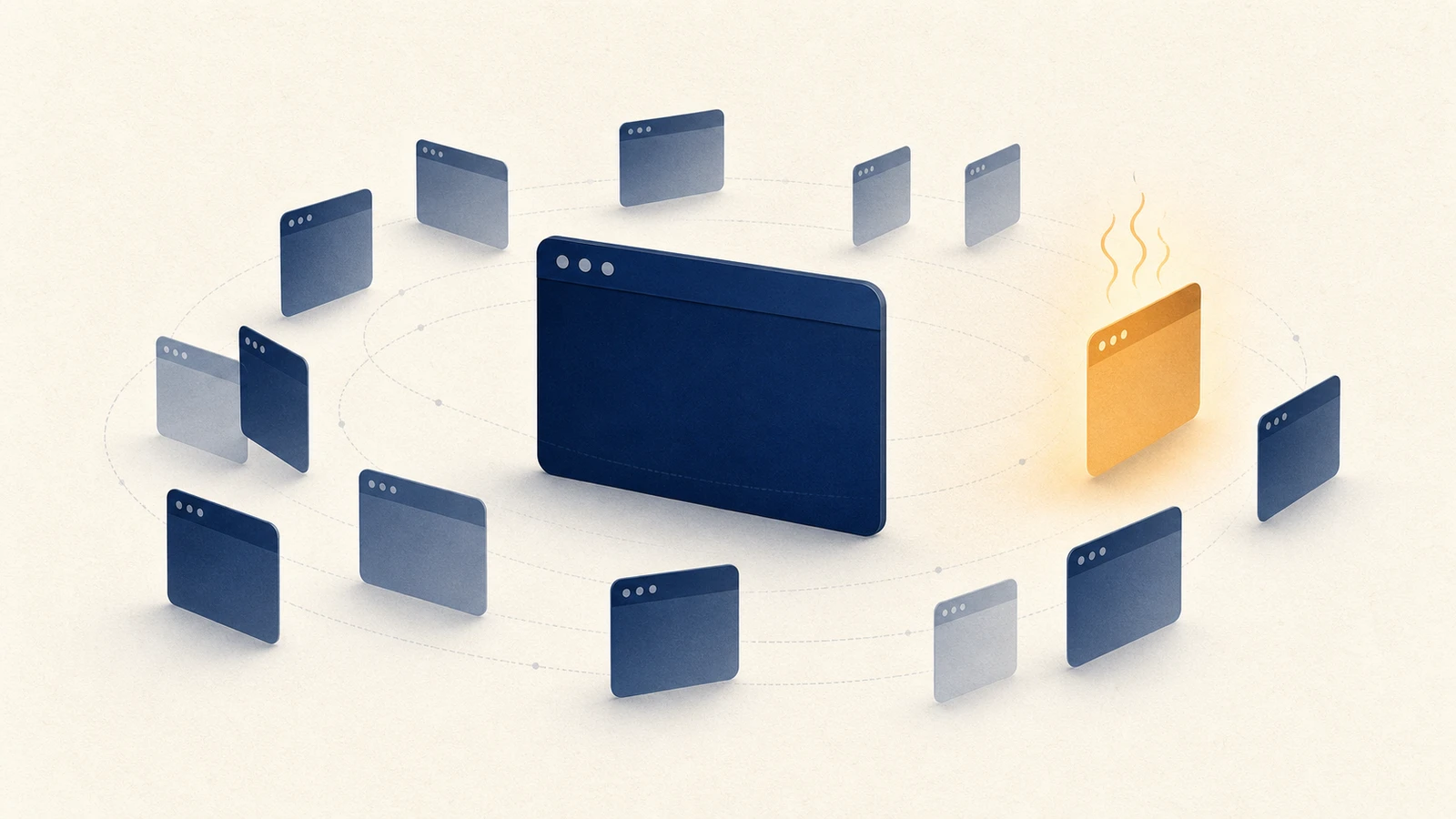
La présence de plusieurs processus Google Chrome Helper et Google Chrome Helper (Renderer) dans le Moniteur d'activité est normale. Chrome est conçu comme un navigateur multi-processus : le processus principal coordonne plusieurs processus enfants. Cherchez plutôt celui qui consomme encore beaucoup de processeur, de mémoire ou d'énergie une fois la page chargée. Tout arrêter en masse masque la cause et peut faire perdre du travail non enregistré. Plusieurs Helpers ne prouvent pas la présence d'un logiciel malveillant ; une charge durable est un indice à examiner, pas un verdict.
Si Chrome Helper (Renderer) consomme beaucoup maintenant
- Dans Chrome, ouvrez Fenêtre > Gestionnaire des tâches et triez par processeur ou empreinte mémoire.
- Reliez la tâche chargée à un onglet, une extension, un Renderer, un processus GPU ou un service du navigateur.
- Enregistrez votre travail, fermez uniquement la tâche identifiée, puis observez le Moniteur d’activité pendant une minute.
Si la charge baisse et reste basse, vous avez trouvé le responsable. Si elle revient aussitôt, gardez le processus visible et poursuivez les vérifications ci-dessous au lieu de forcer l’arrêt de tous les Helpers.
À quoi sert chaque processus Chrome
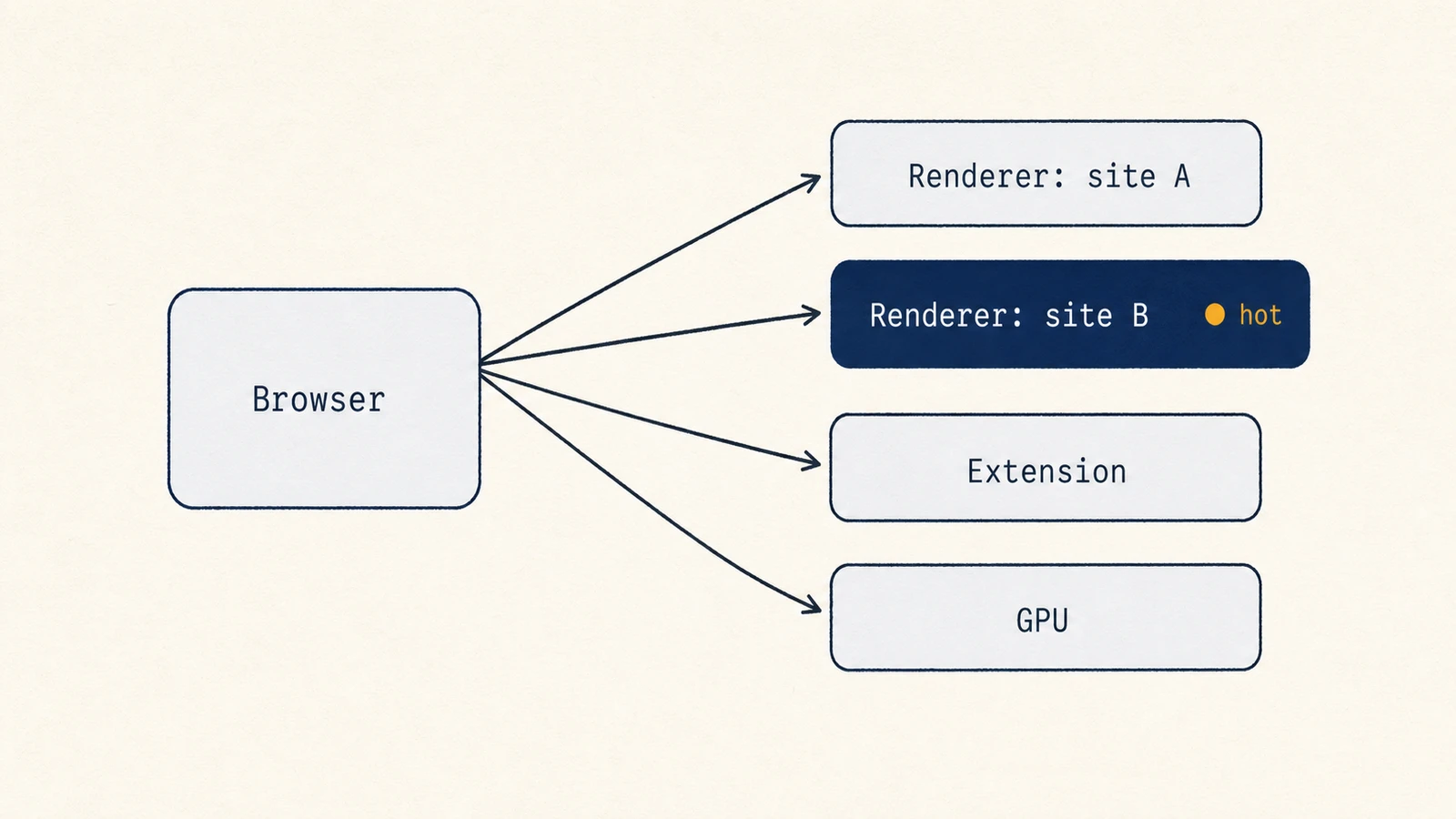
Le processus du navigateur gère l'interface autour de la page : fenêtres, onglets, menus, barre d'adresse et durée de vie des processus enfants. La plupart du JavaScript des sites ne s'y exécute pas.
Un processus de rendu traite les documents web. Chromium indique clairement qu'un processus de rendu peut contenir une ou plusieurs frames, et qu'un onglet n'est pas forcément un seul processus de rendu. L'isolation des sites sur Chrome pour ordinateur traite un site comme une frontière de sécurité, donc une iframe intersite peut exiger un autre processus de rendu. Ce processus supplémentaire est un coût de sécurité, avec une facture mémoire, pas la preuve qu'un élément est défaillant.
Chrome conserve aussi un processus GPU distinct. Dans la conception de la composition accélérée par GPU de Chromium, un processus GPU sert en général l'instance du navigateur. Les processus de rendu lui envoient des commandes graphiques. Un pic sur une tâche GPU pose une question de composition ou d'accélération matérielle, pas automatiquement un problème de trop d'onglets. Un processus GPU chargé se distingue d'un Renderer chargé par ce qui le fait monter : le processus GPU grimpe avec le travail de composition, comme la lecture vidéo, canvas ou WebGL, le défilement intensif et les animations, tandis qu'un Renderer grimpe avec les scripts d'un seul site. Quand c'est le processus GPU qui est élevé, ouvrir ou fermer des onglets change peu : c'est le test contrôlé de l'accélération matérielle décrit plus bas qui s'applique, et supprimer un binaire Helper n'aide jamais.
Les services réseau et de stockage, ainsi que d'autres processus utilitaires en bac à sable, se tiennent à côté de ces rôles. Ils font les requêtes, mettent en cache et exécutent des travaux à périmètre limité pour qu'une page compromise n'atteigne pas l'ensemble du navigateur. Ils peuvent apparaître comme des Helpers dans le Moniteur d'activité même quand aucun onglet ne semble occupé.
Les extensions n'ont pas un nom de processus fixe. Le Gestionnaire des tâches de Chrome peut afficher une extension comme une tâche à part. La même extension peut aussi ajouter du travail à un processus de rendu ou à une tâche en arrière-plan. Le Moniteur d'activité étiquettera encore une grande partie de ce travail Google Chrome Helper ou Google Chrome Helper (Renderer). Ce nom désigne une famille, pas une correspondance.
Vérifier que le processus appartient à Chrome
Avant d'arrêter quoi que ce soit, prouvez que le Helper appartient à l'installation Chrome que vous voulez examiner. La vue des processus du Moniteur d'activité d'Apple peut montrer plus que le nom affiché.
Sélectionnez le processus, ouvrez la fenêtre Informations et inspectez Fichiers et ports ouverts. Un helper Chrome authentique doit se résoudre à l'intérieur du paquet Google Chrome.app installé, souvent sous /Applications/Google Chrome.app. Une copie lancée depuis Téléchargements, une autre app fondée sur Chromium ou un chemin sans rapport demande un examen distinct. Ne supprimez pas un binaire ou un dossier parce que le titre du processus contient « Google Chrome Helper ». Un nom peut être copié ; le chemin de l'exécutable et l'app propriétaire sont des preuves plus solides.
Cette vérification évite aussi d'accuser Chrome pour une autre app Chromium. De nombreux navigateurs et apps Electron livrent des exécutables helper au nom similaire. Arrêter le mauvais processus ne calmera pas Chrome, et cela peut interrompre le travail dans l'autre app.
Identifier la tâche dans Chrome, suivre sa charge dans le Moniteur d'activité
Une fois le chemin à l'intérieur de Google Chrome.app, passez à la vue propre à Chrome. Le Gestionnaire des tâches de Chrome se trouve sous Plus > Plus d'outils > Gestionnaire des tâches. Il liste les onglets, les sous-cadres, les extensions, le travail GPU et les services du navigateur, avec des colonnes de ressources. Triez selon la mesure qui correspond au problème, puis sélectionnez une ligne seulement après avoir pu nommer la tâche.
Arrêter le processus est plus ciblé que quitter le navigateur, mais ce n'est pas anodin. Google prévient que le travail non enregistré dans cette tâche peut être perdu. Un brouillon, un formulaire partiellement rempli ou un envoi en cours peut disparaître avec le processus de rendu. Enregistrez d'abord le travail, puis arrêtez uniquement la ligne identifiée.
Le Moniteur d'activité est la couche de tendance à l'échelle du système. Il montre si Chrome est le propriétaire des ressources du Mac, si la charge se concentre dans un Helper, et si le coût est le processeur, la mémoire ou l'énergie. Il ne peut pas relier de façon fiable un Helper à un document ou à une extension. Le Gestionnaire des tâches de Chrome possède cette relation interne. Utilisez les deux couches plutôt que d'attendre de l'une ou de l'autre qu'elle réponde à toutes les questions.
Si plusieurs processus de rendu restent élevés ensemble, cherchez une cause partagée : une même famille de sites, une extension injectée dans chaque page, ou un média encore en cours de décodage en arrière-plan. L'isolation des sites peut multiplier les processus de rendu à dessein. La question utile est de savoir quelle tâche isolée continue de travailler.
Le processeur, la mémoire et l'énergie sont des signaux distincts
Apple documente l'Impact énergétique et l'Alim. 12 h comme des mesures d'énergie, pas comme des synonymes du pourcentage CPU. Lisez la colonne qui correspond à la plainte.
| Mesure | Ce qu'elle indique | À utiliser quand |
|---|---|---|
| CPU | Temps processeur utilisé maintenant | Ventilateurs, chaleur, lenteur, ou un Helper coincé près du haut du Moniteur d'activité |
| Mémoire | RAM retenue par le processus | Pression mémoire, mémoire d'échange, ou Chrome qui grossit après de nombreux onglets |
| Impact énergétique | Usage énergétique relatif actuel | Le Mac paraît chaud ou se décharge vite même quand le CPU semble modéré |
| Alim. 12 h | Usage énergétique moyen sur les portables Mac | Un Helper paraît calme maintenant mais a coûté cher pendant plusieurs heures |
Un processus de rendu peut être calme en CPU et rester volumineux en mémoire, parce qu'un site demeure dans son propre processus. Un pic CPU court pendant le premier rendu d'une page n'est pas non plus un verdict. Attendez que la page se stabilise et observez la même tâche assez longtemps pour distinguer une poussée d'un travail soutenu.
Choisissez une mesure principale avant de changer un réglage. Si la plainte est un ventilateur bruyant, commencez par le CPU et l'Impact énergétique. Si la plainte est la pression mémoire, utilisez la colonne mémoire du Gestionnaire des tâches de Chrome et le volet Mémoire du Moniteur d'activité. Mélanger les quatre chiffres dans un vague « Chrome est lourd » rend la comparaison suivante impossible.
Corriger la cause identifiée
Arrêter une tâche identifiée
Dans le Gestionnaire des tâches de Chrome, arrêtez l'onglet, le sous-cadre ou l'extension que vous avez déjà nommés. Ne videz pas la liste des Helpers depuis le Moniteur d'activité. Si la même ligne revient au même coût après un rechargement, la page ou quelque chose qui agit sur cette page est la cause, pas un processus résiduel jetable.
Désactiver les extensions une par une
Les contrôles des extensions de Google se trouvent sous Plus > Extensions > Gérer les extensions, ou à chrome://extensions. Désactivez une extension, rechargez les mêmes pages et observez la même mesure pendant la même durée. Une extension peut apparaître comme une tâche à part ou gonfler un processus de rendu qui porte encore le titre du site. Si la mesure ne bouge pas, réactivez cette extension avant de tester la suivante. Tout désactiver d'un coup peut faire disparaître le symptôme sans identifier la cause.
Utiliser l'Économiseur de mémoire pour la mémoire des onglets inactifs
Les paramètres de performances de Chrome sont disponibles sous Paramètres > Performances et à chrome://settings/performance. L'Économiseur de mémoire désactive les onglets inutilisés et les recharge à votre retour. Il s'attaque à la mémoire des onglets inactifs, pas à une tâche CPU actuellement occupée.
Google liste aussi le travail qui peut empêcher la désactivation : audio ou vidéo actifs, appels, partage d'écran, notifications, téléchargements, formulaires partiellement remplis, onglets épinglés et appareils connectés. Si le Helper coûteux appartient à l'onglet que vous regardez, ou à un onglet qui lit ou envoie encore, l'Économiseur de mémoire peut à juste titre le laisser actif.
Traiter l'accélération matérielle comme un test contrôlé
Google documente Utiliser l'accélération matérielle si disponible comme un interrupteur de dépannage pour les pannes liées au graphisme. Ce n'est pas un correctif CPU général. Testez-le seulement quand la tâche GPU, la vidéo, le canvas, le défilement ou le rendu est le symptôme.
Notez une base de référence, changez le réglage, redémarrez Chrome et répétez la même charge. Désactiver l'accélération peut déplacer le travail graphique du GPU vers le CPU, ce qui peut augmenter l'usage processeur ou rendre la vidéo moins fluide. Si le problème mesuré ne s'améliore pas, rétablissez le réglage d'origine.
Ne retirez pas les binaires Helper, les dossiers de modules, ni quoi que ce soit à l'intérieur de Google Chrome.app pour raccourcir la liste des processus. Ces helpers mettent en œuvre l'architecture de Chrome. Modifier le paquet de l'app peut casser Chrome et ses mises à jour sans corriger la page ou l'extension qui fait le travail.
Rendre la comparaison reproductible
Une capture d'écran d'un pic ne suffit pas. Faites deux fois la même observation et changez une variable.
Gardez les mêmes pages dans les mêmes fenêtres et à la même position du média. Mettez la vidéo en pause ou en lecture de façon délibérée pour qu'elle n'avance pas entre les passages. Conservez le même état d'alimentation, y compris l'adaptateur secteur et le Mode économie d'énergie. Fermez les apps lourdes sans rapport pour qu'une autre compilation ou un autre export ne change pas la base de référence.
Choisissez une mesure dans le tableau. Observez-la pendant une fenêtre fixe, par exemple deux minutes après la fin du chargement de la dernière page. Notez le nom de la ligne du Gestionnaire des tâches de Chrome et son CPU ou sa mémoire. Utilisez le processus correspondant du Moniteur d'activité seulement après avoir vérifié son chemin.
Puis changez une variable : arrêtez cette tâche, désactivez une extension, activez l'Économiseur de mémoire, ou testez l'accélération matérielle et redémarrez. Répétez la même fenêtre d'observation. Si la mesure ne s'améliore pas, annulez le changement avant le test suivant. Un réglage qui n'a rien fait contamine encore la prochaine base de référence si vous le laissez modifié.
Quand un changement aide, répétez une fois après un redémarrage complet de Chrome. Certains coûts disparaissent avec un processus de rendu et reviennent dès que le même site se rouvre. Ce résultat vous apprend encore quelque chose : la tâche, l'extension ou la charge est responsable, pas l'existence même de Chrome Helper.
Plusieurs Helpers seront encore présents quand le diagnostic est terminé. Le succès, c'est une tâche nommée, une mesure qui a bougé pour une raison connue, et aucun travail perdu à cause d'une devinette.