Google Chrome Helper (Renderer): ridurre la CPU sul Mac
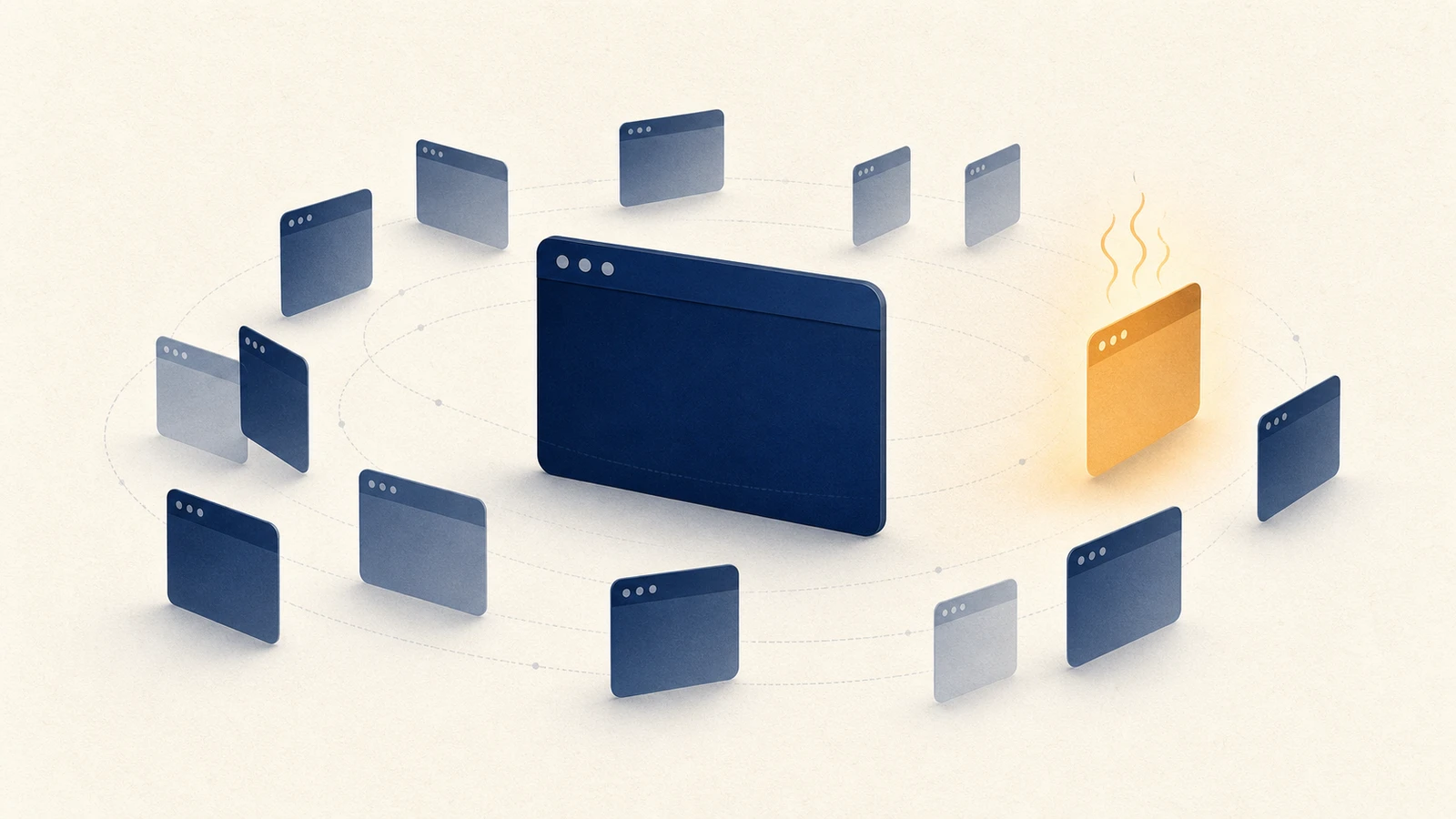
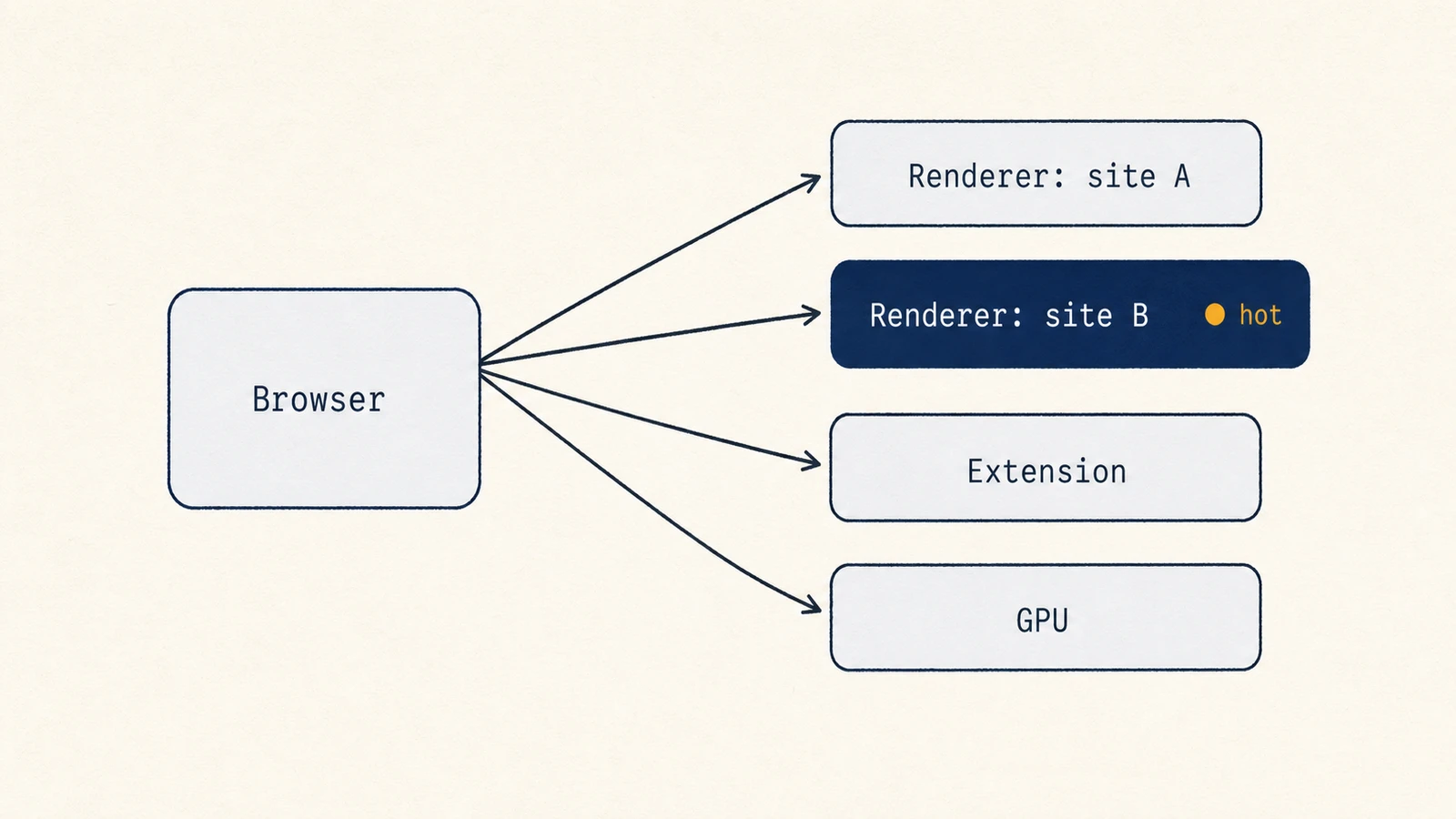
Diversi processi Google Chrome Helper sono normali perché Chrome è un browser multi-processo e separa il lavoro di browser, renderer, GPU, rete ed estensioni. Il nome da solo non dimostra né che il processo sia sicuro né che Chrome sia rotto. Verifica che appartenga all'app Chrome installata, poi usa il task manager di Chrome per collegare l'uso delle risorse a una scheda, un'estensione o un sottosistema. Più Helper non sono una prova di malware. Un carico sostenuto in Monitoraggio Attività è un indizio da verificare, non un verdetto.
Se Chrome Helper (Renderer) sta usando molte risorse adesso
- In Chrome apri Finestra > Gestione attività e ordina per CPU o impronta di memoria.
- Collega il task più impegnato a una scheda, un’estensione, un Renderer, un processo GPU o un servizio del browser.
- Salva il lavoro, chiudi solo il task identificato e osserva Monitoraggio Attività per un altro minuto.
Se il carico scende e rimane basso, hai trovato il responsabile. Se torna subito, lascia visibile il processo e prosegui con i controlli qui sotto invece di forzare ripetutamente la chiusura di tutti gli Helper.
Cosa fanno i diversi processi di Chrome
Chrome isola il lavoro in più processi per contenere i crash e ridurre i dati a cui un sito compromesso può accedere. L'architettura multi-processo di Chromium separa il lavoro di browser, renderer, GPU, rete e utility. I processi Google Chrome Helper (Renderer) eseguono contenuti del sito, estensioni o frame, ma la mappatura non è sempre un processo per scheda. Una scheda può usare più renderer, e contenuti correlati possono condividere un processo. Google Chrome Helper (GPU) gestisce il lavoro grafico descritto nel modello di compositing GPU di Chromium. Un uso elevato di CPU spesso si ricollega a una pagina o a un'estensione impegnata, ma anche video, condivisione dello schermo, download e servizi del browser possono esserne responsabili.
Un processo GPU impegnato si distingue da un Renderer impegnato per ciò che lo fa salire: il processo GPU cresce con il lavoro di composizione, come la riproduzione video, canvas o WebGL, lo scorrimento intenso e le animazioni, mentre un Renderer cresce con gli script di un singolo sito. Se il carico è sul processo GPU, aprire o chiudere schede cambia poco: serve il test controllato sull'accelerazione hardware descritto più sotto, e cancellare un binario Helper non aiuta mai.
L'architettura multi-processo di Chrome include l'isolamento dei siti, che colloca i contenuti cross-site in processi renderer separati per ridurre i dati esposti da un renderer compromesso. Il processo browser coordina, i processi renderer eseguono contenuti del sito o delle estensioni, il processo GPU rasterizza e compone, e i processi utility gestiscono lavoro come audio e rete. Una pagina può estendersi su più renderer, quindi Monitoraggio Attività non può associare in modo affidabile un nome Helper a una scheda. Il Task Manager di Chrome ha quella relazione interna attività-processo ed è quindi la migliore prima diagnostica.
Prima verifica a chi appartiene il processo
Prima di chiudere qualcosa, seleziona il processo in Monitoraggio Attività, apri le
informazioni e controlla File e porte aperti. Il percorso dell'eseguibile
deve trovarsi dentro la Google Chrome.app che stai usando.
Apple documenta questa vista del processo.
Altre app basate su Chromium includono Helper con nomi simili, quindi il nome
da solo non giustifica la chiusura o la cancellazione di un file.
Un helper autentico di Chrome si risolve dentro il bundle Google Chrome.app
installato, spesso sotto /Applications/Google Chrome.app. Una copia avviata
dalla cartella Download, un'altra app basata su Chromium o un percorso che non
c'entra vanno indagati a parte. Non cancellare un binario o una cartella solo
perché il titolo del processo contiene «Google Chrome Helper».
Questo controllo evita anche di dare la colpa a Chrome per un'altra app: molti browser e molte app Electron includono eseguibili helper dal nome quasi identico. Chiudere il processo sbagliato non raffredda Chrome e in più interrompe il lavoro nell'altra app.
Trova il colpevole esatto con il Task Manager di Chrome
Monitoraggio Attività non indica a quale scheda corrisponde ciascun Helper. Chrome ha una propria Gestione attività che permette di risalire alla scheda. Apri il menu di Chrome (i tre puntini), poi Altri strumenti > Gestione attività. La guida alle prestazioni di Google documenta lo stesso percorso. Elenca schede, estensioni e app per nome, così puoi ordinare per CPU, selezionare l'attività responsabile e fare clic su Termina processo senza chiudere l'intero browser. La chiusura può perdere moduli, bozze o caricamenti non salvati in quell'attività. Salva prima il lavoro, poi termina solo la riga identificata.
Un monitor di sistema come Monitoraggio Attività o la vista Stato di Mole può mostrare quante risorse usa Chrome e come cambia il consumo. Gestione attività di Chrome identifica poi l'attività web. Usa entrambi i livelli invece di aspettarti che macOS conosca la mappatura interna dei siti di un browser.
Se più renderer restano alti insieme, cerca una causa comune: una stessa famiglia di siti, un'estensione iniettata in ogni pagina, o un contenuto multimediale che continua a decodificare in background. L'isolamento dei siti moltiplica i renderer di proposito, quindi la domanda utile è quale attività isolata continua a lavorare.
CPU, memoria ed energia rispondono a domande diverse
| Misura | Cosa indica |
|---|---|
| CPU | Tempo di calcolo attuale, utile per ventole, calore e rallentamenti |
| Memoria | RAM trattenuta, utile per pressione e swap |
| Impatto energetico | Consumo energetico relativo del momento |
| Energia 12 ore | Media su più ore nei portatili Mac |
Un renderer può essere tranquillo sulla CPU e restare grande in memoria, perché il sito resta nel proprio processo. Anche un picco breve di CPU mentre una pagina si carica per la prima volta non è un verdetto. Aspetta che la pagina si stabilizzi e osserva la stessa attività abbastanza a lungo da distinguere una fiammata da un lavoro continuo.
Apple distingue Impatto energetico ed Energia 12 ore dalla percentuale CPU. Scegli una metrica principale prima di cambiare una impostazione, altrimenti il confronto non dimostra nulla.
Se il fastidio è la ventola rumorosa, parti da CPU e Impatto energetico. Se il fastidio è la pressione della memoria, usa la colonna memoria del Task Manager di Chrome e il pannello Memoria di Monitoraggio Attività. Mescolare i quattro numeri in un generico «Chrome è pesante» rende impossibile il confronto successivo.
Parti dalla modifica più piccola
Una volta individuata la fonte, cambia una sola cosa alla volta.
Termina solo l'attività confermata
Una scheda pesante: chiudila, o ricaricala se uno script si è bloccato. I siti di streaming, le grandi web app e le pagine lasciate aperte per giorni sono colpevoli comuni.
Termina soltanto la riga identificata. Chiudere in massa tutti gli Helper elimina la prova e può far perdere lavoro non salvato. Non cancellare il binario Helper: fa parte di Chrome e un aggiornamento lo installerebbe di nuovo.
Prova un'estensione alla volta
Un'estensione: disabilitala su chrome://extensions seguendo la guida di Google per
gestire le estensioni. Le estensioni possono lavorare in
background e tenere occupata la CPU anche quando non le usi direttamente. Rimuovi
ciò di cui non hai bisogno. Disattivandole una per volta puoi attribuire il risultato.
Usa Memory Saver per le schede inattive
Troppe schede: usa
Memory Saver
in chrome://settings/performance e chiudi o scarta le schede inattive.
Video, chiamate, condivisione dello schermo, download, moduli incompleti e schede
fissate possono restare attivi per scelta. Memory Saver riduce la memoria inattiva,
non il lavoro CPU della pagina in uso.
Tratta l'accelerazione hardware come un test controllato
L'helper GPU che sale: prova l'accelerazione hardware nelle impostazioni di Chrome come confronto temporaneo se l'accelerazione grafica sembra essere la causa. Lasciarla disattivata può spostare il lavoro sulla CPU e peggiorare le prestazioni di video o rendering. Riavvia Chrome dopo il cambio e ripristina l'impostazione se lo stesso carico non migliora.
Se un Helper sconosciuto resta dopo la chiusura di Chrome, controlla il percorso dell'eseguibile e la firma del codice in Monitoraggio Attività prima di forzare l'uscita o eliminare qualcosa. Un nome si può copiare; proprietà e percorso sono prove più solide.
Una diagnosi ripetibile
Uno screenshot di un singolo picco non basta: la stessa osservazione va fatta due volte.
Le pagine devono restare nelle stesse finestre, e il video va messo in pausa o riprodotto di proposito, così non avanza tra una prova e l'altra. Nello stato di alimentazione rientrano anche l'alimentatore e la modalità a basso consumo. Chiudi le app pesanti che non c'entrano, altrimenti un'altra compilazione o esportazione sposta la linea di base.
Per la finestra va bene una durata decisa in anticipo, per esempio due minuti dopo che l'ultima pagina ha finito di caricare. Annota il nome della riga nel Task Manager di Chrome e la sua CPU o memoria, e usa il processo corrispondente in Monitoraggio Attività solo dopo aver verificato il percorso.
Le variabili tra cui scegliere sono poche: terminare quell'attività, disabilitare un'estensione, attivare Memory Saver, oppure provare l'accelerazione hardware e riavviare. Un'impostazione che non ha cambiato nulla continua a sporcare la linea di base successiva finché la lasci attiva.
Alcuni costi spariscono insieme al renderer e tornano appena riapri lo stesso sito. Anche quel risultato insegna qualcosa: la responsabilità è dell'attività, dell'estensione o del carico di lavoro, non dell'esistenza di Chrome Helper.
Riproduci il picco con le stesse schede, la stessa posizione del video e lo stesso stato di alimentazione. Scegli una metrica e una finestra di osservazione fissa. Cambia una sola scheda, estensione o impostazione grafica, ripeti lo stesso carico e ripristina le modifiche che non aiutano. Conferma il risultato dopo un riavvio completo di Chrome. Il successo è un'attività identificata e una misura migliorata, non un elenco più corto di Helper.