Perché la ventola del MacBook è rumorosa
Una ventola rumorosa durante un lavoro prolungato spesso significa che il sistema di raffreddamento sta facendo il suo lavoro. Una ventola che gira forte a riposo, stridia, pulsa senza carico o accompagna spegnimenti improvvisi è un segnale diverso. Parti correlando carico di lavoro, pressione termica, flusso d'aria e comportamento della ventola. Alcuni modelli di MacBook Air non hanno ventola, quindi calore e throttling possono comparire senza rumore.
Come un Mac decide di far girare le ventole
Un Mac con ventole controllabili espone temperature e comandi delle ventole attraverso l'interfaccia di system management comunemente chiamata SMC. I sensori monitorano il calore su logic board, CPU e GPU, e il controller termico alza la velocità delle ventole lungo una curva integrata. Se il flusso d'aria non basta, il chip si protegge con il throttling: abbassa clock e tensione per produrre meno calore, ed è per questo che un Mac caldo sembra sia lento sia rumoroso.
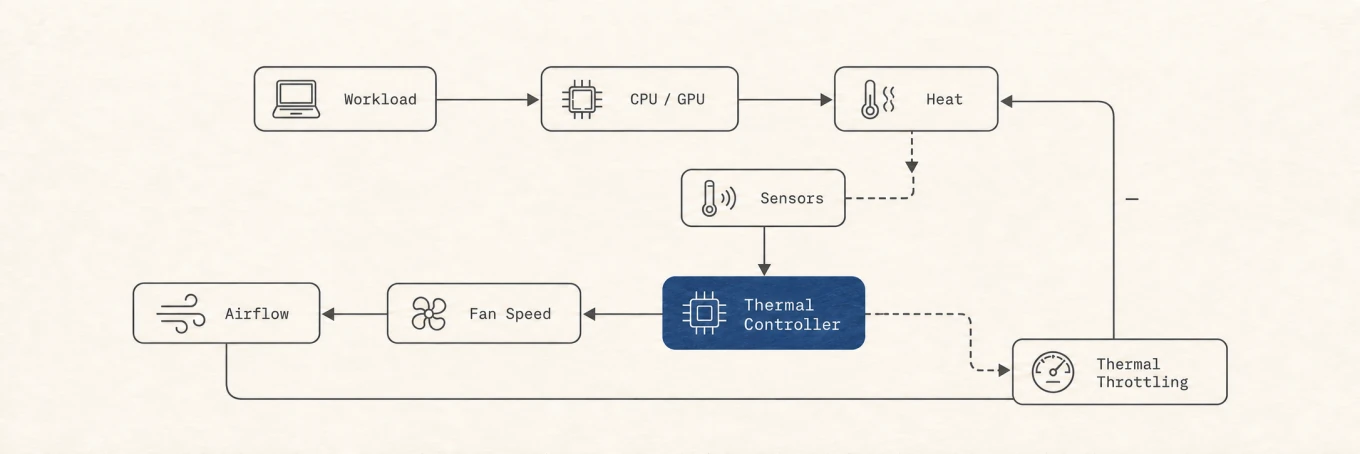
Puoi osservare tutto questo invece di indovinare. Per una misurazione del consumo energetico e della pressione termica:
sudo powermetrics --samplers thermal,cpu_power -n 1
Leggere le temperature esatte del die dalla riga di comando è più difficile su Apple Silicon, perché serve accesso diretto all'SMC, ma il livello di pressione termica (ad esempio nominal, moderate o heavy) ti dice se il Mac sta combattendo il calore. Per verificare se macOS ha registrato avvisi termici o di prestazioni:
pmset -g therm
I campi disponibili variano in base al Mac e alla versione di macOS. Trattali come segnali di pressione del sistema, non come un termometro universale o una percentuale che mappa direttamente sulla velocità di clock. Ventole rumorose possono essere normali anche prima che macOS arrivi a uno stato di avviso.
Prima di tutto: è calore vero o un processo fuori controllo?
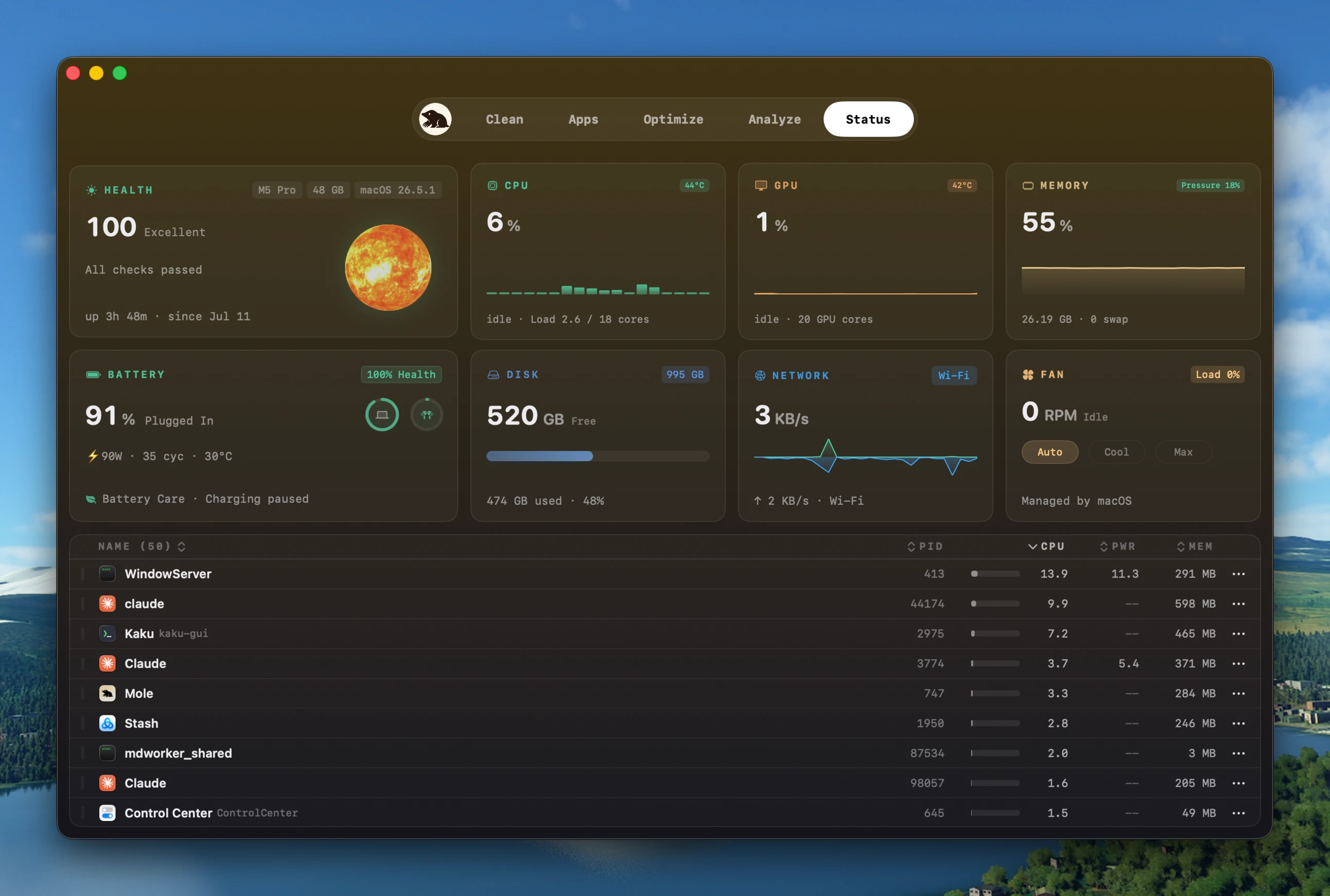
Se le ventole sono rumorose senza attività visibili, controlla se un processo in background sta occupando la CPU. Cercalo con top -o cpu nel Terminale o nella scheda CPU di Monitoraggio Attività. Un'app bloccata, un client di sincronizzazione che reindicizza o un helper in un ciclo continuo possono tenere impegnato il chip senza che tu te ne accorga.
Se riconosci il processo e puoi interromperne il lavoro in sicurezza, chiudilo e osserva l'andamento durante il raffreddamento. Grandi scocche metalliche e dissipatori possono impiegare del tempo a stabilizzarsi. Se il carico è un export video, una compilazione o un gioco, la risposta della ventola è attesa; valuta se ridurre la concorrenza, migliorare il flusso d'aria o accettare il rumore per la durata del lavoro.
Riduci il carico e aiuta il flusso d'aria
Quando il calore è legittimo, facilita il raffreddamento:
- Chiudi ciò che non stai usando, soprattutto molte schede del browser e app pesanti in background.
- Appoggia il Mac su una superficie di lavoro stabile, così nulla ostruisce le prese d'aria. La guida sulla temperatura di Apple avverte esplicitamente contro letti, cuscini e biancheria da letto, e raccomanda un intervallo ambientale da 10 a 35 gradi Celsius.
- Lascia finire un lavoro temporaneo come una reindicizzazione di Spotlight o il primo backup di Time Machine, poi controlla se le ventole si calmano.
La scocca esterna non è un sensore di temperatura interna. Apple avverte che le app di terze parti per i sensori non misurano la temperatura della scocca e non dovrebbero essere l'unica base per diagnosticare l'hardware. Correlare carico, pressione termica, risposta della ventola e sintomi di spegnimento o prestazioni.
Poiché il calore fa entrare il chip in throttling, un Mac caldo è spesso anche un Mac lento. Se il tuo sembra pigro oltre che rumoroso, vedi perché il Mac è lento.
Mantieni il controllo automatico della ventola come predefinito
La curva del firmware è l'impostazione predefinita più sicura perché combina sensori specifici del modello, stato di alimentazione e limiti hardware. Su un Mac con ventole controllabili, uno strumento può offrire un minimo temporaneamente più alto per un carico prolungato noto. Non dovrebbe mai abbassare la velocità richiesta dal firmware né restare in modalità manuale dopo sospensione, riavvio o uscita dall'app. Mole, ad esempio, espone tre modalità delimitate:
- Auto: la curva termica del firmware, il predefinito.
- Cool: mantiene le ventole a una velocità più alta e costante per più margine sotto carico.
- Max Cool: fa girare le ventole al massimo per il raffreddamento massimo.
Il controllo è disponibile solo sui Mac con ventole regolabili; su un MacBook Air senza ventola l'opzione resta nascosta. La scrittura sull'SMC richiede privilegi elevati: al primo utilizzo, macOS chiede di autorizzare un piccolo helper di sistema. Senza autorizzazione, Mole non modifica i valori delle ventole. La modalità scelta è temporanea: le ventole tornano ad Auto quando il Mac va in stop o l'app si chiude. La velocità richiesta resta entro il minimo e il massimo riportati dall'SMC per ciascuna ventola.
Far girare le ventole più forte può aggiungere margine sotto carico, al costo di rumore e usura. Non può risolvere una fonte di calore a riposo, un flusso d'aria ostruito, un sensore difettoso o un hardware di raffreddamento in avaria. Una curva manuale che nasconde quei sintomi ritarda la diagnosi corretta.
Cosa richiede un controllo manuale sicuro
Per il controllo manuale è importante capire quali permessi si concedono. Scrivere sul System Management Controller richiede privilegi root, quindi l'app non lo fa direttamente. La modifica passa attraverso una procedura limitata e verificata:
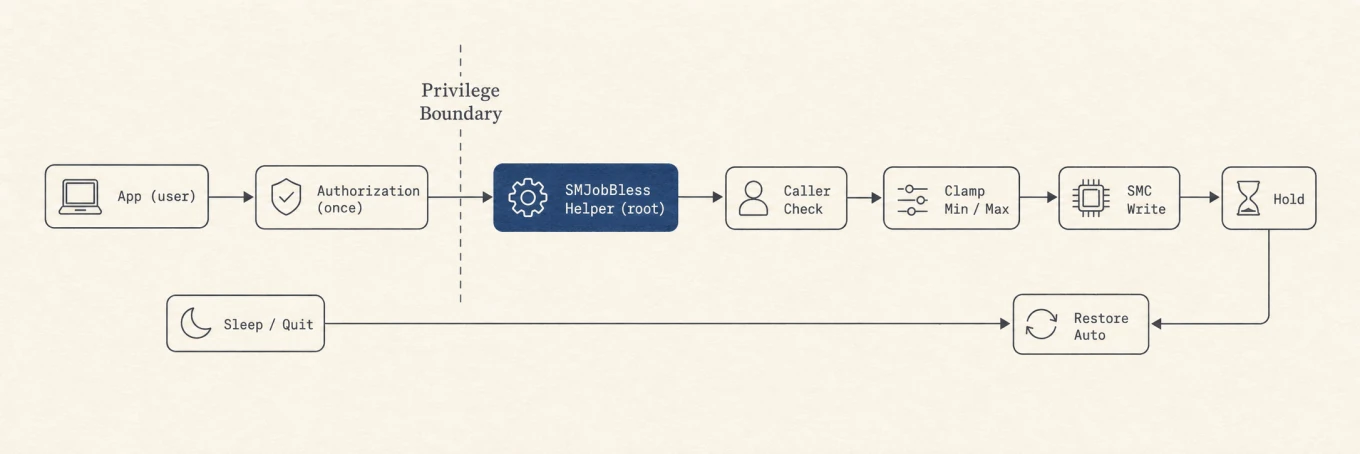
Ogni passaggio ha una protezione. L'app non può scrivere da sola nell'SMC: lo fa un helper root separato, installato tramite SMJobBless dopo l'autorizzazione di macOS. L'helper verifica il Developer ID del chiamante prima di accettare la richiesta. La velocità richiesta deve restare entro il minimo e il massimo riportati da ciascuna ventola; se non può leggere questi limiti, rifiuta la modifica. La modalità è temporanea: quando il Mac va in stop o l'app si chiude, il controllo torna al firmware. (La CLI open source legge le temperature ma non regola le ventole: questa funzione richiede il percorso privilegiato dell'app Mac.)
Quando è davvero un problema di hardware
Se la ventola è rumorosa dopo aver escluso CPU, GPU, sync, indicizzazione, display esterni, ricarica e calore ambientale, esegui Apple Diagnostics e rivolgiti all'assistenza. Stridio, mancata rotazione sotto carico, spegnimenti termici ripetuti o stato di avviso a carico leggero sono prove hardware più solide della sola velocità della ventola. Non aprire un Mac né sostituire materiali termici basandoti solo su una lettura software.
Un controllo ventola ripetibile
Registra lo stato a riposo, esegui un carico di lavoro noto, prendi un campione termico limitato e osserva il raffreddamento. Se la ventola segue il carico, il controller risponde. Se resta rumorosa a riposo, isola alimentazione e accessori di display ed esegui la diagnostica. Usa il controllo automatico come predefinito; una modalità ventola temporaneamente più alta è uno strumento opzionale per il carico di lavoro, non una riparazione.