Warum der MacBook-Lüfter laut wird
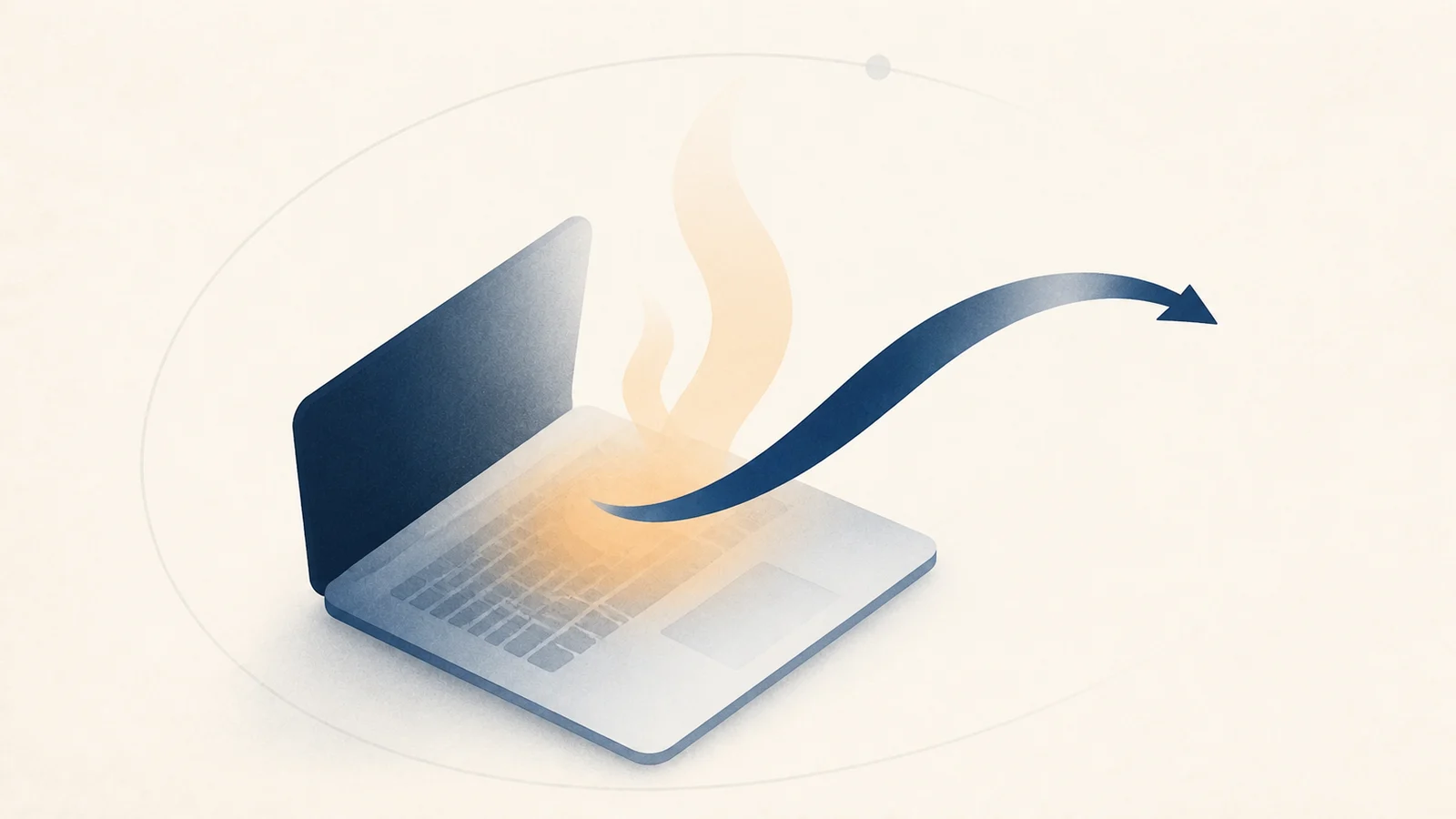
Ein lauter Lüfter bei längerer Arbeit ist oft das Kühlsystem, das seine Aufgabe erfüllt. Ein Lüfter, der im Leerlauf stark läuft, knirscht, ohne Last pulsiert oder mit Abschaltungen einhergeht, ist ein anderes Signal. Beginnen Sie damit, Arbeitslast, thermischen Druck, Luftstrom und Lüfterverhalten zueinander in Beziehung zu setzen. Einige MacBook-Air-Modelle sind lüfterlos, sodass Hitze und Drosselung ohne Geräusch auftreten können.
Wie ein Mac entscheidet, die Lüfter zu drehen
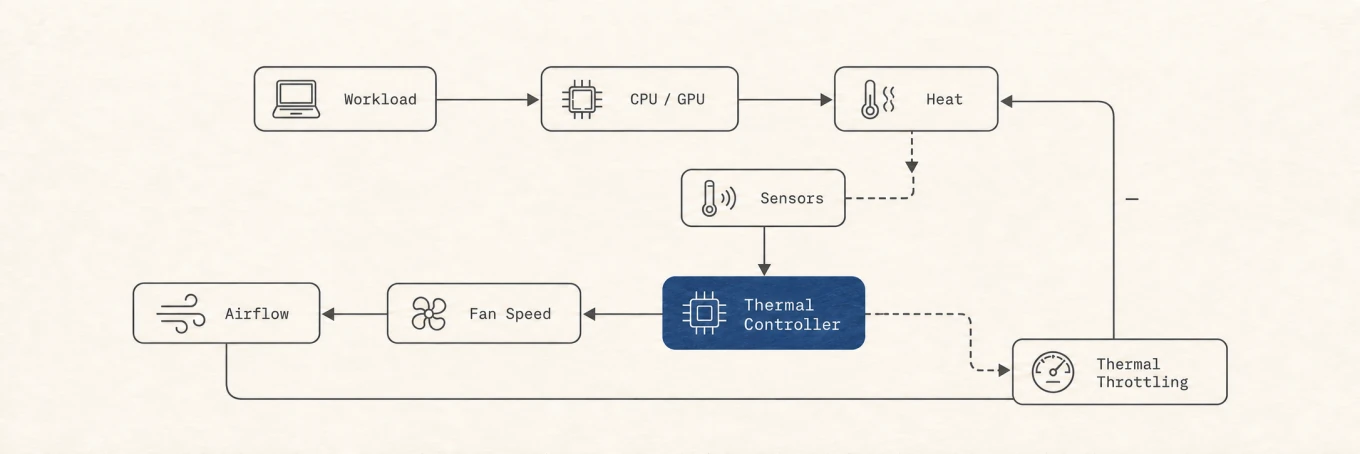
Ein Mac mit steuerbaren Lüftern stellt Temperatur- und Lüftersteuerung über die Systemverwaltungsschnittstelle bereit, die allgemein SMC genannt wird. Sensoren erfassen die Wärme auf dem Logic Board, an CPU und GPU, und der thermische Controller erhöht die Lüfterdrehzahl entlang einer fest eingebauten Kurve. Wenn der Luftstrom nicht mithalten kann, schützt sich der Chip durch Drosselung (Throttling): Er senkt Takt und Spannung, damit weniger Wärme entsteht. Deshalb fühlt sich ein heißer Mac oft langsam und laut zugleich an.
Sie können das beobachten, statt zu raten. Für eine einzelne Messung der Leistungsaufnahme und des thermischen Drucks:
sudo powermetrics --samplers thermal,cpu_power -n 1
Exakte Die-Temperaturen von der Kommandozeile zu lesen, ist auf Apple Silicon schwieriger, weil direkter SMC-Zugriff nötig ist. Die Stufe des thermischen Drucks (etwa nominal, moderate oder heavy) zeigt jedoch, ob der Mac gegen Hitze kämpft. Um zu prüfen, ob macOS thermische oder Leistungs-Warnungen aufgezeichnet hat:
pmset -g therm
Die verfügbaren Felder unterscheiden sich je nach Mac und macOS-Version. Behandeln Sie sie als Systemdrucksignale, nicht als universelles Thermometer oder als Prozentsatz, der sich direkt auf die Taktfrequenz abbilden lässt. Laute Lüfter können noch normal sein, bevor macOS einen Warnzustand erreicht.
Zuerst: echte Hitze oder ein entlaufener Prozess?
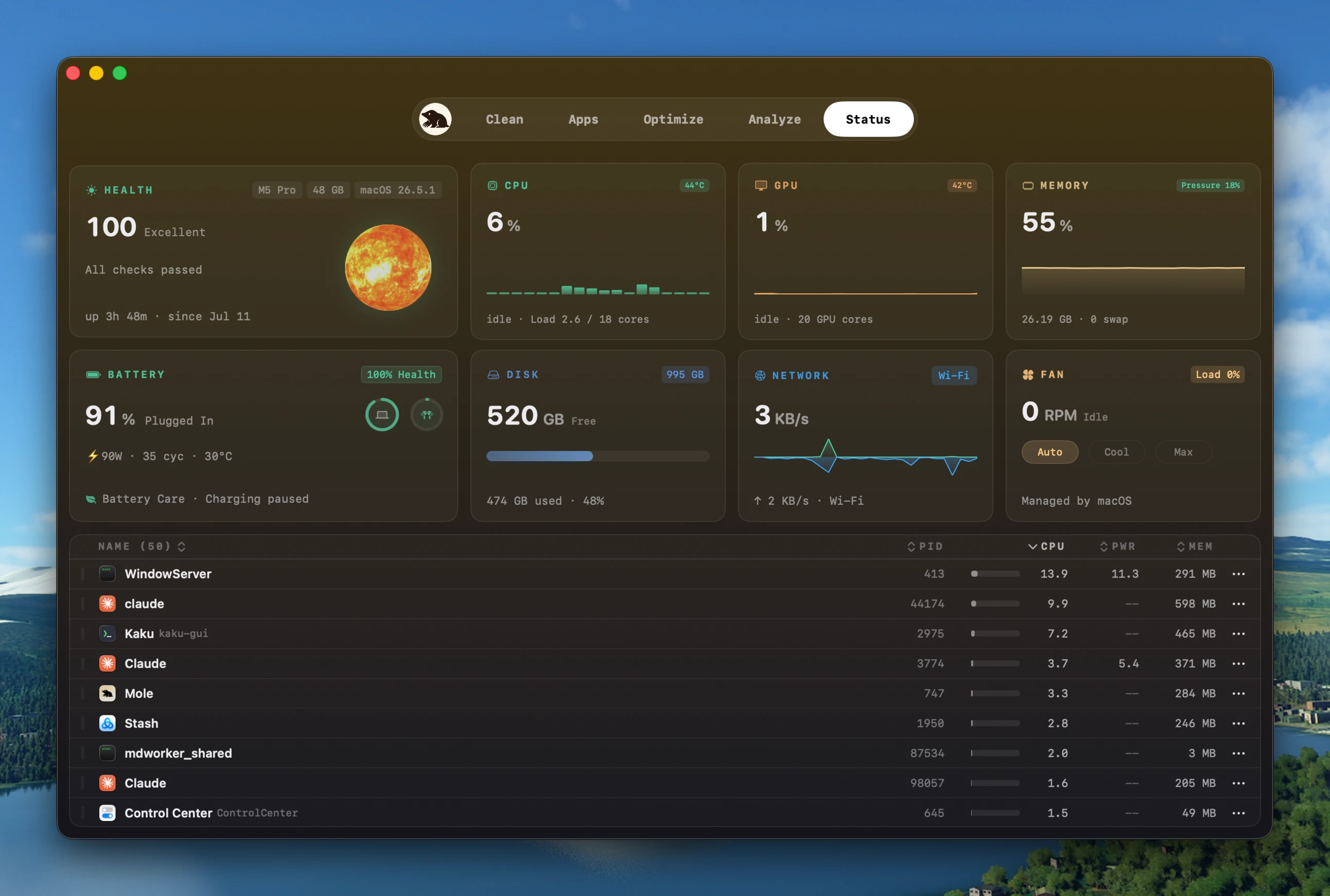
Laute Lüfter, ohne dass erkennbar etwas läuft, bedeuten meist, dass ein
Hintergrundprozess die CPU auslastet. Finden Sie ihn mit top -o cpu im
Terminal oder im CPU-Tab der Aktivitätsanzeige. Eine hängende App, ein
Sync-Client beim Neuindizieren oder ein Helper in einer Schleife können den Chip
unsichtbar auf volle Leistung treiben.
Wenn Sie den Prozess erkennen und seine Arbeit sicher beenden können, beenden Sie ihn und beobachten Sie den Trend während der Abkühlung. Große Metallgehäuse und Kühlkörper brauchen Zeit zum Beruhigen. Handelt es sich um einen Videoexport, eine Kompilierung oder ein Spiel, ist die Lüfterreaktion erwartet; entscheiden Sie, ob Sie Parallelität reduzieren, den Luftstrom verbessern oder den Lärm für die Dauer hinnehmen.
Last senken und Luftstrom verbessern
Wenn die Hitze legitim ist, erleichtern Sie die Kühlung:
- Schließen Sie, was Sie nicht nutzen, vor allem viele Browser-Tabs und schwere Hintergrund-Apps.
- Stellen Sie den Mac auf eine stabile Arbeitsfläche, damit nichts die Lüftungen blockiert. Apples Temperaturrichtlinie warnt ausdrücklich vor Betten, Kissen und Bettwäsche und empfiehlt einen Umgebungstemperaturbereich von 10 bis 35 Grad Celsius.
- Lassen Sie eine temporäre Aufgabe wie eine Spotlight-Neuindizierung oder ein erstes Time-Machine-Backup zu Ende laufen, und prüfen Sie danach, ob die Lüfter ruhiger werden.
Das Außengehäuse ist kein interner Temperatursensor. Apple weist darauf hin, dass Sensor-Apps von Drittanbietern die Gehäusetemperatur nicht messen und nicht allein die Grundlage für eine Hardware-Diagnose sein sollten. Korrelieren Sie Last, thermischen Druck, Lüfterreaktion sowie Abschalt- oder Leistungssymptome.
Weil Hitze den Chip drosselt, ist ein heißer Mac oft auch ein langsamer Mac. Wenn Ihrer sich träge und laut zugleich anfühlt, lesen Sie warum Ihr Mac langsam ist.
Automatische Lüftersteuerung als Standard belassen
Die Firmware-Kurve ist der sicherste Standard, weil sie modellspezifische Sensoren, Leistungszustand und Hardware-Grenzen kombiniert. Auf einem Mac mit steuerbaren Lüftern kann ein Werkzeug vorübergehend ein höheres Minimum für eine bekannte Dauerlast anbieten. Es sollte die von der Firmware angeforderte Drehzahl nie senken und nach Ruhezustand, Neustart oder Beenden der App nicht im manuellen Modus bleiben. Mole stellt zum Beispiel drei begrenzte Modi bereit:
- Auto: die thermische Kurve der Firmware selbst, der Standard.
- Cool: hält die Lüfter auf einer erhöhten, gleichmäßigen Drehzahl für mehr Spielraum unter Last.
- Max Cool: lässt die Lüfter mit voller Drehzahl für maximale Kühlung laufen.
Die Grenzen sind wichtiger als die Funktion. Das gibt es nur auf Macs mit steuerbaren Lüftern; ein lüfterloses MacBook Air hat nichts zu steuern, und die Option bleibt verborgen. Schreiben in den SMC braucht erhöhte Rechte, deshalb fragt macOS beim ersten Wählen eines Kühlmodus, einen kleinen System-Helper zu autorisieren, der die Änderung ausführt; ohne diese Freigabe schreibt Mole keine Lüfterwerte. Ein Kühlmodus ist vorübergehend, keine dauerhafte Einstellung: Die Lüfter kehren zu Auto zurück, wenn der Mac schläft oder die App beendet wird, sodass sie nie feststecken. Und die Zielwerte sind an das sichere Minimum und Maximum jedes Lüfters geklemmt, das der SMC meldet. Ein Modus kann mehr Luft bewegen, einen Lüfter aber nie über das hinaus treiben, was die Hardware erlaubt.
Lüfter härter laufen zu lassen, kann unter Last Spielraum schaffen, zum Preis von Lärm und Lüfterverschleiß. Es behebt keine Leerlauf-Wärmequelle, keinen blockierten Luftstrom, keinen defekten Sensor und keine ausfallende Kühlhardware. Eine manuelle Kurve, die diese Symptome verdeckt, verzögert die richtige Diagnose.
Was sichere manuelle Steuerung voraussetzt
Für die manuelle Steuerung ist wichtig, welche Rechte die App erhält. Schreiben in den System Management Controller braucht root, deshalb macht die App das selbst nie. Die Änderung läuft über einen bewusst engen, geprüften Pfad:
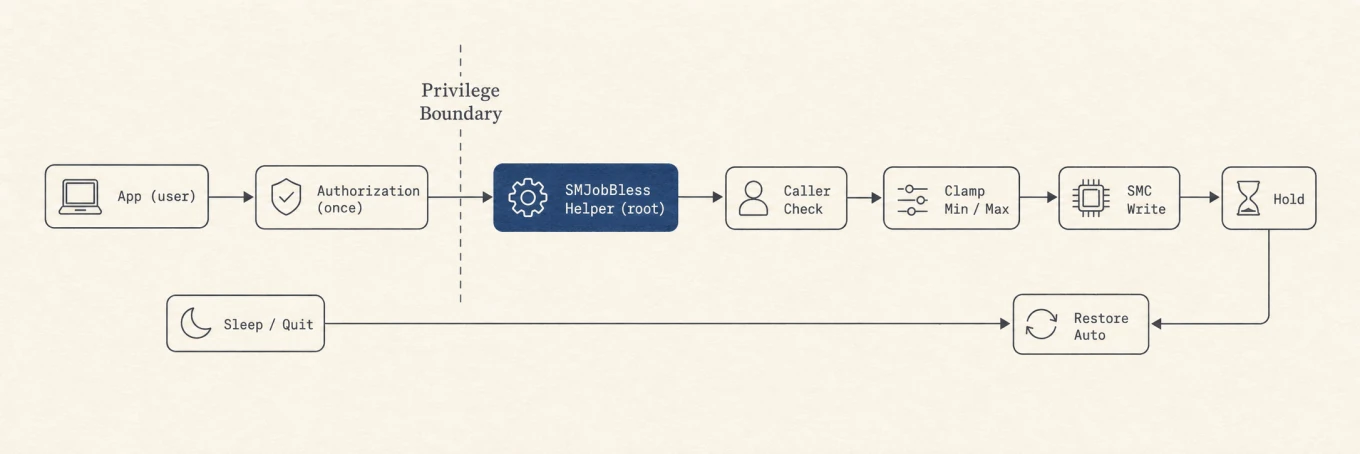
Jeder Kasten ist eine Absicherung. Die App hat von sich aus kein Recht, den SMC anzufassen; ein separater Root-Helper übernimmt den Schreibvorgang und wird nur einmal hinter einem macOS-Autorisierungsdialog installiert, über den systemeigenen SMJobBless-Mechanismus. Der Helper prüft, dass der Aufrufer die richtige Developer ID trägt, bevor er etwas tut, sodass kein anderer Prozess Ihre Lüfter darüber steuern kann. Das geschriebene Ziel ist an das gemeldete Minimum und Maximum jedes Lüfters geklemmt; kann er diese Grenzen nicht lesen, verweigert er den Schreibvorgang statt zu raten. Und weil ein Kühlmodus immer nur vorübergehend gilt, geben Ruhezustand oder Beenden die Lüfter an die Firmware zurück. (Die Open-Source-CLI liest im Gegensatz dazu nur Temperaturen; Lüfter steuern ist eine Mac-App-Funktion genau deshalb, weil dieser privilegierte Pfad nötig ist.)
Wann es wirklich Hardware ist
Wenn der Lüfter laut bleibt, nachdem CPU, GPU, Sync, Indizierung, externe Displays, Laden und Umgebungswärme ausgeschlossen sind, führen Sie die Apple-Diagnose aus und suchen Sie Service auf. Knirschen, Ausbleiben der Drehung unter Last, wiederholte thermische Abschaltungen oder ein Warnzustand bei leichter Last sind stärkere Hardware-Hinweise als die Lüfterdrehzahl allein. Öffnen Sie einen Mac nicht und tauschen Sie thermische Materialien nicht nur aufgrund einer Software-Anzeige.
Eine wiederholbare Lüfterprüfung
Notieren Sie den Leerlaufzustand, führen Sie eine bekannte Arbeitslast aus, nehmen Sie eine begrenzte thermische Probe und beobachten Sie die Abkühlung. Folgt der Lüfter der Last, reagiert der Controller. Bleibt er im Leerlauf laut, trennen Sie Strom- und Display-Zubehör und führen Sie die Diagnose aus. Nutzen Sie standardmäßig die automatische Steuerung; ein vorübergehend höherer Lüftermodus ist ein optionales Werkzeug für die Arbeitslast, keine Reparatur.