為什麼 MacBook 風扇特別大聲
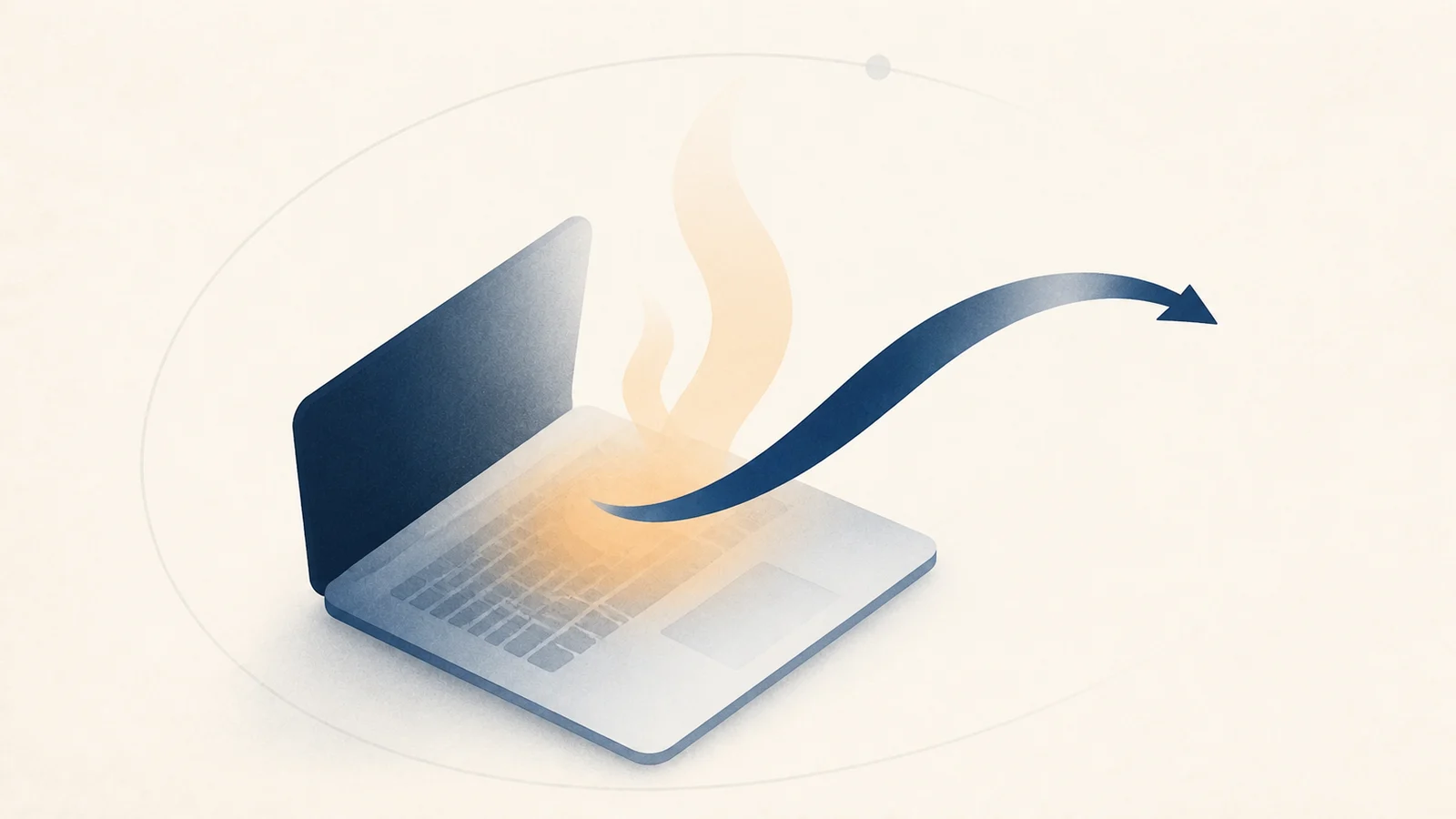
持續高負載時風扇很吵,多半是散熱系統在正常工作。閒置時仍高速轉動、發出摩擦聲、無負載反覆升降,或同時出現關機,才更值得警惕。
排查時把工作負載、散熱壓力、通風和風扇行為放在一起看。部分 MacBook Air 沒有風扇,過熱和降頻也可能完全沒有噪音。
Mac 怎樣控制風扇
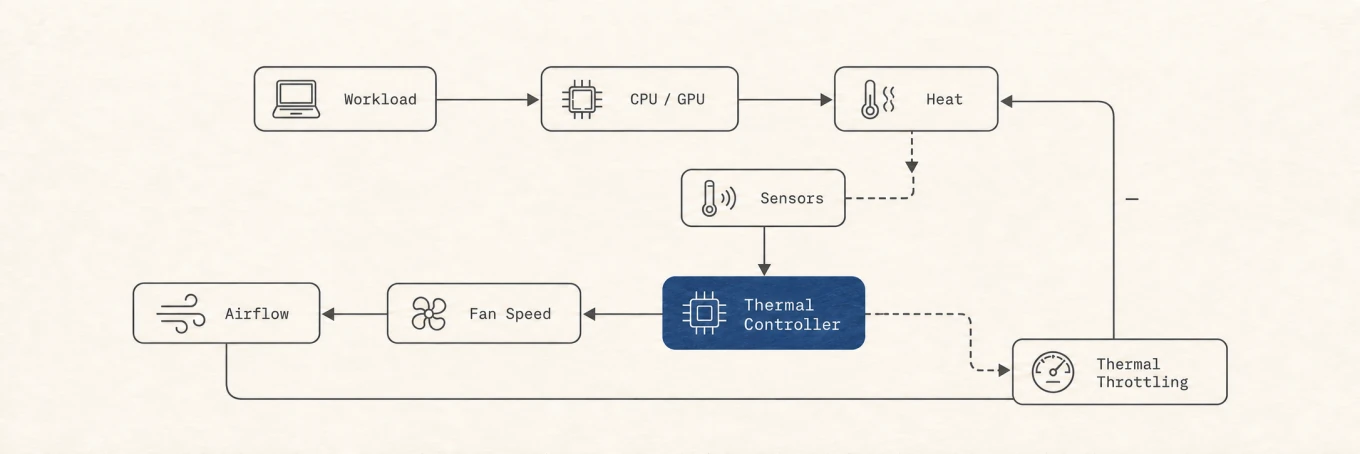
有風扇的 Mac 會透過通常稱為 SMC 的系統管理介面讀取溫度並控制轉速。感測器監測主機板、CPU 和 GPU 等位置,控制器再按內建曲線調整風扇。
如果氣流仍不足,晶片會降低頻率和電壓來減少發熱,也就是散熱降頻。因此,過熱的 Mac 往往既吵又慢。
採集一次功耗與散熱壓力樣本:
sudo powermetrics --samplers thermal,cpu_power -n 1
Apple 晶片很難透過一般命令列讀取精確晶片溫度,但 nominal、moderate、heavy 等壓力等級已經能說明系統是否在吃力散熱。查看 macOS 是否記錄過散熱或效能警告:
pmset -g therm
欄位會隨機型和 macOS 版本變化,更適合把它們理解為壓力訊號,而不是通用溫度計或頻率換算表,尚未出現警告時,風扇很吵也可能正常。
先找高負載程序
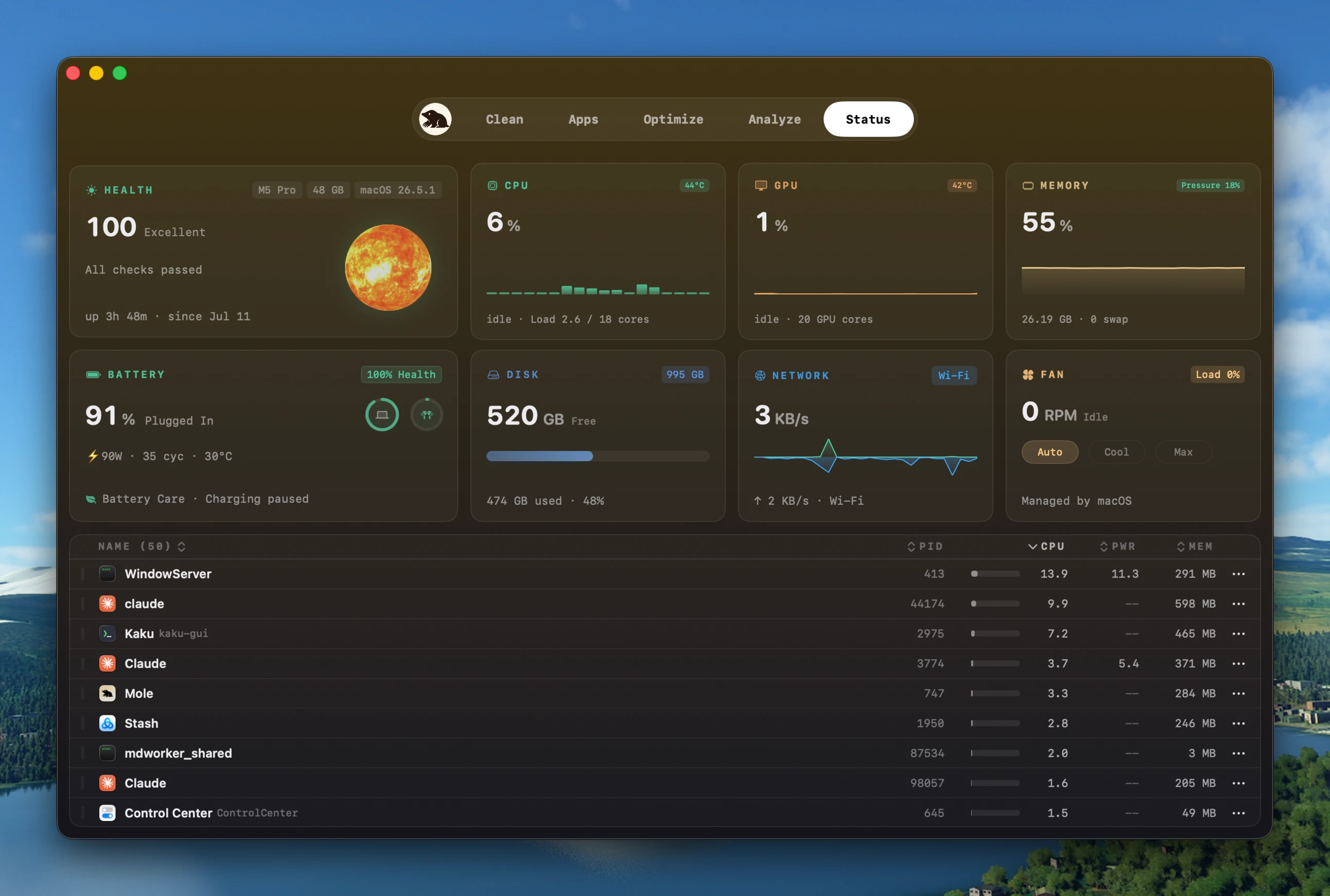
沒有明顯工作時風扇仍很吵,常見原因是背景程序占滿 CPU。可在終端機執行 top -o cpu,或打開「活動監視器」的 CPU 頁。卡住的應用程式、重新索引的同步用戶端和陷入迴圈的輔助程式,都可能悄悄推高功耗。
確認程序後,能安全停止就正常結束,再觀察溫度與轉速是否下降。金屬外殼和散熱器需要一些時間冷卻。如果負載來自影片匯出、編譯或遊戲,風扇加速屬於正常反應,可以減少並行、改善通風,或接受任務期間的噪音。
降低負載,保持通風
- 關閉不用的內容,尤其是大量瀏覽器分頁和高負載背景應用程式
- 穩定、堅硬的表面能讓通風口保持暢通。Apple 的溫度說明也建議避開床、枕頭和被褥,並把環境溫度保持在 10 至 35 攝氏度
- Spotlight 重新索引和首次 Time Machine 備份會產生暫時負載。等任務完成後再看風扇是否安靜下來
機身表面溫度不是內部感測器讀數。第三方工具也不應單獨用於判斷硬體故障。把負載、散熱壓力、風扇回應、關機和效能變化放在一起判斷。
發熱會觸發降頻,所以很吵的 Mac 也常常變慢。兩種現象同時出現時,可繼續閱讀為什麼 Mac 會變慢。
預設交給系統自動控制
韌體曲線結合了機型感測器、供電狀態和硬體限制,通常是更可信的預設值。手動控制的合理用途,是在已知的持續負載下暫時提高轉速,同時不低於韌體要求,並在睡眠、重新啟動或結束應用程式後恢復自動模式。
Mole 在支援的 Mac 上提供三種有明確邊界的模式:
- 自動: 使用韌體的散熱曲線,也是預設模式
- 降溫: 1.16 起從 40% 起步,隨 CPU 持續升溫提高轉速
- 強冷: 讓風扇全速運轉
1.16 起,降溫模式從 40% 起步,CPU 持續升溫時提高轉速,降溫後逐步回落,不需要自行設定曲線。結束前會確認風扇已恢復自動控制,無法確認時可以取消結束,也可自行選擇仍然結束。
無風扇 MacBook Air 不會顯示這些選項。寫入 SMC 需要較高權限,首次使用時 macOS 會要求授權一個小型系統輔助程式,未授權就不會碰觸 SMC。
這些模式只是暫時保持。Mac 睡眠或應用程式結束時,會要求恢復自動控制。目標轉速也會限制在 SMC 回報的安全範圍內,不會超過硬體允許值。
提高轉速能為持續負載增加散熱餘裕,代價是噪音和風扇磨損。它修不好閒置發熱、風道堵塞、故障感測器或散熱硬體。用手動模式掩蓋症狀,只會耽誤診斷。
手動控制怎樣守住權限邊界
寫入系統管理控制器需要 root 權限,應用程式本身不會直接執行。修改會經過一條收窄並逐層檢查的路徑:
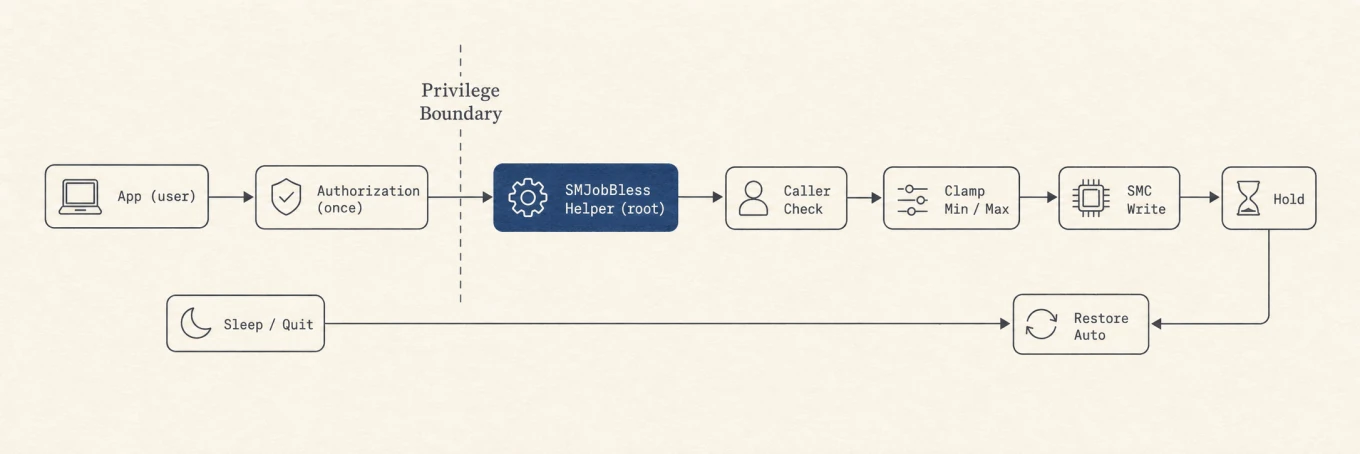
獨立的 root 輔助程式只會在 macOS 授權後透過 SMJobBless 安裝,執行前還會驗證呼叫者的 Developer ID,避免其他程序借它控制風扇。目標轉速被限制在每個風扇回報的最小值和最大值之間,讀不到限制時就不寫入,睡眠或結束時會請求恢復韌體控制,結束前的確認與失敗處理如上所述。開源命令列版只讀溫度,Mac 應用程式才提供風扇控制,原因正是這條特權路徑。
什麼時候需要檢查硬體
排除 CPU、GPU、同步、索引、外接顯示器、充電和環境溫度後,風扇仍持續異常,可執行 Apple 診斷並考慮送修。摩擦聲、高負載下不轉、反覆過熱關機,或輕負載就出現警告,比單獨的高轉速更能說明硬體問題。軟體讀數本身還不足以支持拆機或更換導熱材料。
可重複的風扇檢查
可以做一次簡單記錄:先記閒置狀態,再執行已知負載並採集有限樣本,最後觀察冷卻過程。風扇會隨負載變化,說明控制器正在回應,閒置時仍很吵才值得繼續排除電源和顯示配件。自動控制適合作為預設,暫時高轉速更像負載工具,不是維修。