Por que o ventilador do MacBook está alto
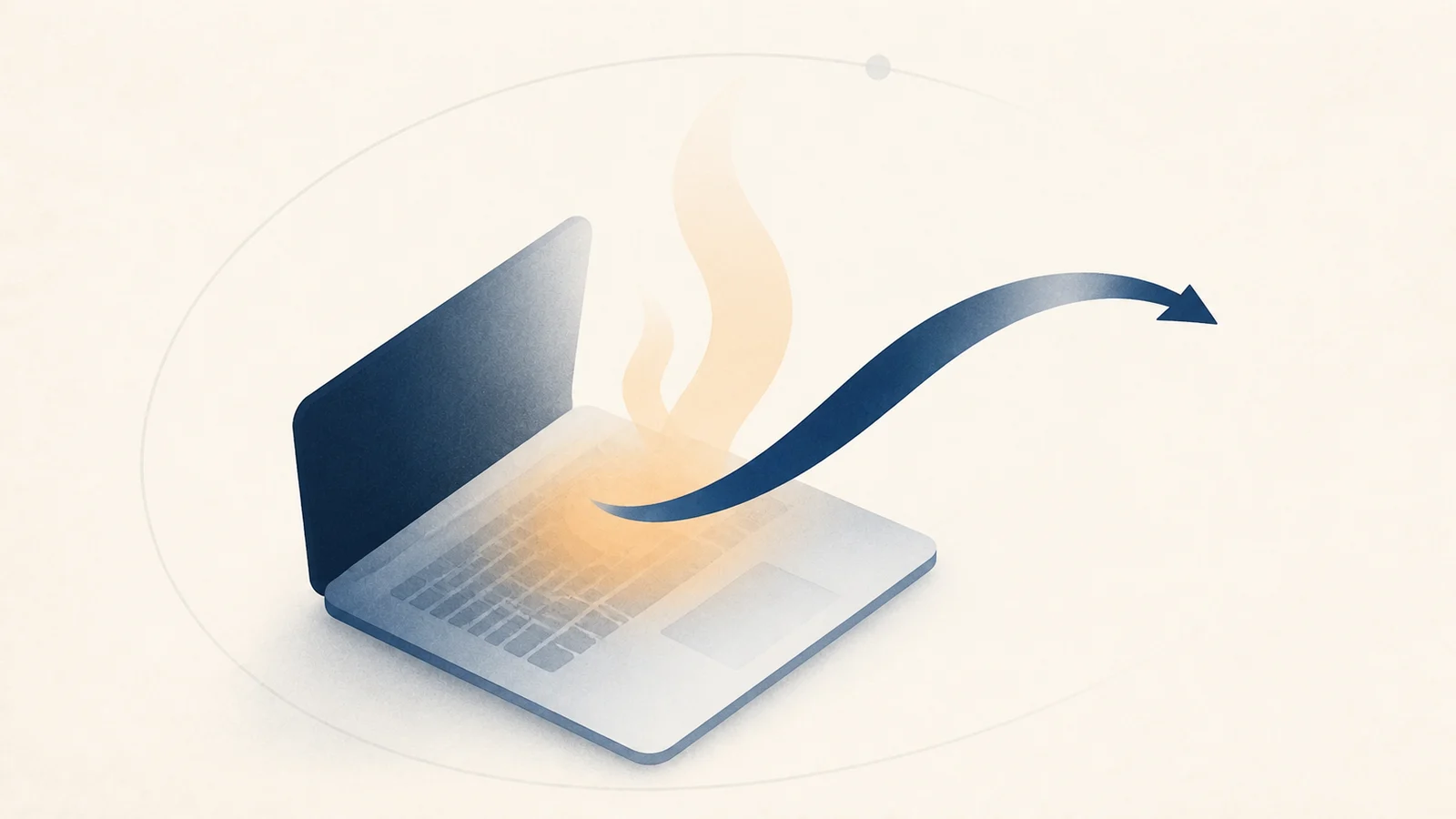
Um ventilador alto durante trabalho contínuo muitas vezes é o sistema de resfriamento fazendo o trabalho dele. Um ventilador que gira forte em repouso, range, pulsa sem carga ou acompanha desligamentos é outro sinal. Comece relacionando carga de trabalho, pressão térmica, fluxo de ar e o comportamento do ventilador. Alguns modelos de MacBook Air não têm ventilador, então calor e throttling podem ocorrer sem ruído.
Como um Mac decide girar os ventiladores
Um Mac com ventiladores controláveis expõe temperatura e controles de ventilador pela interface de gestão do sistema comumente chamada SMC. Sensores acompanham o calor na placa lógica, na CPU e na GPU, e o controlador térmico aumenta a velocidade do ventilador ao longo de uma curva embutida. Se o fluxo de ar não acompanha, o chip se protege por throttling: reduz a velocidade de clock e a tensão para produzir menos calor, e por isso um Mac quente parece lento além de barulhento.
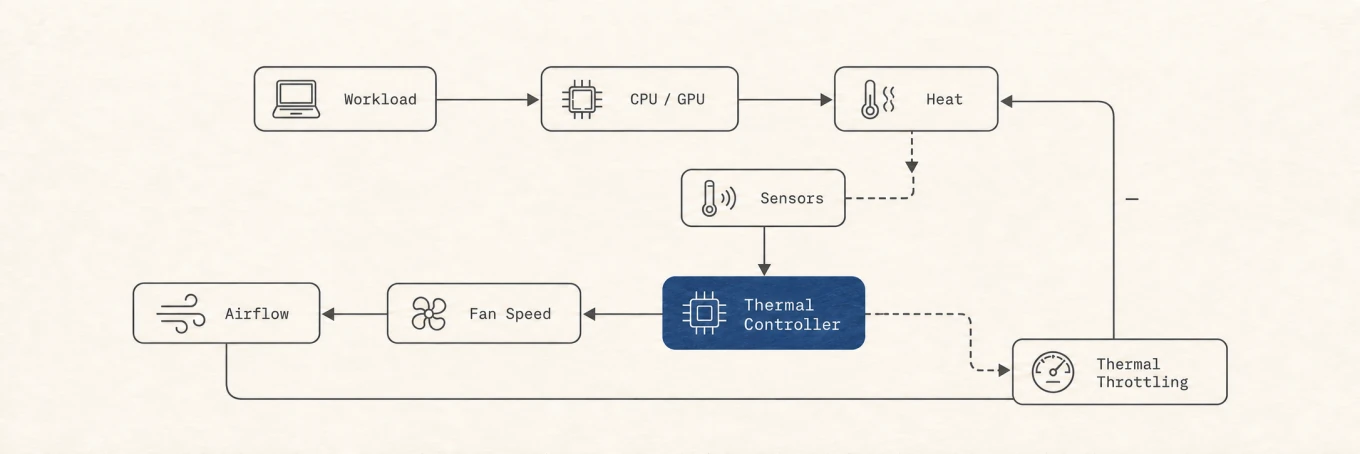
Você pode observar isso acontecer em vez de adivinhar. Para uma visão ao vivo do consumo de energia e da pressão térmica a que o sistema está submetido:
sudo powermetrics --samplers thermal,cpu_power -n 1
Ler temperaturas exatas do die pela linha de comando é mais difícil no Apple silicon, porque exige acesso direto ao SMC, mas o nível de pressão térmica (como nominal, moderada ou pesada) diz se o Mac está lutando contra o calor. Para conferir se o macOS registrou avisos térmicos ou de desempenho:
pmset -g therm
Os campos disponíveis variam conforme o Mac e a versão do macOS. Trate-os como sinais de pressão do sistema, não como um termômetro universal nem como uma porcentagem que mapeia direto para a velocidade de clock. Ventiladores altos ainda podem ser normais antes de o macOS chegar a um estado de aviso.
Primeiro: a carga é esperada ou um processo está preso?
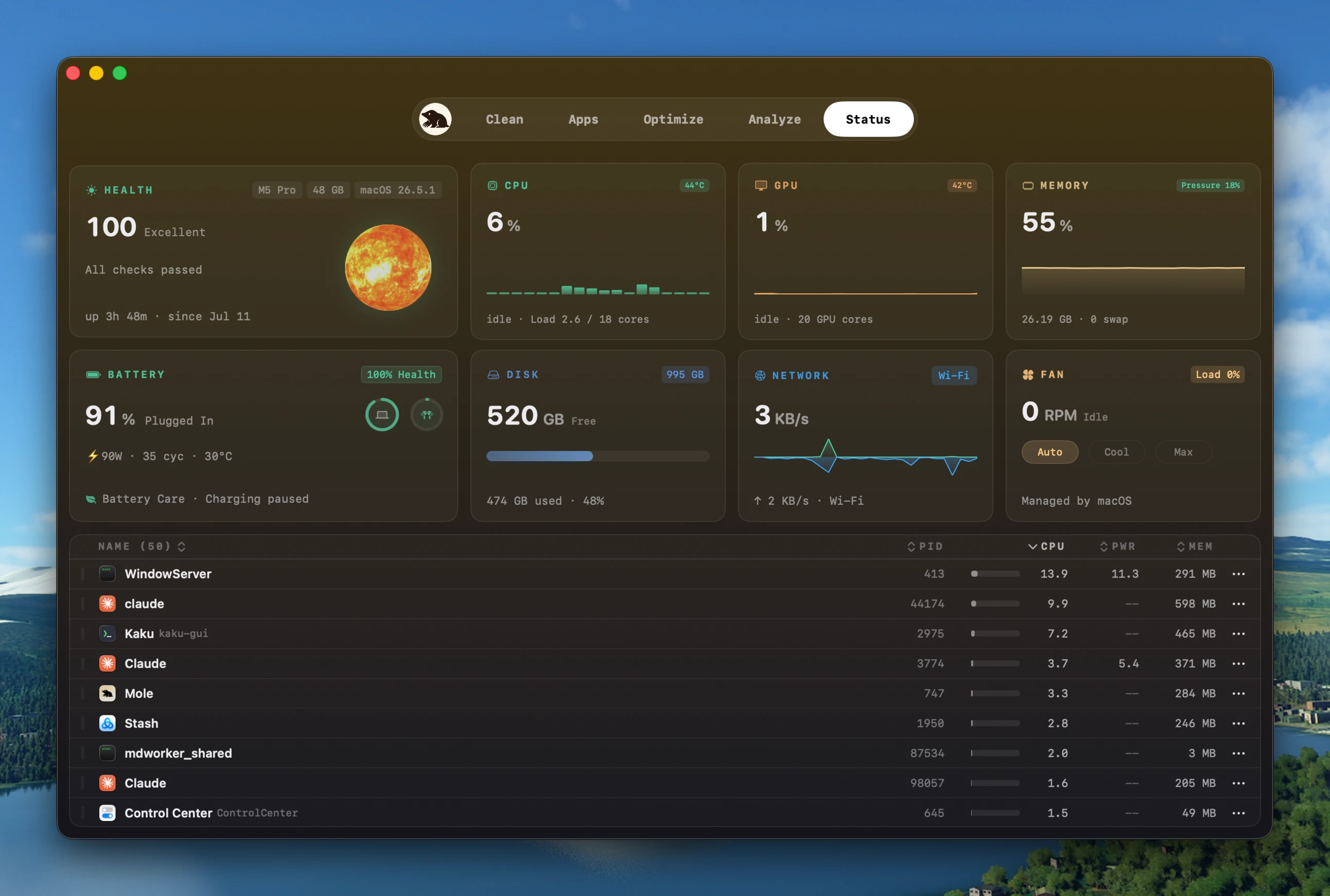
Ventiladores altos sem nada óbvio rodando em geral significam que um processo em segundo plano está prendendo a CPU. Ache com top -o cpu no Terminal, ou na aba CPU do Monitor de Atividade. Um app preso, um cliente de sincronização reindexando ou um auxiliar preso num laço podem empurrar o chip à potência máxima sem você ver.
Se você reconhece o processo e pode parar o trabalho com segurança, encerre-o e observe a tendência durante o resfriamento. Gabinetes de metal grandes e dissipadores podem levar tempo para se acomodar. Se a carga é uma exportação de vídeo, uma compilação ou um jogo, a resposta do ventilador é esperada; decida se reduz a concorrência, melhora o fluxo de ar ou aceita o ruído enquanto dura.
Reduza a carga e ajude o fluxo de ar
Quando o calor é legítimo, facilite o resfriamento:
- Feche o que você não está usando, sobretudo muitas abas de navegador e apps pesados em segundo plano.
- Ponha o Mac numa superfície de trabalho estável para que nada bloqueie as saídas de ar. A orientação de temperatura da Apple alerta especificamente contra camas, travesseiros e roupa de cama, e recomenda uma faixa ambiente de 10 a 35 graus Celsius.
- Deixe um trabalho temporário, como uma reindexação do Spotlight ou o primeiro backup do Time Machine, terminar, e depois confira se os ventiladores se acalmam.
A carcaça externa não é um sensor interno de temperatura. A Apple alerta que apps de sensores de terceiros não medem a temperatura da carcaça e não devem ser a única base para diagnosticar hardware. Relacione carga, pressão térmica, resposta do ventilador e sintomas de desligamento ou de desempenho.
Como o calor faz o chip entrar em throttling, um Mac quente muitas vezes também é um Mac lento. Se o seu parece lento além de barulhento, veja por que o seu Mac está lento.
Mantenha o controle automático do ventilador como padrão
A curva do firmware é o padrão mais seguro porque combina sensores específicos do modelo, estado de energia e limites de hardware. Num Mac com ventiladores controláveis, uma ferramenta pode oferecer um mínimo temporário mais alto para uma carga contínua conhecida. Ela nunca deve baixar a velocidade pedida pelo firmware nem permanecer em modo manual depois de suspender, reiniciar ou sair do app. O Mole, por exemplo, expõe três modos limitados:
- Auto: a própria curva térmica do firmware, o padrão.
- Cool: desde a 1.16, começa em 40% e ajusta a velocidade ao calor sustentado da CPU.
- Max Cool: roda os ventiladores no máximo para o maior resfriamento.
Desde a 1.16, Cool começa num piso mais quieto de 40% e aumenta a velocidade com o calor sustentado da CPU, baixando conforme o Mac esfria. É um preset automático, não um editor de curva personalizada. Antes de sair, o Mole confere se Auto foi restaurado; se isso não puder ser confirmado, ele deixa você cancelar a saída ou sair explicitamente mesmo assim.
Os limites importam mais do que o recurso. Isso só existe em Macs com ventiladores controláveis, então um MacBook Air sem ventilador não tem o que controlar e a opção fica oculta. Escrever no SMC precisa de direitos elevados, então na primeira vez que você escolhe um modo de resfriamento o macOS pede que você autorize um pequeno auxiliar de sistema que faz a mudança; nada toca o SMC sem isso. Um modo de resfriamento é uma retenção, não um ajuste: o Mole pede Auto quando o Mac suspende ou o app sai. E os alvos são limitados ao mínimo e ao máximo seguros de cada ventilador, informados pelo SMC, então um modo pode empurrar mais ar, mas nunca pode levar um ventilador além do que o hardware permite.
Rodar os ventiladores mais forte pode dar folga sob carga, ao custo de ruído e desgaste do ventilador. Não conserta uma fonte de calor em repouso, fluxo de ar obstruído, sensor ruim ou hardware de resfriamento falhando. Uma curva manual que esconde esses sintomas atrasa o diagnóstico certo.
O que o controle manual seguro exige
Controle de ventilador precisa de mais do que um controle deslizante. Escrever no System Management Controller exige root, então o próprio app não faz a escrita. A mudança viaja por um caminho estreito e verificado:
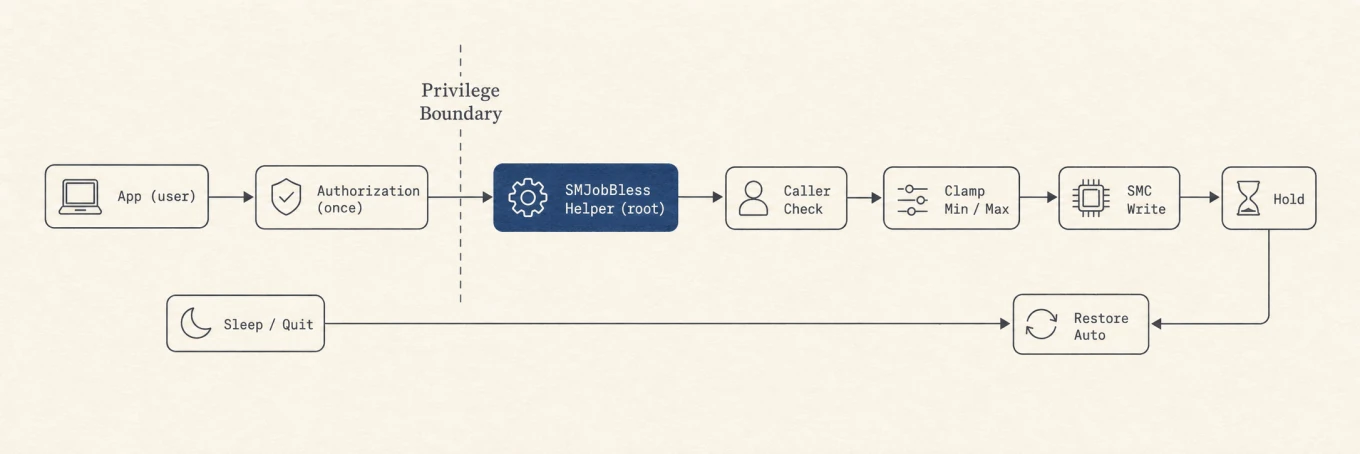
Cada caixa é uma guarda. O app não tem privilégio para tocar o SMC por conta própria; um auxiliar root separado faz a escrita, e ele é instalado só uma vez, atrás de um pedido de autorização do macOS, usando o próprio mecanismo SMJobBless do sistema. O auxiliar confere se quem o chama carrega o Developer ID certo antes de fazer qualquer coisa, para que outro processo não possa comandar os seus ventiladores por meio dele. O alvo que ele escreve é limitado ao mínimo e ao máximo informados de cada ventilador, e se não conseguir ler esses limites recusa a escrita em vez de adivinhar. E como um modo de resfriamento é sempre só uma retenção, suspender ou sair devolve os ventiladores direto ao firmware. (A CLI de código aberto, em contraste, só lê temperaturas; controlar os ventiladores é um recurso do app para Mac precisamente porque precisa desse caminho privilegiado.)
Quando é de fato hardware
Se o ventilador está alto depois de CPU, GPU, sincronização, indexação, telas externas, carregamento e calor ambiente terem sido descartados, rode o Diagnóstico da Apple e procure assistência. Ranger, falha em girar sob carga, desligamentos térmicos repetidos ou estado de aviso com carga leve são evidência de hardware mais forte do que a velocidade do ventilador sozinha. Não abra um Mac nem substitua materiais térmicos só com base numa leitura de software.
Uma checagem de ventilador que se repete
Registre o estado em repouso, rode uma carga conhecida, tire uma amostra térmica limitada e observe o resfriamento. Se o ventilador acompanha a carga, o controlador está respondendo. Se continua alto em repouso, isole acessórios de energia e de tela e rode o diagnóstico. Use o controle automático por padrão; um modo temporário de ventilador mais alto é uma ferramenta opcional de carga, não um reparo.