Como ver a temperatura do Mac no Apple Silicon
Para ver a temperatura do seu Mac, abra a visão Status do Mole e olhe a temperatura da CPU e as leituras de ventoinha disponíveis para o seu modelo. O suporte a sensores varia por Mac; modelos MacBook Air sem ventoinha não têm velocidade de ventoinha para mostrar. O Monitor de Atividade ajuda a identificar cargas pesadas, mas não mostra temperatura.
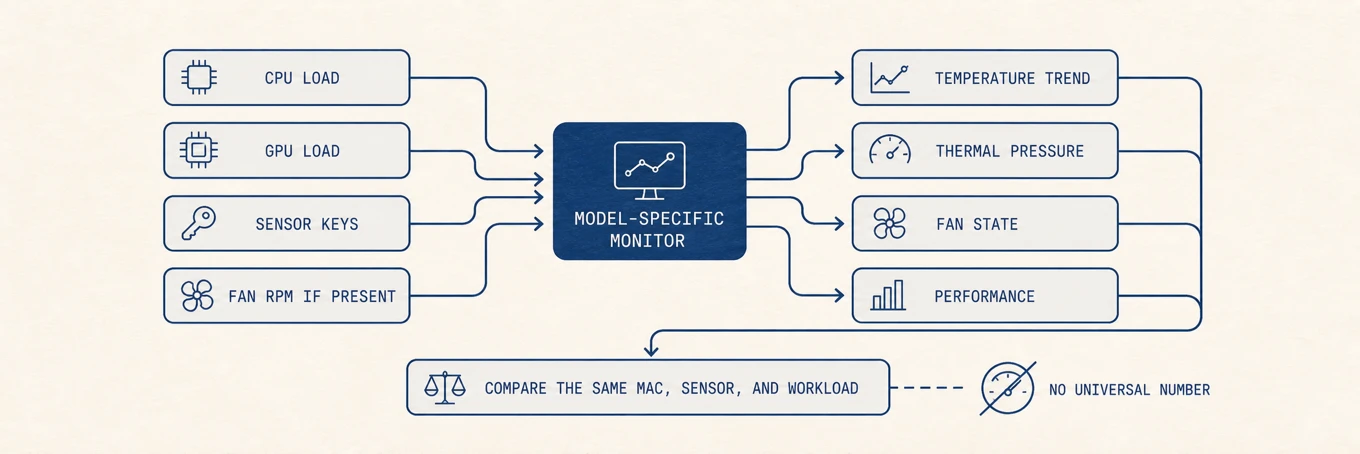
O macOS não oferece um painel embutido de temperatura da CPU e RPM da ventoinha. Ele oferece o estado térmico mais útil para agir: se o sistema está sob pressão e limitando o trabalho. Ferramentas de terceiros podem expor leituras de sensor, mas o rótulo, o local e a faixa normal de um sensor variam por Mac. A Apple também alerta que essas leituras não são a temperatura externa do gabinete e não devem ser usadas sozinhas para diagnosticar hardware. Um único valor em graus, sem carga e sem tendência, é fácil de ler errado.
Está vendo powermetrics: unrecognized sampler: smc? Num Mac com Apple Silicon, essa mensagem significa que o amostrador SMC não está disponível por este comando. Não é evidência de um sensor quebrado. Use o estado térmico do macOS para julgar o throttling, ou um app de sensores que suporte o seu Mac exato se você precisar de leituras com nome.
Jeitos de conferir, e o que cada um pode dizer
| Caminho | O que entrega | O que não entrega | Custo |
|---|---|---|---|
| Monitor de Atividade | Qual processo está gerando a carga, impacto de energia | Qualquer temperatura, qualquer RPM de ventoinha | Nenhum, vem com o macOS |
pmset -g therm |
Se o macOS registrou pressão térmica ou de desempenho | Graus, nomes de sensor | Nenhum, sem admin |
sudo powermetrics |
Detalhe de potência e de pressão térmica para uma amostra limitada | Uma temperatura estável de CPU ou GPU no Apple Silicon | Senha de administrador |
| Um monitor de sensores | Leituras nomeadas de sensor e RPM da ventoinha onde o modelo as expõe | Um limiar que sirva para outro Mac | Um app de terceiros, específico do modelo |
| Diagnóstico da Apple | Um veredito de hardware do próprio teste da Apple | Monitoramento ao vivo | Uma reinicialização |
A ordem importa mais do que as ferramentas. A carga explica a maior parte do calor, a pressão diz se o macOS já está reagindo, e uma leitura em graus só é interpretável depois que você conhece os dois.
O que o Monitor de Atividade mostra, e o que não mostra
O Monitor de Atividade, em Aplicativos > Utilitários, mostra a porcentagem de CPU por app, a pressão de memória e o impacto de energia. É a primeira parada certa para "o que está esquentando o meu Mac": abra a aba CPU e ordene por %CPU, e o processo que gera a carga aparece nomeado no topo. O que ele nunca mostra é uma temperatura ou um RPM de ventoinha. Ele diz a causa do calor, não o calor em si. Se o processo ocupado for desconhecido, o que os processos em segundo plano do Mac fazem é um bom companheiro.
Comece pela carga e pelo estado térmico
Comece pelos avisos térmicos e de desempenho que o macOS disponibiliza. Este comando não precisa de direitos de administrador:
pmset -g therm
Se nenhuma informação de aviso foi registrada, você pode ver:
Note: No thermal warning level has been recorded
Note: No performance warning level has been recorded
Note: No CPU power status has been recorded
Nenhum aviso registrado não prova que toda forma de limitação térmica está ausente. Quando o macOS registra pressão, ele está informando a própria decisão de controle, o que é mais útil do que comparar um sensor com um limiar genérico da internet.
Para uma amostra finita, com mais contexto de potência e térmico:
sudo powermetrics --samplers thermal,cpu_power -n 1
Rode só quando precisar do diagnóstico. Compare ocioso e uma carga repetível
em vez de deixar um amostrador privilegiado rodando indefinidamente. O powermetrics rotula
os números de potência como estimativas, então não compare os valores absolutos entre
Macs diferentes.
Por que o caminho do Terminal para aí no Apple Silicon
Em algumas versões mais antigas do macOS para Intel, sudo powermetrics --samplers smc expunha leituras
de sensor. Nos sistemas atuais com Apple Silicon esse amostrador não está disponível, e a recusa
é imediata, não uma saída vazia:
powermetrics --samplers smc
# powermetrics: unrecognized sampler: smc
O powermetrics ainda pode informar pressão térmica, mas não apresenta uma temperatura
estável de CPU ou GPU em graus. Não há uma interface pública e sem privilégio que
forneça um mapa universal de sensores entre Macs com Apple Silicon, e é por isso que ferramentas de terceiros
precisam de tratamento específico do modelo.
Se você chegou aqui a partir de uma receita antiga para Intel, não tente forçar o amostrador de volta. O caminho seguro é a ordem acima e leva três passos: leia a pressão térmica e de desempenho registrada com o pmset, tire uma amostra limitada de térmico e potência sob uma carga repetível, e então recorra a um app de sensores que suporte o seu modelo exato quando precisar de graus com nome. Trate como pouco confiável o folclore que faz grep na saída deste comando em busca de uma linha escondida de temperatura do die, porque o amostrador SMC de que esses truques dependiam é justamente o que os sistemas atuais recusam. Não desative o SIP, e não rode scripts que forcem escritas de ventoinha ou de SMC: nenhum dos dois faz o macOS imprimir uma temperatura que ele não expõe, e o primeiro abre mão de uma proteção real. A visão Status do Mole lê chaves de sensor específicas do modelo, escolhidas por geração de Apple Silicon, pelas mesmas interfaces SMC e IOHID não públicas que outros monitores usam, e não mostra temperatura em vez de um chute quando o seu Mac não expõe nenhuma dessas chaves.
Por baixo: onde os números moram
O gerenciamento térmico do Mac combina sensores perto dos blocos de computação, do armazenamento, da bateria e de outros componentes com o controle de potência e de ventoinha. Os designs Intel e Apple Silicon expõem chaves de sensor diferentes, e alguns modelos de MacBook Air não têm ventoinha. Monitores de terceiros usam interfaces específicas do modelo ou não públicas, então duas ferramentas podem escolher sensores diferentes para um rótulo como "temperatura da CPU". RPM só faz sentido num modelo que tem ventoinha e expõe o tacômetro.
Ler a velocidade da ventoinha, e o que uma ventoinha não pode dizer
O RPM da ventoinha é o número mais mal lido desta lista, porque o significado é o inverso do que as pessoas esperam. Uma ventoinha acelerando é o sistema de resfriamento funcionando, não a máquina falhando; uma ventoinha silenciosa sob carga sustentada é a leitura que vale investigar. Três casos dão conta de quase tudo:
- Nenhuma ventoinha. Todo MacBook Air desde o M1 não tem ventoinha e dissipa calor pelo chassi, então não há RPM para ler e um gabinete morno sob carga é o design.
- A ventoinha sobe sob carga e depois se acomoda. A forma esperada. A pergunta útil é quanto tempo o resfriamento leva depois que a carga some, não o número de pico.
- Ventoinha no máximo com a máquina ociosa. Este é o caso para agir. Procure primeiro um processo descontrolado, depois uma entrada bloqueada, depois uma falha de sensor, nessa ordem.
O firmware é dono da curva da ventoinha, e manter esse padrão é a escolha certa. O controle manual pode trocar ruído por folga durante uma carga sustentada conhecida, mas não consegue consertar fluxo de ar bloqueado, um sensor com falha ou uma fonte de calor ociosa.
Como interpretar uma leitura de sensor
Não existe uma "temperatura segura de CPU" universal que valha para todo Mac e todo sensor. Em vez disso, registre quatro coisas juntas: o rótulo do sensor, a carga, a pressão térmica e se o desempenho ou o comportamento da ventoinha mudou. Uma leitura alta e breve durante uma compilação pode ser comum; uma tendência ociosa subindo sem dono é evidência mais útil.
Guarde uma linha de base local se a temperatura importa para o seu trabalho. Registre o mesmo sensor nomeado, as condições do ambiente, o modo de energia, o estado da ventoinha, a pressão térmica e a tarefa em ocioso e sob uma carga repetível. Compare leituras posteriores só com essa linha de base. Um valor de outro modelo de Mac, de outro rótulo de sensor ou de uma sala com outra temperatura não é um limite para esta máquina.
O único número que a Apple publica é o da sala, não o do chip: a orientação de temperatura de operação coloca o ambiente normal entre 10 e 35 graus Celsius, e recomenda conferir a atividade da CPU quando um Mac está morno em carga leve e usá-lo sobre uma superfície estável e ventilada.
Quando esquenta, nesta ordem
- Nomeie o dono. Monitor de Atividade, aba CPU, ordenada por %CPU. A maior parte do calor tem um processo por trás, e encerrar o certo acaba com a pergunta.
- Confira a pressão, não só os graus.
pmset -g thermmostra as informações disponíveis de aviso térmico e de desempenho. Nenhum aviso registrado não descarta throttling; compare o desempenho e uma amostra limitada de pressão sob a mesma carga. - Remova as causas físicas. Uma superfície macia, uma saída bloqueada, sol direto, uma sala acima de 35 graus e uma sessão de carga elevam o piso antes de qualquer explicação de software se aplicar.
- Compare com a sua própria linha de base. Mesmo sensor, mesma carga, mesma sala. Um número de outro modelo de Mac não é evidência sobre este.
- Pergunte ao hardware. Desligamentos repetidos, avisos térmicos em carga leve, uma ventoinha que range ou nunca responde, ou uma máquina que fica quente sem nada rodando são sintomas de serviço. Rode o Diagnóstico da Apple antes de supor que limpar cache ou uma curva manual de ventoinha possa consertar isso.
Uma checagem de temperatura que dá para repetir
Registre a carga ociosa e o estado térmico, rode uma carga fixa, tire uma amostra limitada de pressão e compare o resfriamento. Se você usa um monitor de sensores, compare o mesmo sensor nomeado no mesmo Mac em vez de importar um limiar de outro modelo. Tendências, throttling, ruído e a atribuição da carga dizem mais do que um número de temperatura.
Perguntas frequentes
Qual temperatura é alta demais para um Mac?
Não há um limite publicado por sensor, e qualquer número isolado que você ache online pertence
a algum outro modelo de Mac e rótulo de sensor. A resposta que o macOS vai dar é a pressão
térmica. A ausência de um aviso em pmset -g therm não prova que nenhum throttling está
ocorrendo. A faixa de operação publicada pela Apple é a da sala, de 10 a 35 graus Celsius.
Por que o meu MacBook Air não tem velocidade de ventoinha para ler?
Todo MacBook Air desde o M1 não tem ventoinha, por design, e esfria pelo chassi. Não há tacômetro para informar, então um monitor que não mostra RPM nesses modelos está certo, não quebrado.
Preciso de senha de administrador para ver a temperatura?
Não para as duas checagens mais úteis. O Monitor de Atividade e pmset -g therm não precisam
de nada. Só o powermetrics exige sudo, e é por isso que vale rodá-lo como uma
amostra limitada em vez de deixá-lo aberto.
Por que dois apps de monitoramento mostram temperaturas de CPU diferentes?
Eles podem usar sensores, intervalos de amostragem ou cálculos diferentes sob o mesmo rótulo "CPU". Primeiro compare uma ferramenta consigo mesma ao longo do tempo, no mesmo Mac. Antes de comparar duas ferramentas, confira o que cada leitura representa em vez de tratar os rótulos como idênticos.
Uma ventoinha barulhenta é sinal de dano?
Sozinha, não. Uma ventoinha subindo sob carga é o sistema de resfriamento fazendo o trabalho dele. O que merece atenção é uma ventoinha no máximo com a máquina ociosa, uma ventoinha que range, ou uma ventoinha que nunca acelera num modelo que tem uma.