Temperatura del Mac: sensores y velocidad del ventilador
Para ver la temperatura de tu Mac, abre la vista Estado de Mole y consulta la temperatura de la CPU y la velocidad de los ventiladores que permita tu modelo. Los sensores disponibles varían según el Mac; los MacBook Air sin ventilador no tienen RPM que mostrar. El Monitor de actividad ayuda a encontrar las apps con más carga, pero no muestra la temperatura.
macOS no ofrece un panel integrado de temperatura de la CPU y RPM del ventilador. Sí ofrece algo más accionable, el estado térmico: si el sistema está bajo presión y está limitando el trabajo. Las herramientas de terceros pueden exponer lecturas de sensores, pero el nombre, la ubicación y el rango normal de un sensor cambian según el Mac. Apple también advierte de que esas lecturas no son la temperatura exterior de la carcasa y que no sirven por sí solas para diagnosticar el hardware. Un valor en grados sin carga de trabajo ni tendencia se lee mal con facilidad.
¿Aparece powermetrics: unrecognized sampler: smc? En un Mac con Apple Silicon significa que el comando no ofrece el muestreador SMC, no que un sensor esté averiado. Usa el estado térmico de macOS para valorar la limitación de rendimiento, o una app de sensores compatible con tu Mac si necesitas lecturas con nombre.
Formas de comprobarlo y qué indica cada una
| Camino | Te da | No te da | Coste |
|---|---|---|---|
| Monitor de actividad | Qué proceso está generando la carga, el impacto energético | Ninguna temperatura, ningún RPM | Ninguno, viene con macOS |
pmset -g therm |
Si macOS ha registrado presión térmica o de rendimiento | Grados, nombres de sensores | Ninguno, sin permisos de administrador |
sudo powermetrics |
Detalle de consumo y presión térmica en una muestra acotada | Una temperatura de CPU o GPU estable en Apple Silicon | Contraseña de administrador |
| Un monitor de sensores | Lecturas con nombre y RPM donde el modelo los expone | Un umbral que sirva para otro Mac | Una app de terceros, según el modelo |
| Diagnóstico de Apple | Un veredicto de hardware del propio test de Apple | Seguimiento en directo | Un reinicio |
El orden importa más que las herramientas. La carga explica casi todo el calor, la presión te dice si macOS ya está reaccionando, y una lectura en grados solo se puede interpretar cuando conoces esas dos cosas.
Qué muestra el Monitor de actividad y qué no
El Monitor de actividad, en Aplicaciones > Utilidades, muestra el porcentaje de CPU por app, la presión de memoria y el impacto energético. Es la primera parada correcta para "qué está calentando mi Mac": abre la pestaña CPU, ordena por %CPU y el proceso que lleva la carga aparece nombrado arriba. Lo que nunca muestra es una temperatura ni un RPM: te da la causa del calor, no el calor. Si el proceso ocupado no te suena, qué hacen los procesos en segundo plano de tu Mac es un buen complemento.
Empieza por la carga de trabajo y el estado térmico
Empieza por los avisos térmicos y de rendimiento que macOS pone a disposición. Este comando no necesita permisos de administrador:
pmset -g therm
Si no hay información de avisos registrada, puede aparecer lo siguiente:
Note: No thermal warning level has been recorded
Note: No performance warning level has been recorded
Note: No CPU power status has been recorded
La ausencia de avisos registrados no descarta todas las formas de limitación térmica. Cuando sí hay presión registrada, es la decisión de control del propio sistema, que vale más que comparar un sensor con un umbral genérico encontrado en internet.
Para una muestra finita con más contexto de consumo y temperatura:
sudo powermetrics --samplers thermal,cpu_power -n 1
Ejecútalo solo cuando necesites el diagnóstico. Compara el reposo con una carga repetible
en lugar de dejar un muestreador con privilegios funcionando sin parar. powermetrics
indica que sus cifras de consumo son estimaciones, así que no compares sus valores
absolutos entre Mac distintos.
Por qué la Terminal se detiene ahí en Apple Silicon
En algunas versiones antiguas de macOS para Intel, sudo powermetrics --samplers smc
exponía lecturas de sensores. En los sistemas Apple Silicon actuales ese muestreador no
existe, y el rechazo es inmediato en lugar de una salida vacía:
powermetrics --samplers smc
# powermetrics: unrecognized sampler: smc
powermetrics todavía informa de la presión térmica, pero no presenta una temperatura de
CPU o GPU estable en grados. No existe una interfaz pública y sin privilegios que ofrezca
un mapa universal de sensores en los Mac con Apple Silicon, y por eso las herramientas de
terceros necesitan un tratamiento por modelo.
Si llegaste aquí desde una receta antigua para Intel, no intentes forzar la vuelta del muestreador. El camino seguro es el orden de arriba, en tres pasos: leer con pmset la presión térmica y de rendimiento registrada, tomar una única muestra acotada de temperatura y consumo con una carga repetible y, cuando necesites grados con nombre, recurrir a una app de sensores compatible con tu modelo exacto. Los trucos que filtran con grep la salida de este comando en busca de una línea oculta con la temperatura del chip no son fiables, porque el muestreador SMC del que dependían es justo lo que los sistemas actuales rechazan. No desactives SIP ni ejecutes scripts que fuercen escrituras en los ventiladores o el SMC: ninguna de las dos cosas hace que macOS muestre una temperatura que no expone, y desactivar SIP sacrifica una protección real. La vista Estado de Mole lee claves de sensores específicas del modelo, elegidas según la generación de Apple Silicon, a través de las mismas interfaces SMC e IOHID no públicas que usan otros monitores, y si tu Mac no expone ninguna de esas claves no muestra ninguna temperatura en lugar de una estimación.
Por debajo: dónde viven los números
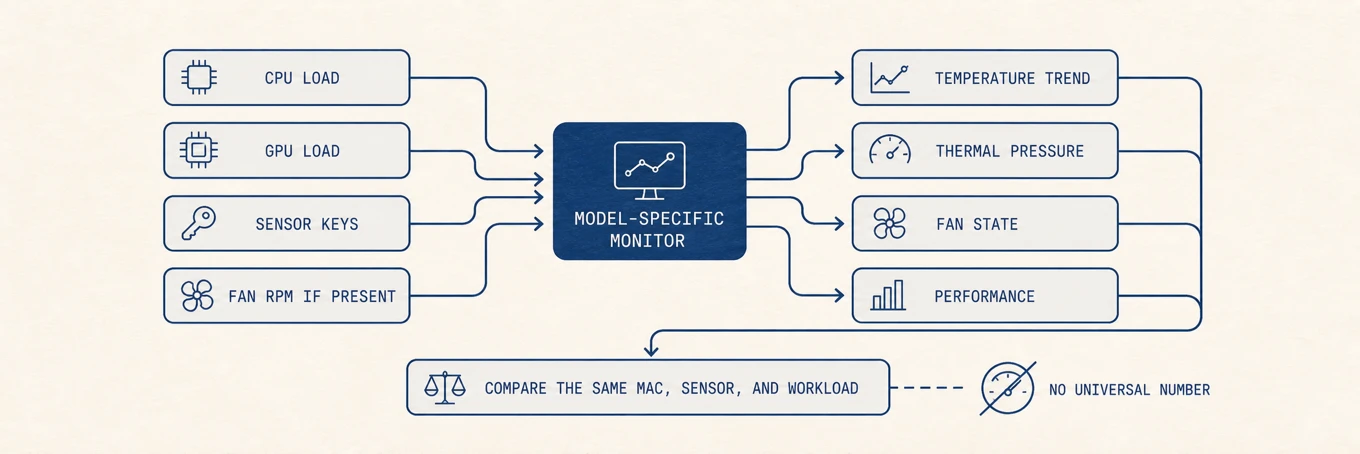
La gestión térmica de un Mac combina sensores cercanos a los bloques de cálculo, el almacenamiento, la batería y otros componentes con el control de consumo y de ventiladores. Intel y Apple Silicon exponen claves de sensores distintas, y algunos modelos de MacBook Air no tienen ventilador. Los monitores de terceros usan interfaces específicas del modelo o no públicas, así que dos herramientas pueden elegir sensores distintos detrás de una misma etiqueta de "temperatura de la CPU". El RPM solo tiene sentido en un modelo que tenga ventilador y exponga su tacómetro.
Leer el RPM del ventilador, y lo que un ventilador no puede decirte
El RPM del ventilador es el número que más se lee al revés de esta lista, porque su significado es el contrario de lo que se espera. Un ventilador que sube es el sistema de refrigeración trabajando, no la máquina fallando; un ventilador callado bajo carga sostenida es la lectura que merece atención. Tres casos explican casi todo:
- No hay ventilador. Todos los MacBook Air desde el M1 son sin ventilador y disipan por el chasis, así que no hay RPM que leer y una carcasa tibia bajo carga es el diseño.
- Sube con la carga y baja después. La forma esperada. La pregunta útil es cuánto tarda en enfriarse al quitar la carga, no cuál fue el pico.
- Al máximo con la máquina en reposo. Este es el caso que hay que atender. Busca primero un proceso desbocado, luego una entrada de aire tapada, y por último un fallo de sensor, en ese orden.
La curva del ventilador es del firmware, y mantener ese valor por defecto es lo correcto. El control manual puede cambiar ruido por margen durante una carga sostenida conocida, pero no arregla un flujo de aire bloqueado, un sensor averiado ni una fuente de calor en reposo.
Cómo interpretar la lectura de un sensor
No existe una "temperatura segura de CPU" universal que valga para todos los Mac y todos los sensores. En su lugar, apunta cuatro cosas juntas: la etiqueta del sensor, la carga, la presión térmica y si cambió el rendimiento o el comportamiento del ventilador. Una lectura alta y breve durante una compilación puede ser normal; una tendencia que sube en reposo y sin dueño identificable es una prueba mucho más útil.
Guarda una referencia propia si la temperatura importa para tu trabajo. Anota el mismo sensor con nombre, las condiciones ambientales, el modo de energía, el estado del ventilador, la presión térmica y la tarea, en reposo y bajo una carga repetible. Después compara solo contra esa referencia. Un valor de otro modelo de Mac, de otra etiqueta de sensor o de una habitación a otra temperatura no es un límite para esta máquina.
El único número que Apple publica es el de la habitación y no el del chip: su guía de temperatura de funcionamiento sitúa el ambiente normal entre 10 y 35 grados Celsius, y recomienda revisar la actividad de la CPU cuando un Mac está tibio con poca carga y usarlo sobre una superficie estable y ventilada.
Cuando de verdad se calienta, en este orden
- Ponle nombre al responsable. Monitor de actividad, pestaña CPU, ordenado por %CPU. Casi todo el calor tiene un proceso detrás, y cerrar el correcto termina la pregunta.
- Mira también la presión térmica.
pmset -g thermmuestra los avisos térmicos y de rendimiento disponibles. Que no haya avisos no descarta una limitación: compara el rendimiento y una muestra acotada de presión bajo la misma carga. - Quita primero las causas físicas. Una superficie blanda, una rejilla tapada, el sol directo, una habitación por encima de 35 grados y una carga en curso suben el suelo antes de que aplique cualquier explicación de software.
- Compara solo con tu referencia. Mismo sensor, misma carga, misma habitación. Un número de otro modelo no es una prueba sobre este.
- Pregúntale al hardware. Apagones repetidos, avisos térmicos con poca carga, un ventilador que roza o que nunca responde, o una máquina que sigue caliente sin nada en marcha son síntomas para el servicio técnico. Ejecuta Diagnóstico de Apple antes de dar por hecho que una limpieza de cachés o una curva de ventilador personalizada lo arregla.
Una comprobación de temperatura repetible
Anota la carga y el estado térmico en reposo, ejecuta una carga fija, toma una muestra de presión acotada y compara el enfriamiento. Si usas un monitor de sensores, compara el mismo sensor con nombre en el mismo Mac en lugar de importar un umbral de otro modelo. Las tendencias, el frenado, el ruido y la atribución de la carga dicen más que un solo número de temperatura.
Preguntas frecuentes
¿Qué temperatura es demasiado alta para un Mac?
No hay un límite publicado por sensor, y cualquier cifra que encuentres en internet
pertenece a otro modelo y a otra etiqueta de sensor. La respuesta que da macOS es la
presión térmica. Que pmset -g therm no registre avisos no demuestra que no haya
limitación. El rango de funcionamiento que Apple publica es para la habitación, de 10 a 35 grados Celsius.
¿Por qué mi MacBook Air no tiene RPM que leer?
Todos los MacBook Air desde el M1 son sin ventilador por diseño y se enfrían por el chasis. No hay tacómetro que informar, así que un monitor que no muestra RPM en esos modelos está en lo correcto, no roto.
¿Necesito contraseña de administrador para ver la temperatura?
Para las dos comprobaciones más útiles, no. El Monitor de actividad y pmset -g therm no
piden nada. Solo powermetrics necesita sudo, y por eso conviene ejecutarlo como una
muestra acotada en vez de dejarlo abierto.
¿Por qué dos apps de monitorización muestran temperaturas de CPU distintas?
Pueden usar sensores, intervalos de muestreo o cálculos distintos bajo la misma etiqueta "CPU". Compara primero la evolución de una herramienta en el mismo Mac. Antes de comparar dos apps, comprueba qué representa cada lectura: una etiqueta igual no garantiza la misma medición.
¿Un ventilador ruidoso es señal de avería?
Por sí solo, no. Un ventilador que sube con la carga está haciendo su trabajo. Lo que merece atención es un ventilador al máximo con la máquina en reposo, uno que roza, o uno que nunca arranca en un modelo que lo tiene.