Mac-Temperatur prüfen: Sensoren und Lüfterdrehzahl

Um die Temperatur Ihres Mac zu prüfen, öffnen Sie Moles Status-Ansicht und sehen Sie sich die für Ihr Modell verfügbaren CPU-Temperaturen und Lüfterdrehzahlen an. Welche Sensoren ausgelesen werden können, hängt vom Mac ab; lüfterlose MacBook-Air-Modelle haben keine Lüfterdrehzahl anzuzeigen. Die Aktivitätsanzeige hilft bei der Suche nach hoher Auslastung, zeigt aber keine Temperatur an.
macOS bietet kein eingebautes Dashboard für CPU-Temperatur und Lüfter-Drehzahl. Es liefert stattdessen den handlungsrelevanteren thermischen Zustand: ob das System unter Druck steht und Arbeit begrenzt. Werkzeuge von Drittanbietern können Sensorwerte anzeigen, doch Bezeichnung, Position und normaler Bereich eines Sensors unterscheiden sich von Mac zu Mac. Apple weist außerdem darauf hin, dass diese Werte nicht die Gehäusetemperatur sind und für eine Hardwarediagnose allein nicht genügen. Ein einzelner Gradwert ohne Last und Verlauf ist leicht falsch zu lesen.
Erscheint powermetrics: unrecognized sampler: smc? Auf einem Apple-Silicon-Mac bedeutet die Meldung, dass dieser Befehl keinen SMC-Sampler anbietet. Sie belegt keinen defekten Sensor. Beurteilen Sie eine Drosselung über den thermischen Zustand von macOS oder nutzen Sie für benannte Messwerte eine Sensor-App, die Ihr Mac-Modell unterstützt.
Die Möglichkeiten im Vergleich
| Weg | Sie erfahren | Sie erfahren nicht | Aufwand |
|---|---|---|---|
| Aktivitätsanzeige | Welcher Prozess die Last erzeugt, Energieeinfluss | Keine Temperatur, keine Lüfter-Drehzahl | Keiner, in macOS enthalten |
pmset -g therm |
Ob macOS thermischen oder Leistungsdruck aufgezeichnet hat | Gradwerte, Sensornamen | Keiner, ohne Administratorrechte |
sudo powermetrics |
Leistung und thermischen Druck für eine begrenzte Messung | Eine stabile CPU- oder GPU-Temperatur auf Apple Silicon | Administratorkennwort |
| Ein Sensor-Monitor | Benannte Messwerte und Lüfter-Drehzahl, soweit das Modell sie offenlegt | Einen Schwellenwert, der auf einen anderen Mac übertragbar wäre | Eine Drittanbieter-App, modellabhängig |
| Apple Diagnose | Ein Hardwareurteil aus Apples eigenem Test | Laufende Überwachung | Ein Neustart |
Die Reihenfolge zählt mehr als die Werkzeuge. Last erklärt den größten Teil der Wärme, Druck sagt Ihnen, ob macOS bereits reagiert, und ein Gradwert wird erst deutbar, wenn Sie beides kennen.
Was die Aktivitätsanzeige zeigt und was nicht
Die Aktivitätsanzeige unter Programme > Dienstprogramme zeigt CPU-Anteil pro App, Speicherdruck und Energieeinfluss. Sie ist die richtige erste Station für die Frage, was den Mac warm macht: Öffnen Sie den Tab CPU und sortieren Sie nach %CPU, dann steht der Prozess mit der Last namentlich oben. Was sie nie zeigt, sind Temperatur und Lüfter-Drehzahl. Sie nennt die Ursache der Wärme, nicht die Wärme selbst. Ist der belegte Prozess unbekannt, hilft was die Hintergrundprozesse Ihres Macs tun weiter.
Beginnen Sie mit Last und thermischem Zustand
macOS sagt Ihnen, ob es die Leistung begrenzt, nur nicht mit einer Zahl. Ohne Administratorrechte:
pmset -g therm
Wenn keine entsprechenden Warnungen aufgezeichnet wurden, kann die Ausgabe so aussehen:
Note: No thermal warning level has been recorded
Note: No performance warning level has been recorded
Note: No CPU power status has been recorded
Diese Ausgabe allein schließt thermische Leistungsbegrenzungen nicht aus. Wird Druck aufgezeichnet, ist das die Regelungsentscheidung des Systems selbst, und die ist nützlicher, als einen Sensorwert mit einem allgemeinen Schwellenwert aus dem Netz zu vergleichen.
Für eine begrenzte Messung mit mehr Leistungs- und Wärmekontext:
sudo powermetrics --samplers thermal,cpu_power -n 1
Führen Sie das nur aus, wenn Sie die Diagnose brauchen. Vergleichen Sie Ruhezustand und
eine wiederholbare Last, statt einen privilegierten Sampler dauerhaft laufen zu lassen.
powermetrics bezeichnet seine Leistungsangaben selbst als Schätzwerte, vergleichen Sie
deren Absolutwerte also nicht über verschiedene Macs hinweg.
Warum der Terminal-Weg auf Apple Silicon dort endet
Auf einigen älteren Intel-Versionen von macOS legte sudo powermetrics --samplers smc
Sensorwerte offen. Auf aktuellen Apple-Silicon-Systemen gibt es diesen Sampler nicht
mehr, und die Ablehnung kommt sofort statt als leere Ausgabe:
powermetrics --samplers smc
# powermetrics: unrecognized sampler: smc
powermetrics kann weiterhin thermischen Druck melden, liefert aber keine stabile CPU-
oder GPU-Temperatur in Grad. Es gibt keine öffentliche, nicht privilegierte Schnittstelle
mit einer einheitlichen Sensorzuordnung über Apple-Silicon-Macs hinweg, und deshalb
brauchen Werkzeuge von Drittanbietern eine modellabhängige Behandlung.
Wenn Sie über eine ältere Intel-Anleitung hierhergekommen sind, versuchen Sie nicht, den Sampler zu erzwingen. Der sichere Weg ist die Reihenfolge oben, in drei Schritten: den aufgezeichneten thermischen und Leistungsdruck mit pmset lesen, unter einer wiederholbaren Last eine begrenzte Messung von Temperatur und Leistung machen und erst dann, wenn Sie benannte Gradwerte brauchen, eine Sensor-App verwenden, die genau Ihr Modell unterstützt. Tipps, die die Ausgabe dieses Befehls mit grep nach einer versteckten Die-Temperatur durchsuchen, sind unzuverlässig, denn der SMC-Sampler, auf den sie angewiesen waren, ist genau das, was aktuelle Systeme ablehnen. Deaktivieren Sie SIP nicht und führen Sie keine Skripte aus, die Lüfter- oder SMC-Schreibzugriffe erzwingen: Beides bringt macOS nicht dazu, eine Temperatur auszugeben, die es nicht offenlegt, und das Abschalten von SIP gibt einen echten Schutz auf. Moles Status-Ansicht liest modellspezifische Sensorschlüssel, ausgewählt je Apple-Silicon-Generation, über dieselben nicht öffentlichen SMC- und IOHID-Schnittstellen, die auch andere Monitore nutzen. Stellt Ihr Mac keinen dieser Schlüssel bereit, zeigt sie keine Temperatur an, statt eine zu schätzen.
Unter der Haube: wo die Zahlen herkommen
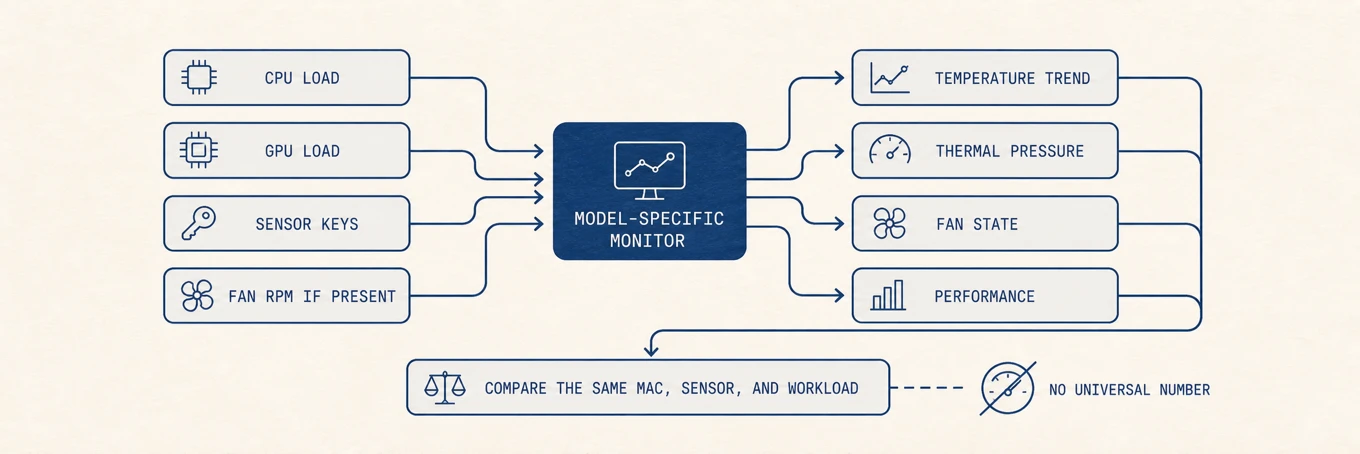
Das Wärmemanagement eines Macs verbindet Sensoren in der Nähe von Rechenblöcken, Speicher, Batterie und weiteren Bauteilen mit Leistungs- und Lüftersteuerung. Intel und Apple Silicon legen unterschiedliche Sensorschlüssel offen, und einige MacBook Air-Modelle haben keinen Lüfter. Monitore von Drittanbietern nutzen modellabhängige oder nicht öffentliche Schnittstellen, deshalb können zwei Werkzeuge hinter derselben Bezeichnung „CPU-Temperatur" verschiedene Sensoren wählen. Eine Drehzahl ist nur bei einem Modell aussagekräftig, das einen Lüfter hat und dessen Tachometer offenlegt.
Die Lüfter-Drehzahl lesen, und was sie nicht sagt
Die Lüfter-Drehzahl ist die am häufigsten falsch gelesene Zahl dieser Liste, weil ihre Bedeutung der Erwartung entgegenläuft. Ein hochdrehender Lüfter ist die Kühlung bei der Arbeit, kein Versagen der Maschine; ein stiller Lüfter unter dauerhafter Last ist der Wert, der eine Prüfung verdient. Drei Fälle decken die häufigsten Situationen ab:
- Gar kein Lüfter. Jedes MacBook Air seit dem M1 ist lüfterlos und gibt Wärme über das Gehäuse ab. Es gibt keine Drehzahl zu lesen, und ein warmes Gehäuse unter Last ist so vorgesehen.
- Er dreht unter Last hoch und danach wieder herunter. Die erwartete Form. Die nützliche Frage ist, wie lange das Abkühlen ohne Last dauert, nicht wie hoch der Spitzenwert war.
- Maximum, während die Maschine im Ruhezustand ist. Hier ist zu handeln. Prüfen Sie zuerst einen entlaufenen Prozess, dann einen blockierten Lufteinlass, dann einen Sensorfehler, in dieser Reihenfolge.
Die Lüfterkurve gehört der Firmware, und diese Voreinstellung zu behalten ist richtig. Manuelle Steuerung kann während einer bekannten Dauerlast Geräusch gegen Reserve tauschen, aber sie repariert weder einen blockierten Luftweg noch einen defekten Sensor noch eine Wärmequelle im Ruhezustand.
Wie Sie einen Sensorwert lesen
Es gibt keine allgemeingültige „sichere CPU-Temperatur", die für jeden Mac und jeden Sensor gilt. Halten Sie stattdessen vier Dinge zusammen fest: die Sensorbezeichnung, die Last, den thermischen Druck und ob sich Leistung oder Lüfterverhalten geändert haben. Ein kurz hoher Wert während einer Kompilierung kann gewöhnlich sein; ein im Ruhezustand steigender Verlauf ohne erkennbaren Verursacher ist der nützlichere Befund.
Halten Sie eine eigene Grundlinie fest, wenn Temperatur für Ihre Arbeit zählt. Notieren Sie denselben benannten Sensor, die Umgebungsbedingungen, den Energiemodus, den Lüfterzustand, den thermischen Druck und die Aufgabe, einmal im Ruhezustand und einmal unter einer wiederholbaren Last. Vergleichen Sie spätere Messungen nur mit dieser Grundlinie. Ein Wert von einem anderen Mac-Modell, einer anderen Sensorbezeichnung oder aus einem anders temperierten Raum ist keine Grenze für diese Maschine.
Die einzige Zahl, die Apple veröffentlicht, betrifft den Raum und nicht den Chip: Die Hinweise zur Betriebstemperatur nennen 10 bis 35 Grad Celsius als normale Umgebung und empfehlen, bei geringer Last und warmem Mac zuerst die CPU-Aktivität zu prüfen und das Gerät auf einer stabilen, belüfteten Fläche zu benutzen.
Wenn es wirklich heiß wird, in dieser Reihenfolge
- Den Verursacher benennen. Aktivitätsanzeige, Tab CPU, nach %CPU sortiert. Hinter den meisten Wärmefällen steht ein Prozess, und den richtigen zu beenden beendet die Frage.
- Druck ansehen, nicht nur Grad.
pmset -g thermzeigt aufgezeichnete Warnungen. Eine leere Warnungshistorie beweist nicht, dass keine thermische Begrenzung vorliegt; vergleichen Sie auch Last, Verlauf und Leistung. - Zuerst die physischen Ursachen ausschließen. Eine weiche Fläche, ein verdeckter Lüftungsschlitz, direkte Sonne, ein Raum über 35 Grad und ein laufender Ladevorgang heben die Grundlast, bevor eine Softwareerklärung greift.
- Nur mit der eigenen Grundlinie vergleichen. Gleicher Sensor, gleiche Last, gleicher Raum. Eine Zahl von einem anderen Modell ist kein Befund über dieses.
- Die Hardware fragen. Wiederholte Abschaltungen, thermische Warnungen bei geringer Last, ein Lüfter, der schleift oder nie anläuft, oder ein Gerät, das ohne laufende Arbeit heiß bleibt, sind Servicesymptome. Führen Sie Apple Diagnose aus, bevor Sie annehmen, eine Cache-Bereinigung oder eine eigene Lüfterkurve könne das lösen.
Eine wiederholbare Temperaturprüfung
Halten Sie Last und thermischen Zustand im Ruhezustand fest, fahren Sie eine feste Last, nehmen Sie eine begrenzte Druckmessung und vergleichen Sie das Abkühlen. Wenn Sie einen Sensor-Monitor verwenden, vergleichen Sie denselben benannten Sensor auf demselben Mac, statt einen Schwellenwert von einem anderen Modell zu übernehmen. Verlauf, Begrenzung, Geräusch und Lastzuordnung sagen mehr als eine einzelne Temperaturzahl.
Häufige Fragen
Ab welcher Temperatur ist ein Mac zu heiß?
Es gibt keinen veröffentlichten Grenzwert, der für jeden Mac und jeden Sensor gilt.
Prüfen Sie thermischen Druck, Last und Leistungsverlauf zusammen. Wenn pmset -g therm
keine Warnung meldet, schließt das eine thermische Begrenzung nicht aus. Apples
veröffentlichter Bereich von 10 bis 35 Grad Celsius gilt für die Umgebung, nicht den Chip.
Warum lässt sich bei meinem MacBook Air keine Lüfter-Drehzahl lesen?
Jedes MacBook Air seit dem M1 ist konstruktiv lüfterlos und kühlt über das Gehäuse. Es gibt kein Tachometer zu melden, ein Monitor ohne Drehzahlanzeige ist auf diesen Modellen also korrekt und nicht defekt.
Brauche ich ein Administratorkennwort, um die Temperatur zu prüfen?
Für die beiden nützlichsten Prüfungen nicht. Aktivitätsanzeige und pmset -g therm
verlangen nichts. Nur powermetrics braucht sudo, und genau deshalb lohnt es sich, es
als eine begrenzte Messung auszuführen statt es offen zu lassen.
Warum zeigen zwei Monitor-Apps unterschiedliche CPU-Temperaturen?
Sie können verschiedene Sensoren oder Messintervalle verwenden. Eine Bezeichnung wie „CPU" garantiert deshalb nicht, dass beide Werkzeuge denselben Messwert zeigen. Vergleichen Sie ein Werkzeug über die Zeit mit sich selbst auf einem Mac; vergleichen Sie nicht die Zahl eines Werkzeugs mit der eines anderen.
Ist ein lauter Lüfter ein Zeichen für einen Defekt?
Für sich allein nicht. Ein Lüfter, der unter Last hochdreht, tut seine Arbeit. Aufmerksamkeit verdient ein Lüfter, der im Ruhezustand am Maximum läuft, der schleift, oder der auf einem Modell mit Lüfter nie anläuft.