Vérifier température et vitesse de ventilateur Mac

Pour voir la température de votre Mac, ouvrez la vue État de Mole et consultez la température du processeur et la vitesse des ventilateurs disponibles pour votre modèle. Les capteurs accessibles varient selon le Mac ; les MacBook Air sans ventilateur n’ont pas de vitesse de ventilation à afficher. Le Moniteur d’activité aide à repérer les apps gourmandes, mais n’affiche pas la température.
macOS n'offre pas de tableau de bord intégré pour la température du processeur et le régime des ventilateurs. Il donne en revanche l'état thermique, plus actionnable : le système est-il sous pression et limite-t-il le travail. Des outils tiers peuvent exposer des relevés de capteurs, mais le nom, l'emplacement et la plage normale d'un capteur varient d'un Mac à l'autre. Apple précise aussi que ces relevés ne sont pas la température extérieure du boîtier et qu'ils ne suffisent pas à diagnostiquer le matériel. Un chiffre isolé, sans charge de travail ni tendance, se lit facilement de travers.
Vous voyez powermetrics: unrecognized sampler: smc ? Sur un Mac Apple silicon, ce message signifie que cette commande ne donne pas accès à l’échantillonneur SMC. Il ne prouve pas qu’un capteur est défectueux. Utilisez l’état thermique de macOS pour juger la limitation, ou une app de capteurs compatible avec votre Mac pour obtenir des relevés nommés.
Les méthodes et ce qu'elles permettent de vérifier
| Voie | Ce que vous obtenez | Ce que vous n'obtenez pas | Coût |
|---|---|---|---|
| Moniteur d'activité | Le processus qui crée la charge, l'impact énergétique | Aucune température, aucun régime de ventilateur | Aucun, fourni avec macOS |
pmset -g therm |
Si macOS a enregistré une pression thermique ou de performance | Des degrés, des noms de capteurs | Aucun, sans droits admin |
sudo powermetrics |
Le détail puissance et pression thermique d'un échantillon borné | Une température CPU ou GPU stable sur Apple silicon | Mot de passe administrateur |
| Un moniteur de capteurs | Des relevés nommés et le régime du ventilateur là où le modèle les expose | Un seuil transposable à un autre Mac | Une app tierce, spécifique au modèle |
| Apple Diagnostics | Un verdict matériel issu du test d'Apple | Une surveillance en direct | Un redémarrage |
L'ordre compte plus que les outils. La charge explique l'essentiel de la chaleur, la pression dit si macOS réagit déjà, et un relevé en degrés ne devient interprétable qu'une fois ces deux éléments connus.
Ce qu'affiche le Moniteur d'activité, et ce qu'il n'affiche pas
Le Moniteur d'activité, dans Applications > Utilitaires, montre le pourcentage de processeur par app, la pression mémoire et l'impact énergétique. C'est la bonne première étape pour « qu'est-ce qui chauffe mon Mac » : ouvrez l'onglet Processeur, triez par %CPU, et le processus qui porte la charge est nommé en haut. Ce qu'il n'affiche jamais, c'est une température ou un régime de ventilateur : il donne la cause de la chaleur, pas la chaleur elle-même. Si le processus occupé vous est inconnu, ce que font les processus d'arrière-plan de votre Mac est un bon complément.
Commencer par la charge de travail et l'état thermique
macOS vous dira s'il limite le travail, mais pas avec un nombre. Sans droits d'administrateur :
pmset -g therm
En l'absence d'avertissements enregistrés, la sortie peut ressembler à ceci :
Note: No thermal warning level has been recorded
Note: No performance warning level has been recorded
Note: No CPU power status has been recorded
Cette absence d'avertissement ne suffit pas à exclure une limitation thermique. Quand une pression est enregistrée, c'est la décision de régulation du système lui-même, ce qui vaut mieux que comparer un capteur à un seuil générique trouvé en ligne.
Pour un échantillon fini avec davantage de contexte de puissance et de thermique :
sudo powermetrics --samplers thermal,cpu_power -n 1
Ne le lancez que pour le diagnostic. Comparez le repos et une charge reproductible plutôt
que de laisser tourner indéfiniment un échantillonneur privilégié. powermetrics indique
lui-même que ses chiffres de puissance sont des estimations : ne comparez pas leurs
valeurs absolues entre deux Mac différents.
Pourquoi la voie Terminal s'arrête là sur Apple silicon
Sur certaines versions Intel plus anciennes de macOS, sudo powermetrics --samplers smc
exposait des relevés de capteurs. Sur les systèmes Apple silicon actuels, cet
échantillonneur n'existe plus, et le refus est immédiat plutôt qu'une sortie vide :
powermetrics --samplers smc
# powermetrics: unrecognized sampler: smc
powermetrics peut toujours signaler la pression thermique, mais il ne présente pas une
température CPU ou GPU stable en degrés. Il n'existe pas d'interface publique et non
privilégiée offrant une correspondance universelle des capteurs sur Apple silicon, et
c'est pourquoi les outils tiers demandent un traitement par modèle.
Si vous arrivez ici depuis une ancienne recette Intel, n'essayez pas de forcer le retour de cet échantillonneur. La voie sûre est l'ordre décrit plus haut, en trois étapes : lire avec pmset la pression thermique et de performance enregistrée, prendre un seul échantillon borné de température et de puissance sous une charge reproductible, puis, si vous avez besoin de degrés nommés, passer à une app de capteurs qui prend en charge votre modèle exact. Les astuces qui filtrent la sortie de cette commande avec grep à la recherche d'une ligne cachée de température de la puce ne sont pas fiables, car l'échantillonneur SMC dont elles dépendaient est justement ce que les systèmes actuels refusent. Ne désactivez pas SIP et n'exécutez pas de scripts qui forcent des écritures sur les ventilateurs ou le SMC : aucun des deux ne fait afficher à macOS une température qu'il n'expose pas, et désactiver SIP sacrifie une vraie protection. La vue État de Mole lit des clés de capteurs propres au modèle, choisies selon la génération d'Apple silicon, via les mêmes interfaces SMC et IOHID non publiques qu'utilisent les autres moniteurs, et n'affiche aucune température plutôt qu'une estimation quand votre Mac n'expose aucune de ces clés.
Sous le capot : où vivent les chiffres
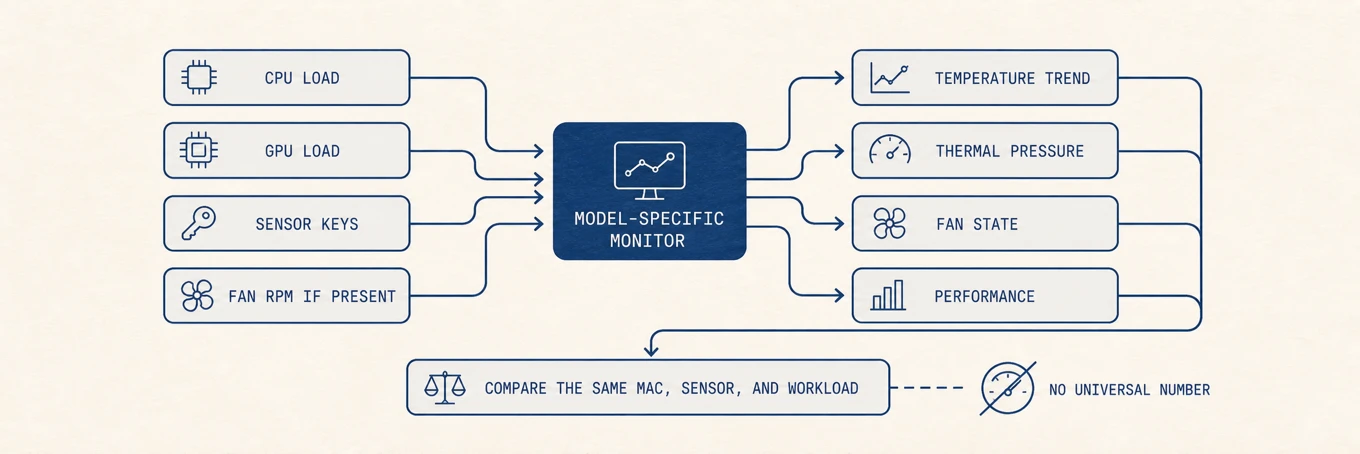
La gestion thermique d'un Mac combine des capteurs proches des blocs de calcul, du stockage, de la batterie et d'autres composants avec le contrôle de la puissance et des ventilateurs. Les architectures Intel et Apple silicon exposent des clés de capteurs différentes, et certains MacBook Air n'ont pas de ventilateur. Les moniteurs tiers passent par des interfaces spécifiques au modèle ou non publiques, si bien que deux outils peuvent choisir des capteurs différents derrière une même étiquette « température CPU ». Le régime n'a de sens que sur un modèle qui possède un ventilateur et en expose le tachymètre.
Lire le régime du ventilateur, et ce qu'il ne dit pas
Le régime du ventilateur est le chiffre le plus mal lu de cette liste, parce que son sens est inverse de l'intuition. Un ventilateur qui monte, c'est le refroidissement qui travaille, pas la machine qui lâche ; un ventilateur silencieux sous charge soutenue est le relevé qui mérite un examen. Trois cas couvrent presque tout :
- Aucun ventilateur. Tous les MacBook Air depuis le M1 sont sans ventilateur et évacuent la chaleur par le châssis : il n'y a pas de régime à lire, et un boîtier tiède sous charge est le comportement prévu.
- Il monte sous charge, il redescend ensuite. La forme attendue. La question utile est la durée du refroidissement une fois la charge retirée, pas la valeur de pointe.
- Au maximum alors que la machine est au repos. Celui-là demande une action : cherchez d'abord un processus emballé, puis une entrée d'air obstruée, puis un capteur défaillant, dans cet ordre.
La courbe de ventilation appartient au micrologiciel, et garder ce réglage par défaut est le bon choix. Le contrôle manuel peut échanger du bruit contre de la marge pendant une charge soutenue connue, mais il ne répare ni un flux d'air bloqué, ni un capteur en panne, ni une source de chaleur au repos.
Comment interpréter une lecture de capteur
Il n'existe pas de « température CPU sûre » universelle valable pour tous les Mac et tous les capteurs. Notez plutôt quatre choses ensemble : l'étiquette du capteur, la charge, la pression thermique, et si les performances ou le comportement du ventilateur ont changé. Une valeur brièvement élevée pendant une compilation peut être ordinaire ; une tendance qui monte au repos sans propriétaire identifié est une preuve bien plus utile.
Gardez une base de référence locale si la température compte pour votre travail. Notez le même capteur nommé, les conditions ambiantes, le mode d'alimentation, l'état du ventilateur, la pression thermique et la tâche, au repos puis sous une charge reproductible. Ne comparez ensuite qu'à cette base. Une valeur venue d'un autre modèle, d'une autre étiquette de capteur ou d'une pièce à une autre température n'est pas une limite pour cette machine.
Le seul chiffre publié par Apple concerne la pièce et non la puce : ses recommandations de température de fonctionnement situent l'ambiance normale entre 10 et 35 degrés Celsius, et conseillent de vérifier l'activité du processeur quand un Mac est tiède à faible charge et de l'utiliser sur une surface stable et ventilée.
Quand ça chauffe vraiment, dans l'ordre
- Nommez le responsable. Moniteur d'activité, onglet Processeur, tri par %CPU. La plupart des chaleurs ont un processus derrière elles, et quitter le bon clôt la question.
- Regardez aussi la pression.
pmset -g thermmontre les avertissements enregistrés. Leur absence n'exclut pas une limitation thermique ; comparez aussi la charge, les tendances et les performances. - Éliminez d'abord les causes physiques. Une surface molle, une grille obstruée, le soleil direct, une pièce au-dessus de 35 degrés, une charge en cours : tout cela relève le plancher avant toute explication logicielle.
- Comparez à votre propre base. Même capteur, même charge, même pièce. Un chiffre issu d'un autre modèle n'est pas une preuve à propos de celui-ci.
- Interrogez le matériel. Extinctions répétées, alertes thermiques à faible charge, ventilateur qui grince ou ne répond jamais, machine qui reste brûlante sans rien exécuter : ce sont des symptômes pour le service. Lancez Apple Diagnostics avant de supposer qu'un nettoyage de caches ou une courbe de ventilation personnalisée y changera quelque chose.
Un contrôle de température reproductible
Notez la charge et l'état thermique au repos, lancez une charge fixe, prenez un échantillon de pression borné, puis comparez le refroidissement. Si vous utilisez un moniteur de capteurs, comparez le même capteur nommé sur le même Mac plutôt que d'importer un seuil venu d'un autre modèle. Les tendances, le bridage, le bruit et l'attribution de la charge vous en apprennent plus qu'un seul chiffre de température.
FAQ
À partir de quelle température un Mac est-il trop chaud ?
Il n'existe pas de seuil publié valable pour tous les Mac et tous les capteurs.
Examinez ensemble la pression thermique, la charge et les performances. L'absence
d'avertissement dans pmset -g therm n'exclut pas une limitation thermique. La plage
de 10 à 35 degrés Celsius publiée par Apple concerne la pièce, pas le processeur.
Pourquoi mon MacBook Air n'a-t-il aucun régime de ventilateur à lire ?
Tous les MacBook Air depuis le M1 sont sans ventilateur par conception et refroidissent par le châssis. Il n'y a pas de tachymètre à rapporter, donc un moniteur qui n'affiche aucun régime sur ces modèles est correct et non défaillant.
Faut-il un mot de passe administrateur pour vérifier la température ?
Pas pour les deux vérifications les plus utiles. Le Moniteur d'activité et pmset -g therm
n'exigent rien. Seul powermetrics demande sudo, ce qui est une raison de plus de le
lancer en un échantillon borné plutôt que de le laisser ouvert.
Pourquoi deux applications affichent-elles des températures CPU différentes ?
Elles peuvent utiliser des capteurs ou des intervalles de mesure différents. Le nom « CPU » ne garantit donc pas que les deux outils affichent la même mesure. Comparez un outil avec lui-même dans le temps sur un seul Mac ; ne comparez pas le chiffre d'un outil à celui d'un autre.
Un ventilateur bruyant est-il un signe de panne ?
À lui seul, non. Un ventilateur qui monte sous charge fait son travail. Ce qui mérite attention, c'est un ventilateur au maximum machine au repos, un ventilateur qui grince, ou un ventilateur qui ne démarre jamais sur un modèle qui en possède un.