Mac の温度とファン速度を確認する

Mac の温度を確認するには、Mole のステータス画面を開き、機種が対応している CPU 温度やファン回転数を確認します。読み取れるセンサーは機種によって異なり、ファンのない MacBook Air ではファン回転数は表示されません。アクティビティモニタは負荷の高いアプリを探すのに使えますが、温度は表示しません。
macOS には、CPU 温度とファン回転数をまとめて表示する標準ダッシュボードはありません。代わりに、 より実用的なサーマル状態、つまりシステムが負荷下にあり処理を制限しているかどうかはわかります。 サードパーティ製ツールはセンサー値を見せてくれますが、そのラベル、位置、正常範囲は Mac ごとに 違います。Apple も、これらの数値は筐体表面の温度ではなく、単独でハードウェアの診断に使うべき ではないと注意しています。負荷と推移を伴わない一つの温度は、簡単に読み違えられます。
powermetrics: unrecognized sampler: smc と表示されますか? Apple Silicon Macでは、このコマンドからSMCサンプラーを使えないという意味で、センサー故障の証拠ではありません。スロットリングはmacOSのサーマル状態で判断し、名前付きの測定値が必要なら、そのMacに対応したセンサーアプリを使います。
確認方法と、それぞれでわかること
| 方法 | わかること | わからないこと | 代償 |
|---|---|---|---|
| アクティビティモニタ | どのプロセスが負荷をかけているか、エネルギー影響 | 温度もファン回転数も一切 | なし、macOS に付属 |
pmset -g therm |
macOS がサーマル/性能の圧力を記録したかどうか | 度数、センサー名 | なし、管理者権限も不要 |
sudo powermetrics |
1 回の有限サンプルの電力とサーマル圧力の詳細 | Apple Silicon で安定した CPU / GPU 温度 | 管理者パスワード |
| センサー監視アプリ | 機種が公開している範囲の名前付き数値とファン回転数 | ほかの Mac に持ち出せるしきい値 | サードパーティ製アプリ、機種依存 |
| Apple Diagnostics | Apple 自身のテストによるハードウェアの判定 | リアルタイム監視 | 再起動 1 回 |
道具よりも順番のほうが大事です。熱のほとんどは負荷で説明がつき、圧力は macOS がすでに反応して いるかを教えてくれます。度数が読めるようになるのは、その 2 つを知ったあとです。
アクティビティモニタに表示されるもの、されないもの
アクティビティモニタは「アプリケーション > ユーティリティ」にあり、アプリごとの CPU 使用率、メモリ プレッシャー、エネルギー影響を表示します。「何が Mac を熱くしているのか」の最初の一歩はここで、 CPU タブを開いて %CPU で並べ替えれば、負荷を生んでいるプロセスが一番上に名前で出ます。ここに 決して出ないのが温度とファン回転数で、熱の原因はわかっても熱そのものはわかりません。見慣れない プロセスが上位にいるなら、Mac のバックグラウンドプロセスが何をしているか が参考になります。
まず負荷とサーマル状態から
macOS が記録したサーマル状態を確認できます。温度の数値ではなく、警告の有無を見るコマンドで、 管理者権限なしで実行できます。
pmset -g therm
警告が記録されていなければ、次のように表示されます。ただし温度の測定結果ではなく、 ハードウェア側の性能制限が一切ないことも保証しません。
Note: No thermal warning level has been recorded
Note: No performance warning level has been recorded
Note: No CPU power status has been recorded
実際に圧力が記録されているとき、それはシステム自身の制御判断であり、ひとつのセンサー値をネット上 の一般的なしきい値と比べるよりも役に立ちます。
電力とサーマルの文脈をもう少し見たいときは、有限のサンプルを 1 回だけ取ります。
sudo powermetrics --samplers thermal,cpu_power -n 1
診断が必要なときだけ実行してください。特権サンプラーを開きっぱなしにするのではなく、アイドルと
再現できる負荷を比べます。powermetrics は電力値を推定値だと明示しているので、異なる Mac 同士で
絶対値を比べないでください。
なぜ Apple Silicon では Terminal の道がそこで止まるか
一部の古い Intel 版 macOS では sudo powermetrics --samplers smc がセンサー値を出せました。現行の
Apple Silicon ではそのサンプラー自体がなく、しかも空の出力ではなくその場で拒否されます。
powermetrics --samplers smc
# powermetrics: unrecognized sampler: smc
powermetrics はサーマル圧力なら今も報告できますが、安定した CPU や GPU の温度を度数では示しま
せん。Apple Silicon 全体で共通のセンサー対応表を与える公開かつ非特権のインターフェイスは存在せず、
サードパーティ製ツールが機種ごとの対応を必要とするのはそのためです。
古い Intel 向けの手順からここに来た場合も、このサンプラーを無理に戻そうとしないでください。安全なのは上で示した順番で、手順は 3 つです。まず pmset で記録されたサーマル圧力と性能の圧力を読み、次に再現できる負荷をかけてサーマルと電力を 1 回だけ区切ってサンプリングし、名前付きの度数が必要になったら、その機種に対応したセンサーアプリを使います。このコマンドの出力を grep して隠れたダイ温度の行を探す、という言い伝えは当てになりません。そうした技が頼っていた SMC サンプラーこそ、現在のシステムが拒否しているものだからです。SIP を無効にしたり、ファンや SMC への書き込みを強制するスクリプトを実行したりしないでください。どちらも macOS が公開していない温度を表示させることにはならず、SIP の無効化は本物の保護を手放すだけです。Mole のステータス画面は、Apple Silicon の世代ごとに選んだ機種別のセンサーキーを、ほかのモニターと同じ非公開の SMC / IOHID インターフェイスで読み取ります。その Mac が既知のキーを一つも公開していなければ、推測した値を出さずに温度を表示しません。
裏側: 数字はどこにあるか
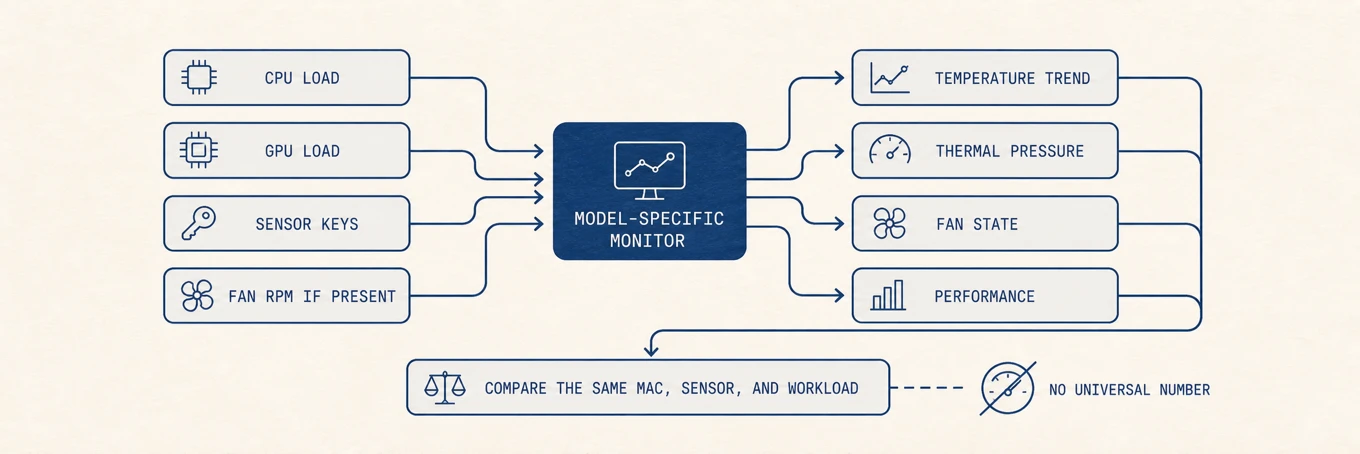
Mac のサーマル管理は、演算ブロック、ストレージ、バッテリーなどの近くにあるセンサーと、電力および ファン制御を組み合わせたものです。Intel と Apple Silicon では公開されるセンサーキーが異なり、 MacBook Air の一部の機種にはファンがありません。サードパーティ製の監視ツールは機種固有または非公開 のインターフェイスを使うので、「CPU 温度」という同じラベルの下で 2 つのツールが別のセンサーを選んで いることがあります。回転数に意味があるのは、ファンがあり、その回転計を公開している機種だけです。
ファン回転数の読み方と、それが語らないこと
ファン回転数はこの一覧でいちばん読み違えられる数字です。意味が直感と逆だからです。ファンが回り 始めたのは冷却が働いている証拠であって、故障ではありません。持続的な負荷の下でファンが静かなまま のほうが、調べる価値のある読み値です。ほとんどの場合、次の 3 つで説明がつきます。
- そもそもファンがない。 M1 以降の MacBook Air はすべてファンレスで、筐体から熱を逃がします。 読むべき回転数はなく、負荷時に本体が温かいのは設計どおりです。
- 負荷で上がり、あとで下がる。 期待どおりの形です。意味があるのはピークの数字より、負荷を止め てから下がりきるまでの時間です。
- アイドルなのに最大で回り続ける。 これが対処すべき状態です。まず暴走したプロセス、次に塞がれ た吸気口、最後にセンサー故障の順で確かめます。
ファンカーブはファームウェアの担当で、その既定を保つのが正解です。手動制御は、既知の持続負荷の あいだ騒音と余裕を交換できますが、塞がれた風路も、壊れたセンサーも、アイドル時の発熱源も直せません。
センサー値の読み方
すべての Mac とすべてのセンサーに当てはまる「安全な CPU 温度」はありません。代わりに 4 つを一緒に 記録します。センサーのラベル、そのときの負荷、サーマル圧力、そして性能やファンの挙動が変わったか どうかです。コンパイル中に一瞬高くなるのは普通のことで、アイドルなのに上がり続けて持ち主が見つから ないほうが、証拠として価値があります。
温度が仕事にとって重要なら、自分用のベースラインをひとつ残しておいてください。同じ名前のセンサー、 同じ環境、同じ電源モード、同じファンの状態とサーマル圧力で、アイドル時と再現できる負荷時の数字を 記録し、以後はそのベースラインとだけ比べます。別の機種、別のセンサー名、別の室温で得た数値は、この 機械の限界ではありません。
Apple が公開している唯一の数字はチップではなく部屋のほうで、 動作温度のガイダンスは通常の環境温度を摂氏 10 度から 35 度としており、軽い負荷で温かいときはまず CPU の動作を確認すること、安定した通気のある面で使うこと を勧めています。
本当に熱いときの順番
- 高負荷のプロセスを特定する。 アクティビティモニタの CPU タブを %CPU で並べ替えます。 不要な処理があれば作業を保存して終了し、負荷と温度が下がるか確認します。
- サーマル状態も確認する。
pmset -g thermで記録された警告を確認します。 警告がなくてもスロットリングを否定はできないため、負荷や性能の変化、ほかの熱状態の指標も見ます。 - 物理的な原因を先に消す。 柔らかい面、塞がれた排気口、直射日光、35 度を超える部屋、充電中。 これらはソフトウェアの説明より先に下限を押し上げます。
- 自分のベースラインとだけ比べる。 同じセンサー、同じ負荷、同じ部屋。別の機種の数字はこの機械 についての証拠にはなりません。
- ハードウェアに聞く。 繰り返す強制終了、軽い負荷でのサーマル警告、異音がするか一度も回らない ファン、何も動かしていないのに熱いまま。これらは修理相談の症状です。キャッシュ削除やカスタムの ファンカーブで直ると考える前に、Apple Diagnostics を実行してください。
再現できる温度チェック
アイドル時の負荷とサーマル状態を記録し、決まった負荷をかけ、有限の圧力サンプルを取り、冷え方を比べ ます。センサー監視を使うなら、同じ Mac の同じ名前のセンサー同士で比べ、別の機種のしきい値を持ち込ま ないでください。推移、スロットリング、騒音、負荷の帰属のほうが、ひとつの温度の数字より多くを語ります。
よくある質問
Mac は何度から高すぎますか
すべての機種とセンサーに共通する上限はありません。ネット上の数値は機種、センサー、測定条件を確認
してから参照してください。pmset -g therm に警告がなくてもスロットリングを否定はできません。
Apple がここで案内している摂氏 10 度から 35 度は、チップではなく周囲の温度です。
MacBook Air でファン回転数が読めないのはなぜですか
M1 以降の MacBook Air は設計上ファンがなく、筐体で冷却します。報告する回転計そのものがないので、 これらの機種で RPM を表示しない監視ツールは壊れているのではなく正しい動作です。
温度を見るのに管理者パスワードは要りますか
いちばん役に立つ 2 つには要りません。アクティビティモニタと pmset -g therm は何も要求しません。
sudo が必要なのは powermetrics だけで、だからこそ開きっぱなしにせず有限のサンプルを 1 回取る
価値があります。
監視アプリごとに CPU 温度が違うのはなぜですか
センサーの選び方のほか、測定時刻や平均の取り方が違う可能性もあります。同じセンサーを同時に読んで いるか確認してください。確認できなければ、同じツールを同じ Mac で使い、時間による変化を見るほうが 確実です。
ファンがうるさいのは故障ですか
それだけでは違います。負荷でファンが上がるのは冷却が働いているということです。注意すべきなのは、 アイドルなのに最大で回り続ける、異音がする、ファンのある機種なのに一度も回らない、という場合です。