Temperatura del Mac: sensori e velocità delle ventole
Per vedere la temperatura del Mac, apri la vista Stato di Mole e controlla la temperatura della CPU e la velocità delle ventole disponibili per il tuo modello. I sensori accessibili variano da un Mac all’altro; i MacBook Air senza ventola non hanno una velocità della ventola da mostrare. Monitoraggio Attività aiuta a individuare le app che consumano più risorse, ma non mostra la temperatura.
macOS non offre una dashboard integrata di temperatura della CPU e giri della ventola. Fornisce invece lo stato termico più operativo: se il sistema è sotto pressione e sta limitando il lavoro. Gli strumenti di terze parti possono mostrare le letture dei sensori, ma etichetta, posizione e intervallo normale di un sensore variano da Mac a Mac. Apple avverte anche che queste letture non sono la temperatura esterna del case e non vanno usate da sole per diagnosticare l'hardware. Un singolo valore in gradi, senza carico di lavoro e andamento, è facile da interpretare male.
Vedi powermetrics: unrecognized sampler: smc? Su un Mac Apple silicon significa che il comando non rende disponibile il campionatore SMC, non che un sensore sia guasto. Usa lo stato termico di macOS per valutare il throttling, oppure un’app per sensori compatibile con il tuo modello se servono letture con nome.
I metodi a confronto
| Percorso | Ti dà | Non ti dà | Costo |
|---|---|---|---|
| Monitoraggio Attività | Quale processo sta generando il carico, impatto energetico | Temperatura e giri della ventola | Nessuno, è incluso in macOS |
pmset -g therm |
Se macOS ha registrato una pressione termica o sulle prestazioni | Gradi, nomi dei sensori | Nessuno, non serve l'amministratore |
sudo powermetrics |
Dettaglio di potenza e pressione termica per un campione delimitato | Una temperatura CPU o GPU stabile su Apple silicon | Password di amministratore |
| Un monitor dei sensori | Letture dei sensori con nome e RPM della ventola dove il modello li espone | Una soglia che si trasferisce su un altro Mac | Un'app di terze parti, specifica del modello |
| Apple Diagnostics | Un verdetto hardware dal test di Apple | Monitoraggio in tempo reale | Un riavvio |
L'ordine conta più degli strumenti. Il carico di lavoro spiega quasi tutto il calore, la pressione dice se macOS sta già reagendo, e una lettura in gradi diventa interpretabile solo quando conosci quelle due cose.
Cosa mostra Monitoraggio Attività, e cosa no
Monitoraggio Attività, in Applicazioni > Utility, mostra la percentuale di CPU per app, la pressione della memoria e l'impatto energetico. Per capire cosa sta scaldando il Mac, apri la scheda CPU e ordina per %CPU: il processo che genera più carico compare in cima. Non mostra la temperatura o i giri della ventola, ma aiuta a individuare la fonte di calore. Se non riconosci il processo, consulta la guida ai processi in background del Mac.
Parti dal carico di lavoro e dallo stato termico
macOS ti dice se sta limitando le prestazioni, solo non il numero. Senza diritti di amministratore:
pmset -g therm
Se non sono stati registrati avvisi, l'output può essere questo:
Note: No thermal warning level has been recorded
Note: No performance warning level has been recorded
Note: No CPU power status has been recorded
L'assenza di avvisi non basta a escludere una limitazione termica. Quando viene registrata una pressione, il dato riflette la regolazione del sistema ed è più utile del confronto con una soglia generica trovata online.
Per un campione finito con più contesto di potenza e temperatura:
sudo powermetrics --samplers thermal,cpu_power -n 1
Eseguilo solo quando ti serve la diagnostica. Confronta il Mac a riposo e un carico di lavoro ripetibile, invece di lasciare un campionatore privilegiato in esecuzione a tempo indeterminato. powermetrics etichetta i propri valori di potenza come stime, quindi non confrontare i loro valori assoluti tra Mac diversi.
Perché il percorso da Terminale si ferma lì su Apple Silicon
Su alcune versioni Intel più vecchie di macOS, sudo powermetrics --samplers smc esponeva le letture dei sensori. Sui sistemi Apple silicon attuali quel sampler non è disponibile, e il rifiuto è immediato anziché un output vuoto:
powermetrics --samplers smc
# powermetrics: unrecognized sampler: smc
powermetrics può ancora segnalare la pressione termica, ma non presenta una temperatura CPU o GPU stabile in gradi. Non esiste un'interfaccia pubblica e non privilegiata che offra una mappatura universale dei sensori su Apple silicon, ed è per questo che gli strumenti di terze parti richiedono un trattamento specifico per modello.
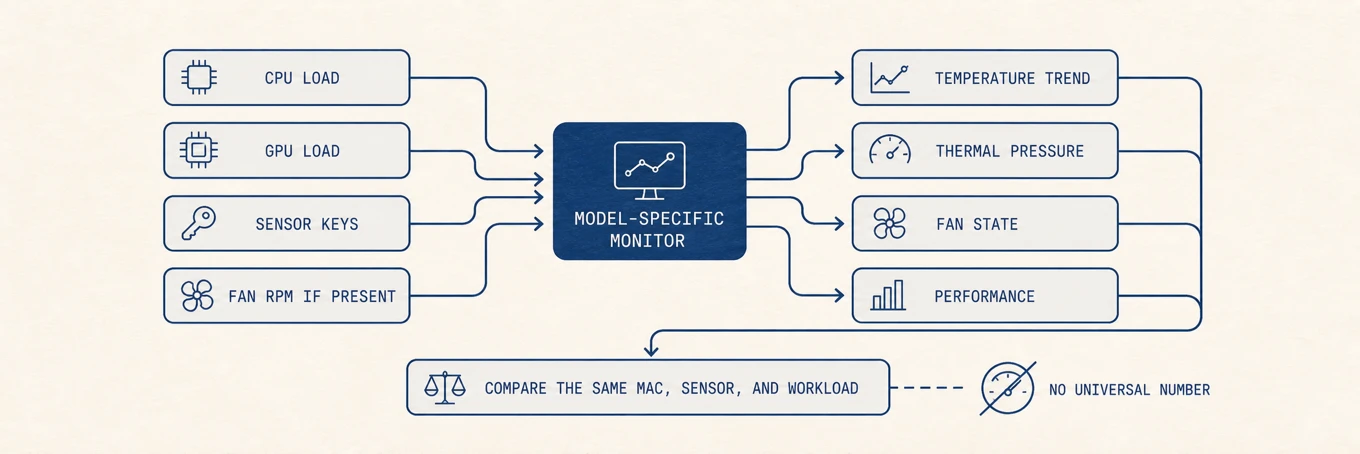
Se sei arrivato qui da una vecchia guida per Intel, non cercare di forzare il ritorno del sampler. La strada sicura è l'ordine descritto sopra, in tre passi: leggere con pmset la pressione termica e sulle prestazioni registrata, fare un solo campione delimitato di temperatura e potenza con un carico ripetibile e, quando servono gradi con nome, passare a un'app per sensori che supporti esattamente il tuo modello. I trucchi che filtrano con grep l'output di questo comando alla ricerca di una riga nascosta con la temperatura del chip non sono affidabili, perché il sampler SMC su cui si basavano è proprio ciò che i sistemi attuali rifiutano. Non disattivare SIP e non eseguire script che forzano scritture sulle ventole o sull'SMC: nessuna delle due cose fa mostrare a macOS una temperatura che non espone, e disattivare SIP sacrifica una protezione reale. La vista Stato di Mole legge chiavi dei sensori specifiche del modello, scelte in base alla generazione di Apple silicon, tramite le stesse interfacce SMC e IOHID non pubbliche usate dagli altri monitor, e se il tuo Mac non espone nessuna di queste chiavi non mostra alcuna temperatura invece di una stima.
Sotto il cofano: dove stanno i numeri
La gestione termica del Mac combina i sensori vicini ai blocchi di calcolo, allo storage, alla batteria e ad altri componenti con il controllo di alimentazione e della ventola. I design Intel e Apple silicon espongono chiavi di sensore diverse, e alcuni modelli di MacBook Air sono senza ventola. I monitor di terze parti usano interfacce specifiche del modello o non pubbliche, così due strumenti possono scegliere sensori diversi per un'etichetta come «temperatura della CPU». RPM è significativo solo su un modello che ha una ventola e ne espone il tachimetro.
Leggere la velocità della ventola, e cosa una ventola non può dirti
I giri della ventola sono il numero più frainteso di questa lista, perché il loro significato è invertito rispetto a quello che ci si aspetta. Una ventola che accelera è il sistema di raffreddamento al lavoro, non la macchina che si sta guastando; una ventola silenziosa sotto carico sostenuto è la lettura da indagare. Tre casi coprono quasi tutto:
- Nessuna ventola. Ogni MacBook Air a partire dal M1 è senza ventola e smaltisce il calore attraverso lo chassis, quindi non c'è un valore RPM da leggere e un case caldo sotto carico è il progetto previsto.
- La ventola sale sotto carico, poi si assesta. È la forma attesa. La domanda utile è quanto impiega il raffreddamento a scendere a carico sparito, non il numero di picco.
- Ventola al massimo con la macchina inattiva. Questo è il caso su cui agire. Controlla prima un processo fuori controllo, poi una presa d'aria ostruita, poi un guasto del sensore, in quest'ordine.
Il firmware possiede la curva della ventola, e mantenere quel valore predefinito è la scelta giusta. Il controllo manuale può scambiare rumore con margine durante un carico di lavoro sostenuto e noto, ma non può riparare un flusso d'aria ostruito, un sensore guasto o una fonte di calore a macchina inattiva.
Come interpretare una lettura del sensore
Non esiste una «temperatura CPU sicura» universale che valga per ogni Mac e ogni sensore. Registra invece quattro cose insieme: etichetta del sensore, carico di lavoro, pressione termica e se prestazioni o comportamento della ventola sono cambiati. Una lettura alta e breve durante una compilazione può essere normale; un andamento a riposo in salita senza un responsabile è una prova più utile.
Tieni una baseline locale se la temperatura conta per il tuo lavoro. Registra lo stesso sensore nominato, le condizioni ambientali, la modalità di alimentazione, lo stato della ventola, la pressione termica e l'attività a riposo e sotto un carico di lavoro ripetibile. Confronta le letture successive solo con quella baseline. Un valore di un altro modello di Mac, di un'altra etichetta di sensore o di una stanza con una temperatura diversa non è un limite per questa macchina.
L'unico numero che Apple pubblica è quello della stanza, non del chip: la sua guida alla temperatura di esercizio colloca l'ambiente normale tra 10 e 35 gradi Celsius e consiglia di controllare l'attività della CPU quando un Mac è caldo a carico leggero e di usarlo su una superficie stabile e ventilata.
Quando va in temperatura, in ordine
- Individua il responsabile. Apri la scheda CPU di Monitoraggio Attività e ordina per %CPU. Se un processo genera un carico elevato, verifica cosa sta facendo prima di chiuderlo.
- Controlla anche la pressione.
pmset -g thermmostra gli avvisi registrati. La loro assenza non esclude una limitazione termica: confronta anche carico, andamento e prestazioni. - Rimuovi le cause fisiche. Una superficie morbida, una presa d'aria ostruita, il sole diretto, una stanza sopra i 35 gradi e una sessione di ricarica alzano tutti il livello di partenza prima che valga qualsiasi spiegazione software.
- Confronta con il tuo riferimento. Stesso sensore, stesso carico di lavoro, stessa stanza. Un numero da un altro modello di Mac non è una prova su questo.
- Chiedilo all'hardware. Spegnimenti ripetuti, avvisi termici a carico leggero, una ventola che stride o non risponde mai, o una macchina che resta calda senza nulla in esecuzione sono sintomi da assistenza. Esegui Apple Diagnostics prima di dare per scontato che una pulizia della cache o una curva personalizzata della ventola possano risolverli.
Un controllo della temperatura ripetibile
Registra il carico a riposo e lo stato termico, esegui un carico di lavoro fisso, prendi un campione di pressione delimitato e confronta il raffreddamento. Se usi un monitor di sensori, confronta lo stesso sensore nominato sullo stesso Mac invece di importare una soglia da un altro modello. Andamento, limitazione, rumore e attribuzione del carico di lavoro ti dicono più di un singolo valore in gradi.
Domande frequenti
Quale temperatura è troppo alta per un Mac?
Non esiste una soglia pubblicata valida per tutti i Mac e tutti i sensori. Valuta insieme pressione termica, carico e prestazioni: l'assenza di avvisi in pmset -g therm non esclude una limitazione termica. L'intervallo da 10 a 35 gradi Celsius pubblicato da Apple riguarda l'ambiente, non il processore.
Perché il mio MacBook Air non ha una velocità della ventola da leggere?
Ogni MacBook Air a partire dal M1 è senza ventola per progetto e si raffredda attraverso lo chassis. Non c'è alcun tachimetro da riportare, quindi un monitor che su quei modelli non mostra RPM sta funzionando correttamente, non è guasto.
Serve una password di amministratore per controllare la temperatura?
Per i due controlli iniziali, no. Monitoraggio Attività e pmset -g therm non richiedono privilegi. powermetrics richiede invece sudo: usalo per una misurazione limitata alla diagnosi.
Perché due app di monitoraggio mostrano temperature della CPU diverse?
Possono usare sensori o intervalli di misura diversi: l'etichetta «CPU» non garantisce che mostrino lo stesso dato. Confronta le letture dello stesso strumento nel tempo sullo stesso Mac.
Una ventola rumorosa è segno di un danno?
Di per sé, no. Una ventola che accelera sotto carico è il sistema di raffreddamento che fa il suo lavoro. Ciò che merita attenzione è una ventola al massimo mentre la macchina è inattiva, una ventola che stride, o una ventola che non si avvia mai su un modello che ne è dotato.