Scegliere un monitor di sistema Mac oltre iStat Menus
Un monitor della barra dei menu fa una cosa sola: legge i contatori che il kernel tiene già e li mette dove puoi vederli senza interrompere il lavoro. È utile, e coincide anche con l’intero confine. Nessun monitor ha mai sistemato un processo fuori controllo, un disco pieno o un chip in throttling. Ti dice quale di queste cose sta accadendo, così il passo successivo è una decisione invece di un’ipotesi. Scegline uno in base alla domanda che continui a farti, non in base a quanti numeri riesce a comprimere sopra il desktop.
Lettura in tempo reale o cronologia
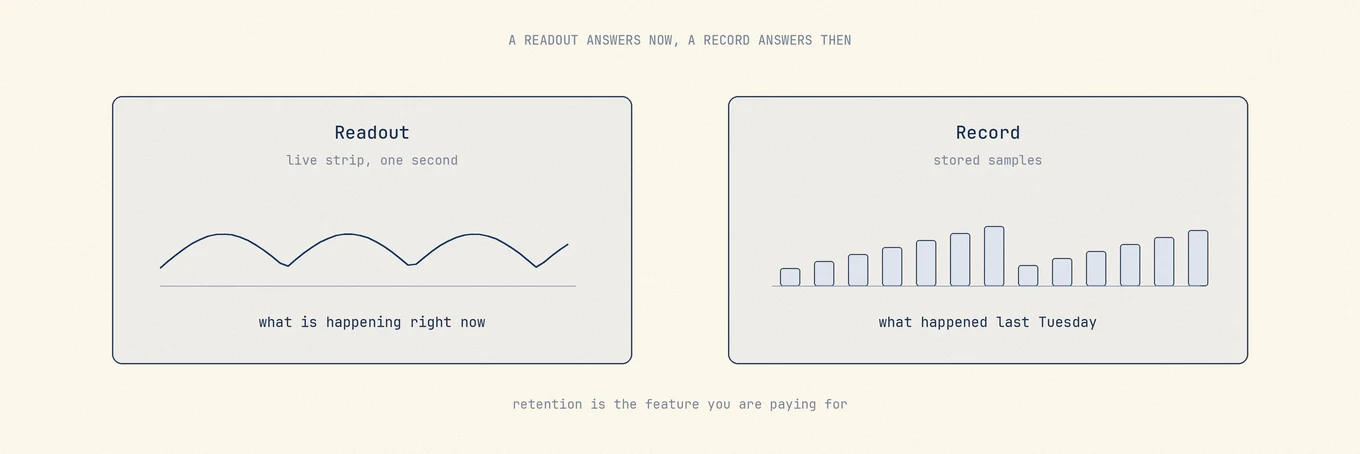
Due prodotti diversi condividono l’etichetta «system monitor», e confonderli è il motivo per cui si compra troppo. Una lettura in tempo reale è una striscia di numeri che si aggiorna circa una volta al secondo e risponde a «cosa sta succedendo adesso». Una cronologia conserva i campioni così puoi rispondere a una domanda su un momento già passato: perché la macchina era calda alle tre di notte, se il consumo batteria della scorsa settimana era di un’app o di tutte.
Alla maggior parte delle persone serve la lettura in tempo reale. La retention è ciò per cui paghi davvero quando un monitor costa, e se non hai mai voluto guardare indietro è una funzione che non aprirai mai.
Sotto il cofano: quanto costa il monitoraggio e perché la copertura differisce
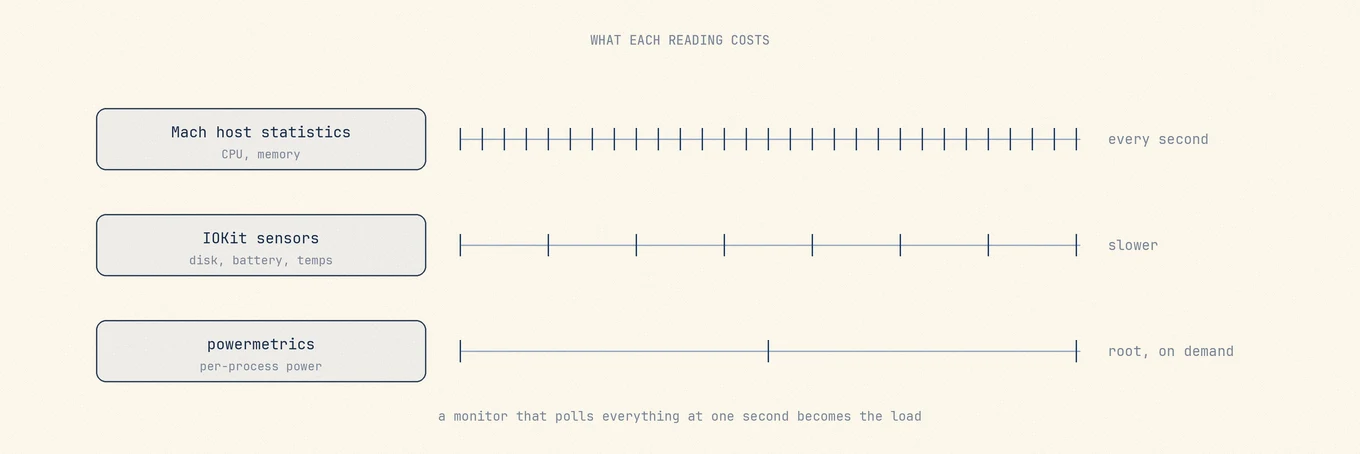
Molti monitor partono dalle stesse classi di sorgenti di sistema. I conteggi di tick della CPU e le statistiche sulle pagine di memoria sono disponibili tramite le interfacce Mach; i dati di disco, batteria e sensori hardware arrivano da diversi framework macOS e servizi di livello più basso; il throughput parte dai contatori di byte per interfaccia. Le sorgenti grezze si sovrappongono, ma finestre di campionamento, politiche di cache, tabelle dei nomi dei sensori e calcoli derivati no. Piccoli disaccordi possono quindi essere scelte di implementazione, non la prova che uno strumento sbagli.
Alcuni dati richiedono più risorse per essere raccolti. L’attribuzione di potenza per processo e il
dettaglio fine della potenza GPU arrivano da powermetrics, che richiede root, quindi un
monitor che le mostra o chiede una password da amministratore, o installa un helper
privilegiato, o stima da qualcosa di più economico. Vale la pena chiederlo prima di
installare qualsiasi cosa.
Un poll ogni secondo non è gratis. Ogni tick sveglia il processo e può innescare un ridisegno. I contatori semplici costano poco, ma enumerare ogni processo, scorrere i sensori, interrogare la salute del disco e raccogliere statistiche GPU costa di più. Eseguirli tutti allo stesso ritmo può far diventare il monitor una parte misurabile del carico di un portatile altrimenti inattivo. Le implementazioni attente campionano a livelli: contatori economici di frequente, probe costose su un ritmo più lento o da una cache.
La memoria libera è il numero sbagliato da mostrare, e alcuni monitor lo mettono ancora in primo piano. macOS riempie di proposito la RAM inutilizzata con la cache dei file e la rilascia nell’istante in cui un programma ha bisogno di spazio, quindi un valore basso di memoria libera è il sistema che funziona correttamente. L’indicatore onesto è la memory pressure. Una lettura costruita attorno ai gigabyte liberi ti abitua a preoccuparti con un ritmo che non ha nulla a che fare con il Mac.
La copertura dei sensori dipende dall’hardware e dall’app. L’insieme di sensori di temperatura, ventola, tensione e potenza che un Mac pubblica varia per modello e generazione. Apple Silicon espone un set diverso dai Mac Intel più recenti, e un MacBook Air senza ventola non riporta la velocità della ventola perché non c’è ventola. I valori mostrati dipendono anche dai modelli supportati dall’app, dalle interfacce utilizzate e dalle tabelle che identificano i sensori.
La cronologia salvata è il vero differenziatore. Un valore live è la baseline comune. Conservare i campioni aggiunge uno store, una politica di retention e scritture in background che non devono diventare loro stesse il carico.
Le opzioni
Monitoraggio Attività, già installato
Monitoraggio Attività di Apple copre CPU, memoria, energia, disco, rete e attività della cache, e può mostrare l’attività CPU come grafico live nel Dock. È la vista autorevole dei processi sulla macchina, e il suo inspector, sample e dettaglio dei file aperti vanno più a fondo di quanto tentino la maggior parte degli strumenti della barra dei menu. Il suo punto debole è che è una finestra, non un’occhiata, quindi di solito lo apri dopo il momento interessante. Per un Mac che si comporta male poche volte all’anno, basta.
Stats, il default open source
Stats è un monitor della barra dei menu con licenza
MIT, con moduli per CPU, GPU, memoria, disco, rete, batteria, sensori, dispositivi
Bluetooth e un orologio multi-timezone, più una modalità legacy di controllo ventole.
Supporta macOS 12 e successivi e si installa per download o con brew install stats.
La manutenzione è facile da verificare invece di darla per scontata: release e commit arrivano in continuo, comprese le correzioni per i chip Apple Silicon più recenti. La sua documentazione non descrive uno storage di cronologia a lungo termine, quindi trattalo come lettura in tempo reale. Per la maggior parte delle persone che chiedono quale monitor della barra dei menu prendere, questa è la prima risposta corretta.
iStat Menus, la scelta con cronologia lunga
iStat Menus di Bjango è il più profondo del gruppo. La copertura elencata include l’uso CPU per core con grafici di cronologia, load average, uptime e frequenza, uso della memoria con pressure, memoria compressa e swap, spazio e attività del disco con stato S.M.A.R.T., bandwidth di rete con breakdown delle app principali, sensori per temperature, ventole, frequenze e tensioni, stato della batteria inclusi i livelli di AirPods e accessori Magic, più meteo e un orologio configurabile. La versione 7.3 richiede macOS 11 o successivo.
I grafici di cronologia e il breakdown della bandwidth per app sono i motivi per sceglierlo al posto di una lettura gratuita. Si vende come acquisto una tantum in edizioni single e family, con upgrade scontati dalla major precedente e una prova a tempo limitato, ed è disponibile anche tramite Setapp come parte di un bundle in abbonamento. Controlla la pagina ufficiale per i termini attuali. Non pulisce, non disinstalla e non ripara nulla, e quella specializzazione è una qualità.
MenuMeters, di fatto ritirato
MenuMeters è stata per anni la risposta classica qui e non è più un’opzione viva. Il fork più usato, yujitach/MenuMeters, è GPL-2.0 e dichiara supporto fino a Big Sur. L’ultima release è di novembre 2021, l’ultimo commit di marzo 2022, e il suo stesso README ora indirizza i lettori verso alternative mantenute in modo attivo, citando Stats tra di esse. Esistono altri fork, ma nessuno ha preso il posto di successore mantenuto. Se trovi MenuMeters consigliato in un thread più vecchio, quella raccomandazione è scaduta.
Sensei, dashboard hardware con cleanup allegato
Sensei di Cindori presenta informazioni di hardware e salute più che una lettura minimale: statistiche di CPU, GPU e batteria, dati termici e ventole, salute del disco S.M.A.R.T., conteggi di cicli batteria, un benchmark di velocità del disco, un controllo Trim SSD e un monitor personalizzabile della status bar, accanto a funzioni di cleanup e disinstallazione. La sua pagina store offre sia un abbonamento annuale sia una licenza una tantum, ciascuna valida fino a tre Mac.
Valutalo quando il contesto di salute di disco e batteria è l’attrazione principale e il pulizia è un’aggiunta utile. La pagina non indica la versione minima di macOS, quindi verifica la compatibilità prima di comprare.
Mole, monitoraggio dentro un’app di manutenzione
La scheda Stato di Mole raccoglie in circa nove riquadri lo stato generale, CPU, memoria, GPU, attività del disco, rete, batteria, temperatura, ventole e tempo dall’avvio. I grafici mostrano gli ultimi 60 secondi. Sotto, l’elenco dei processi si aggiorna ogni secondo, con colonne ordinabili per nome, PID, CPU, potenza e memoria. Puoi fissare un processo o usare il menu contestuale per terminarlo o copiare il percorso dell’eseguibile. Nella barra dei menu puoi vedere CPU, memoria e velocità di rete oppure un’icona compatta. Il pannello mostra il riepilogo dello stato, i dati hardware e i primi cinque processi per CPU. Le viste usano un’unica rilevazione condivisa, senza raccogliere gli stessi dati tre volte. Il limite è esplicito: 60 secondi di sparkline non sono cronologia salvata, quindi risponde a «cosa sta succedendo adesso» e non a «cosa è successo martedì scorso». Se le domande rivolte al passato sono il motivo per cui compri un monitor, comprane uno che conserva una cronologia.
La licenza è un acquisto una tantum con aggiornamenti a vita per due Mac su macOS 14 o
successivo, monitoraggio e scansione sono gratuiti da usare, e non c’è telemetria. Una
CLI open source gratuita copre lo stesso terreno con mo status e mo status --json.
Confronto rapido
| Tool | Cosa campiona | Cronologia salvata | Modello di licenza |
|---|---|---|---|
| Activity Monitor | CPU, memoria, energia, disco, rete, cache | Solo live | Incluso con macOS |
| Stats | CPU, GPU, memoria, disco, rete, batteria, sensori, Bluetooth | Non documentata | MIT open source |
| iStat Menus | Quanto sopra più S.M.A.R.T., bandwidth per app, meteo | Sì, grafici di cronologia | Una tantum, single o family |
| MenuMeters | CPU, memoria, disco, rete | No | GPL-2.0, non mantenuto dal 2022 |
| Sensei | Hardware, termica, salute batteria e disco, benchmark | Controlla la pagina ufficiale | Abbonamento o una tantum, fino a 3 Mac |
| Mole | CPU, GPU, memoria, disk I/O, rete, batteria, termica, processi | Sparkline da 60 secondi | Una tantum, due Mac |
Un modo ripetibile per usare un monitor
Scrivi la domanda che continui a farti. Se è «cosa sta mangiando la CPU adesso», Activity Monitor o una lettura gratuita la chiudono. Se è «cosa è successo mentre non c’ero», ti serve cronologia salvata e solo alcuni di questi la tengono. Se è «questo disco o questa batteria si stanno degradando», vuoi report di salute piuttosto che un grafico live. Comprare sopra la tua domanda produce un’app a cui dai un’occhiata e su cui non agisci mai.
Poi controlla il costo del monitor stesso. Osserva il suo uso di CPU per un minuto a batteria e spegni i moduli che non leggi.
Infine, fermati al passaggio di mano. Il lavoro di un monitor finisce nel momento in cui nomina la risorsa satura; la correzione vive nel carico di lavoro, nell’app, nell’archiviazione o nel flusso d’aria. Quel passaggio di mano è l’argomento di diagnosticare un Mac lento, e se la lettura che ti preoccupa è una temperatura, controllare la temperatura del Mac copre cosa significa e non significa quel numero.