iStat Menus 的替代方案怎么选

菜单栏监控器只是把系统指标放到随时可见的位置,它修不好高占用进程、满磁盘或散热降频,但可以指出问题落在哪项资源上,所以选择时,自己反复想回答的问题比界面能塞多少数字更重要。
只看实时,还是需要历史
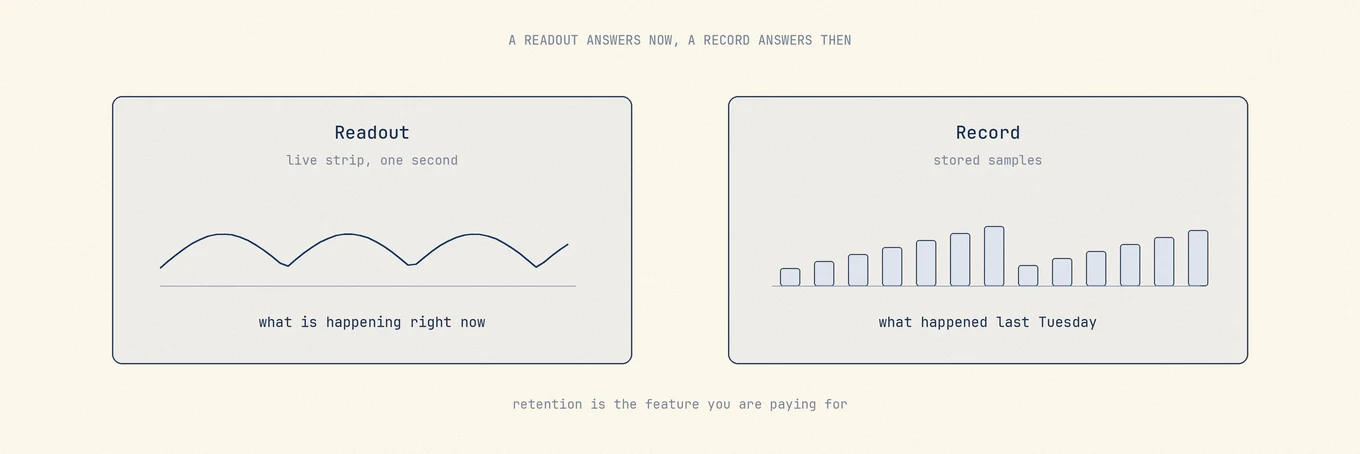
实时读数每秒左右更新,用来回答「现在发生什么」,历史记录会保存样本,用来追查已经过去的问题,例如夜间发热或上周耗电。
大多数人只需要实时读数,付费监控器的重要差异往往是历史保留,从不回看就不必为它买单。
监控器本身也有成本
多数工具都从相似的系统来源读取数据,但采样窗口、缓存策略、传感器命名和计算方式不同,小幅差异不一定代表谁错了。
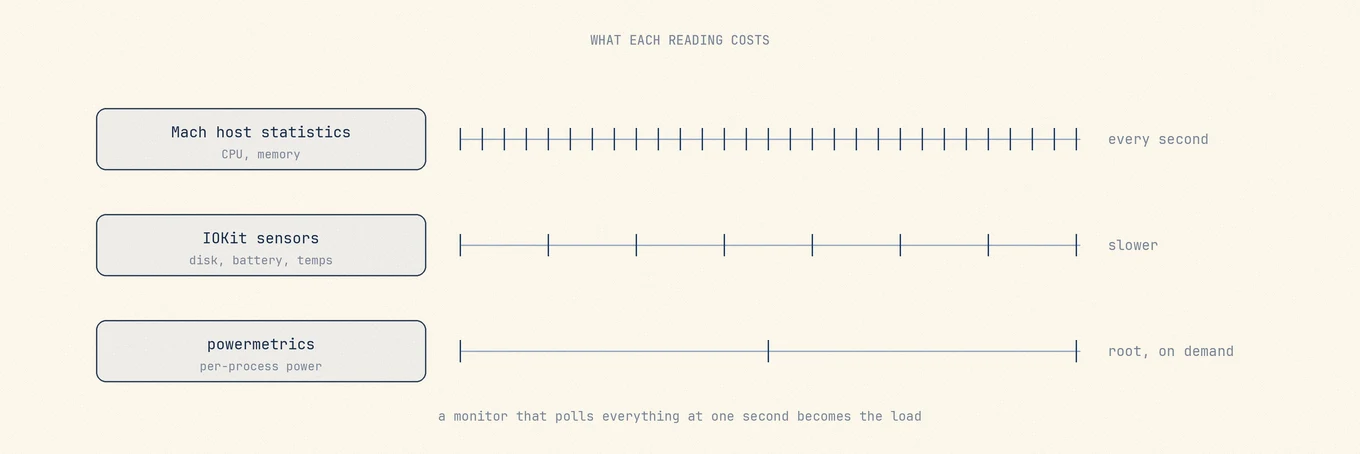
逐进程功耗和细粒度 GPU 功耗通常依赖需要 root 的 powermetrics,工具要么请求管理员权限、安装辅助程序,要么使用较便宜的数据估算,安装前应看清来源和权限。
每秒轮询会唤醒进程并重绘界面,CPU、内存等简单计数很轻,枚举进程、扫描传感器、查询硬盘健康和 GPU 则更贵,较好的实现会分层采样,便宜指标频繁更新,昂贵探针降低频率或使用缓存。
内存应看压力,不应只看空闲 GB,macOS 会用空闲内存缓存文件,并在应用需要时释放,空闲内存低往往只是系统正在有效利用 RAM。
传感器覆盖也首先取决于机型,Apple 芯片和 Intel Mac 暴露的温度、风扇、电压与功耗传感器不同,无风扇 MacBook Air 自然没有转速,工具对传感器列表有差异时,常见原因是命名表不同。
可选工具
活动监视器:系统自带
Apple 的活动监视器覆盖 CPU、内存、能耗、磁盘、网络和缓存,也能把 CPU 图表放进程序坞,进程检查器、取样和打开文件详情,比多数菜单栏工具更深入。
缺点是需要主动打开,Mac 一年只偶尔出现异常时,它已经足够。
Stats:免费开源的默认选择
Stats 采用 MIT 许可证,显示 CPU、GPU、内存、磁盘、网络、电池、传感器、蓝牙设备和多时区时钟,也有旧式风扇控制模式,它支持 macOS 12 及以后,可通过 brew install stats 安装。
项目仍持续发布新款 Apple 芯片修复,文档未说明长期历史存储,因此应把它当作实时读数工具,多数只想在菜单栏看系统状态的人,可以先用它。
iStat Menus:长期历史最完整
Bjango 的 iStat Menus 提供逐核心 CPU 与历史图、负载平均值、内存压力与交换空间、磁盘 S.M.A.R.T.、按应用网络带宽、温度与风扇、电池和配件电量、天气与时钟,7.3 要求 macOS 11 或更高版本。
历史图和按应用带宽是它相对免费工具的主要价值,授权为个人版或家庭版一次购买,旧大版本可折扣升级,也提供试用并包含在 Setapp 中,具体条款以官网为准,它只做监控,不负责清理或修复。
MenuMeters:推荐已经过期
常见分支 yujitach/MenuMeters 采用 GPL-2.0,支持说明截至 Big Sur,最后发布在 2021 年 11 月,最后提交在 2022 年 3 月,README 也建议改用 Stats 等仍在维护的工具,旧文章里的 MenuMeters 推荐已不适合当前 macOS。
Sensei:硬件健康加清理
Cindori 的 Sensei 提供 CPU、GPU、电池、温度、风扇、S.M.A.R.T. 硬盘健康、磁盘测速、SSD Trim 和状态栏监控,也附带清理与卸载。
商店页面提供年度订阅和一次购买,最多覆盖三台 Mac,主要关心硬盘与电池健康时可以考虑,官网未明确最低 macOS 版本,购买前需确认兼容性。
Mole:维护应用里的实时视图
Mole 的「状态」页显示 CPU、内存、GPU、磁盘、网络、电池、温度、风扇和运行时间,支持曲线的指标会保留 60 秒趋势。进程列表支持排序、置顶、结束进程和复制路径,菜单栏 HUD 与弹窗共用采样结果,不为各自显示重复采样。
它只回答「现在发生什么」,不能回看上周,需要长期历史时应选其他产品,Mole 一次购买,可用于两台运行 macOS 14 或更高版本的 Mac,包含免费更新,监控和扫描免费,不发送遥测,免费开源 CLI 也支持 mo status 与 mo status --json。
快速对比
| 工具 | 采样内容 | 保存历史 | 授权方式 |
|---|---|---|---|
| 活动监视器 | CPU、内存、能耗、磁盘、网络、缓存 | 仅实时 | macOS 自带 |
| Stats | CPU、GPU、内存、磁盘、网络、电池、传感器、蓝牙 | 文档未说明 | MIT 开源 |
| iStat Menus | 上述内容,加 S.M.A.R.T.、按应用带宽、天气 |
有历史图 | 一次购买,个人版或家庭版 |
| MenuMeters | CPU、内存、磁盘、网络 | 无 | GPL-2.0,2022 年后未维护 |
| Sensei | 硬件、温度、电池与硬盘健康、基准测试 | 查看官网 | 订阅或一次购买,最多三台 Mac |
| Mole | CPU、GPU、内存、磁盘、网络、电池、温度、进程 | 60 秒趋势线 | 一次购买,两台 Mac |
一套可重复的监控流程
想知道当前谁在占 CPU,活动监视器或 Stats 就能回答,想知道离开时发生什么,需要保存历史的工具,想判断硬盘或电池退化,则更接近健康报告,监控器自身一分钟的 CPU 占用也值得观察,从不查看的模块可以关闭。
监控器指出瓶颈后,修复仍在工作负载、应用、存储或通风,具体步骤见诊断 Mac 变慢和如何查看 Mac 温度。