Alternatieven voor iStat Menus: kies de monitor die past
Een monitor in de menubalk doet één ding: hij leest tellers die de kernel al bijhoudt en zet ze waar je ze kunt zien zonder het werk te stoppen. Dat is nuttig, en het is ook de grens van de uitlezing zelf. Een getal tonen repareert geen op hol geslagen proces, geen volle schijf en geen chip die terugschakelt. Het helpt het probleem te herkennen zodat de volgende stap een beslissing is in plaats van een gok. Kies er één op de vraag die je blijft stellen, niet op hoeveel getallen hij boven het bureaublad kwijt kan.
Uitlezing of registratie
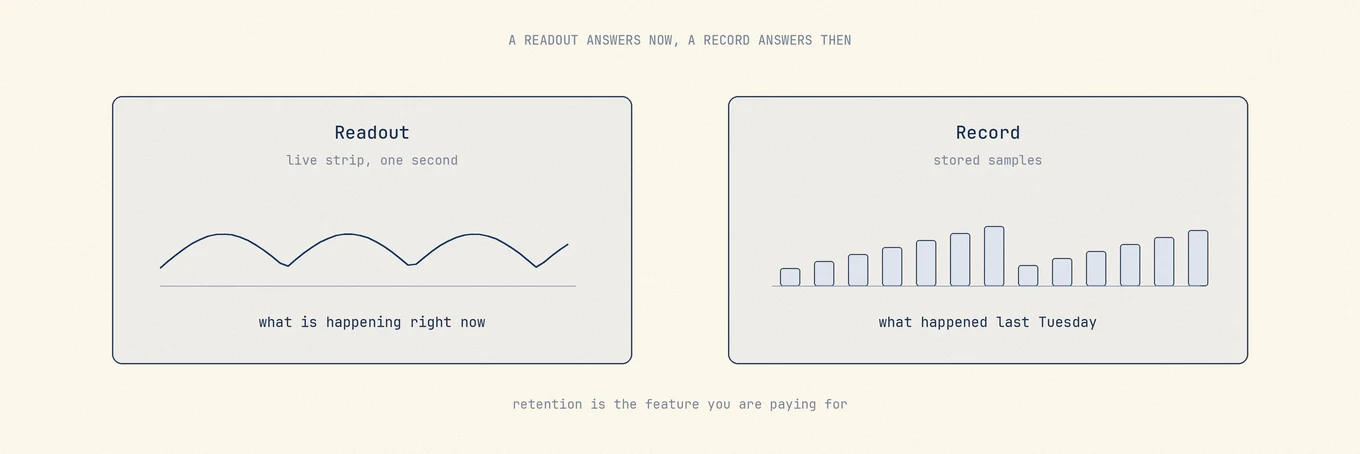
Twee verschillende producten delen het label "systeemmonitor", en ze door elkaar halen is waarom mensen te veel kopen. Een uitlezing is een live strook getallen die ongeveer één keer per seconde ververst, en antwoordt op "wat gebeurt er nu". Een registratie bewaart samples zodat je een vraag kunt beantwoorden over een moment dat al voorbij is: waarom de machine om drie uur 's nachts heet was, of het batterijverbruik van vorige week één app was of allemaal.
De meeste mensen hebben de uitlezing nodig. Bewaren is waar je echt voor betaalt als een monitor geld kost, en als je nooit achteruit hebt willen kijken, is het een functie die je nooit opent.
Onder de motorkap: wat bewaken kost en waarom het bereik verschilt
Veel monitors beginnen bij dezelfde klassen systeembronnen. CPU-tikken en geheugen-paginastatistieken zijn beschikbaar via Mach-interfaces. Schijf-, batterij- en hardware-sensorgegevens komen via verschillende macOS-frameworks en diensten op lager niveau. Doorvoer begint bij bytetellers per interface. De ruwe bronnen overlappen, maar meetvensters, cachebeleid, tabellen met sensornamen en afgeleide berekeningen niet. Kleine meningsverschillen kunnen dus implementatiekeuzes zijn, geen bewijs dat één tool fout zit.
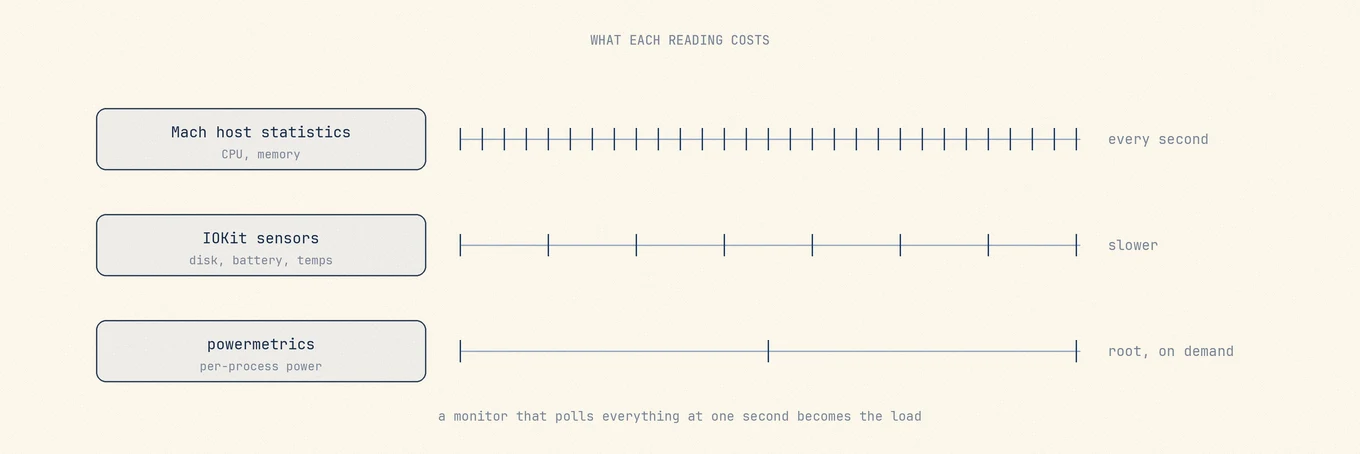
Een paar cijfers zijn niet gratis te krijgen. Vermogenstoeschrijving per proces en fijnmazig GPU-vermogen komen uit powermetrics, dat root nodig heeft, dus een monitor die die toont
vraagt om een beheerderswachtwoord, installeert een hulpprogramma met extra rechten, of schat
vanuit iets goedkopers. De moeite waard om naar te vragen voordat je iets installeert.
Een peiling van één seconde is niet gratis. Elke tik wekt het proces en kan een hertekening starten. Eenvoudige tellers zijn goedkoop, maar elk proces opsommen, sensoren aflopen, de schijfgezondheid bevragen en GPU-statistieken verzamelen kost meer. Ze allemaal op één cadans draaien kan de monitor een meetbaar deel maken van de belasting van een laptop die verder in rust is. Zorgvuldige implementaties meten in lagen: goedkope tellers vaak, dure metingen op een trager schema of vanuit een cache.
Vrij geheugen is het verkeerde getal om te tonen, en sommige monitors leiden er nog steeds mee. macOS vult ongebruikt RAM bewust met bestandscache en geeft het vrij op het moment dat een programma de ruimte nodig heeft, dus een laag cijfer voor vrij geheugen is het systeem dat correct werkt. De eerlijke indicator is geheugendruk. Een uitlezing die om vrije gigabytes is gebouwd leert je op een schema te piekeren dat niets met je Mac te maken heeft.
Sensorbereik hangt af van zowel de Mac als de app. De set temperatuur-, ventilator-, spannings- en vermogenssensoren die een Mac publiceert verschilt per model en generatie. Apple silicon legt een andere set bloot dan late Intel-Macs, en een MacBook Air zonder ventilator meldt geen ventilatorsnelheid omdat er geen ventilator is. Geen monitor kan een sensor tonen die de hardware niet blootlegt. Apps verschillen ook in ondersteunde interfaces, sensorkoppelingen en afgeleide metingen, dus een verschil in hun lijsten kan meer zijn dan een naam.
Bewaarde geschiedenis is het echte onderscheid. Een live waarde is de gemeenschappelijke basislijn. Samples bewaren voegt een opslag toe, een bewaarbeleid, en schrijfacties op de achtergrond die zelf niet de belasting mogen worden.
De keuzes
Activiteitenweergave, al geïnstalleerd
De Activiteitenweergave van Apple dekt CPU, geheugen, energie, schijf, netwerk en cache-activiteit, en kan CPU-activiteit als live grafiek in het Dock tonen. Het is het gezaghebbende beeld van processen op de machine, en de details van info, sample en open bestanden gaan dieper dan de meeste menubalktools proberen. De zwakte is dat het een venster is, geen blik, dus je opent het meestal ná het interessante moment. Voor een Mac die een paar keer per jaar kuren heeft, is dat genoeg.
Stats, de open-source standaard
Stats is een MIT-gelicentieerde menubalkmonitor met
modules voor CPU, GPU, geheugen, schijf, netwerk, batterij, sensoren, Bluetooth-apparaten en een
klok voor meerdere tijdzones, plus een legacy-modus voor ventilatorregeling. Het ondersteunt macOS 12 en nieuwer en
installeert via download of brew install stats.
Onderhoud is makkelijk te controleren in plaats van aan te nemen: releases en commits landen doorlopend, inclusief fixes voor de nieuwste Apple silicon-chips. De documentatie beschrijft geen langetermijnopslag van geschiedenis, dus behandel het als een uitlezing. Voor de meeste mensen die vragen welke menubalkmonitor ze moeten nemen, is dit het juiste eerste antwoord.
iStat Menus, de keuze voor lange geschiedenis
iStat Menus van Bjango is de diepste van de groep. Het genoemde bereik omvat CPU-gebruik per kern met geschiedeniskrommen, belastings-gemiddelden, uptime en frequentie, geheugengebruik met druk, gecomprimeerd geheugen en swap, schijfruimte en -activiteit met S.M.A.R.T.-status, netwerkbandbreedte met een verdeling van de zwaarste apps, sensoren voor temperaturen, ventilatoren, frequenties en spanningen, batterijstatus inclusief niveaus van AirPods en Magic-accessoires, plus weer en een instelbare klok. Versie 7.3 vereist macOS 11 of nieuwer.
De geschiedeniskrommen en de bandbreedteverdeling per app zijn de redenen om het te kiezen boven een gratis uitlezing. Het wordt verkocht als eenmalige aankoop in single- en familie-edities, met afgeprijsde upgrades vanaf de vorige grote versie en een proefperiode met tijdslimiet, en is ook beschikbaar via Setapp als deel van een abonnementsbundel. Controleer de officiële pagina voor de actuele voorwaarden. Het schoont niet op, verwijdert niet en repareert niets, en die focus is een functie.
MenuMeters, feitelijk gestopt
MenuMeters was hier jaren het klassieke antwoord en is geen levende optie meer. De meest gebruikte fork, yujitach/MenuMeters, is GPL-2.0 en beschrijft ondersteuning tot en met Big Sur. De laatste release was in november 2021, de laatste commit in maart 2022, en de eigen README wijst lezers nu naar actief onderhouden alternatieven, en noemt Stats daarbij. Er bestaan andere forks, maar geen heeft het overgenomen als onderhouden opvolger. Als je MenuMeters aanbevolen ziet in een oudere discussie, is die aanbeveling verlopen.
Sensei, hardwaredashboard met opschonen eraan vast
Sensei van Cindori toont hardware- en gezondheids-informatie in plaats van een minimale uitlezing: statistieken van CPU, GPU en batterij, thermische en ventilatorgegevens, S.M.A.R.T.-schijfgezondheid, laadcycli van de batterij, een benchmark van schijfsnelheid, een SSD-Trim-regeling, en een instelbare statusbalkmonitor, naast functies voor opschonen en verwijderen. De winkelpagina biedt zowel een jaarlijks abonnement als een eenmalige licentie, elk geldig voor maximaal drie Macs.
Overweeg het als context over schijf- en batterijgezondheid de hoofdreden is en opschonen een extra is. De pagina noemt geen minimale macOS-versie, dus controleer de compatibiliteit voor je koopt.
Mole, bewaking binnen een onderhoudsapp
Het tabblad Status van Mole is een bentoraster van ongeveer negen tegels: gezondheidsscore, CPU, geheugen, GPU, schijf-I/O, netwerk, batterij, thermiek en ventilatoren, en uptime, elk met een sparkline van 60 seconden, boven een proceslijst die elke seconde ververst met sorteerbare kolommen voor naam, PID, CPU, vermogen en geheugen, vastpinnen, en een rechterklik om te beëindigen of het pad van het uitvoerbare bestand te kopiëren. De HUD in de menubalk toont live CPU, geheugen en netwerksnelheid, of een compact pictogram, en de pop-over draagt de gezondheidsheld, hardwaretegels en de top vijf CPU-processen, allemaal lezend uit één gedeelde momentopname in plaats van drie keer te meten. De grens is expliciet: 60 seconden sparkline is geen bewaarde geschiedenis, dus het antwoordt op "wat gebeurt er nu" en niet op "wat gebeurde er afgelopen dinsdag". Als vragen achteruit de reden zijn dat je een monitor koopt, koop er dan één die een registratie bijhoudt.
De licentie is een eenmalige aankoop met gratis updates voor twee Macs op macOS 14 of
nieuwer, bewaken en scannen zijn gratis te gebruiken, en er is geen telemetrie. Een gratis
open-source CLI dekt hetzelfde terrein met mo status en mo status --json.
Korte vergelijking
| Tool | Wat het meet | Bewaarde geschiedenis | Licentiemodel |
|---|---|---|---|
| Activiteitenweergave | CPU, geheugen, energie, schijf, netwerk, cache | Alleen live | Inbegrepen bij macOS |
| Stats | CPU, GPU, geheugen, schijf, netwerk, batterij, sensoren, Bluetooth | Niet gedocumenteerd | MIT open source |
| iStat Menus | Het bovenstaande plus S.M.A.R.T., bandbreedte per app, weer | Ja, geschiedeniskrommen | Eenmalig, single of familie |
| MenuMeters | CPU, geheugen, schijf, netwerk | Nee | GPL-2.0, niet onderhouden sinds 2022 |
| Sensei | Hardware, thermiek, batterij- en schijfgezondheid, benchmarks | Controleer de officiële pagina | Abonnement of eenmalig, tot 3 Macs |
| Mole | CPU, GPU, geheugen, schijf-I/O, netwerk, batterij, thermiek, processen | Sparklines van 60 seconden | Eenmalig, twee Macs |
Een herhaalbare manier om een monitor te gebruiken
Schrijf de vraag op die je blijft stellen. Als het is "wat eet de CPU nu op", sluiten Activiteitenweergave of een gratis uitlezing die. Als het is "wat gebeurde er terwijl ik weg was", heb je bewaarde geschiedenis nodig en houden alleen sommige van deze die bij. Als het is "gaat deze schijf of batterij achteruit", wil je gezondheidsrapportage in plaats van een live grafiek. Boven je vraag kopen levert een app op waar je naar kijkt en nooit naar handelt.
Controleer daarna de kosten van de monitor zelf. Kijk een minuut naar het eigen CPU-gebruik op batterij, en zet modules uit die je niet leest.
Stop ten slotte bij de overdracht. Het werk van een monitor eindigt op het moment dat hij de verzadigde bron noemt. De oplossing zit in de werklast, de app, de opslag of de luchtstroom. Die overdracht is het onderwerp van een trage Mac diagnosticeren, en als de meting die je zorgen baart een temperatuur is, dekt de temperatuur van een Mac controleren wat het getal wel en niet betekent.