iStat Menus 以外で選ぶ Mac システムモニター
メニューバーのモニタがやることはひとつです。カーネルがすでに持っているカウンタを読み取り、作業を止めずに見える場所へ出すことです。それは便利で、同時にそれが境界のすべてでもあります。どのモニタも、暴走プロセスやディスク満杯、スロットリング中のチップを直したことはありません。起きているのがどれかを教えてくれるので、次の一手が推測ではなく判断になります。デスクトップ上にいくつ数字を並べられるかではなく、自分が繰り返し問うている問いから選んでください。
読み取りか、記録か
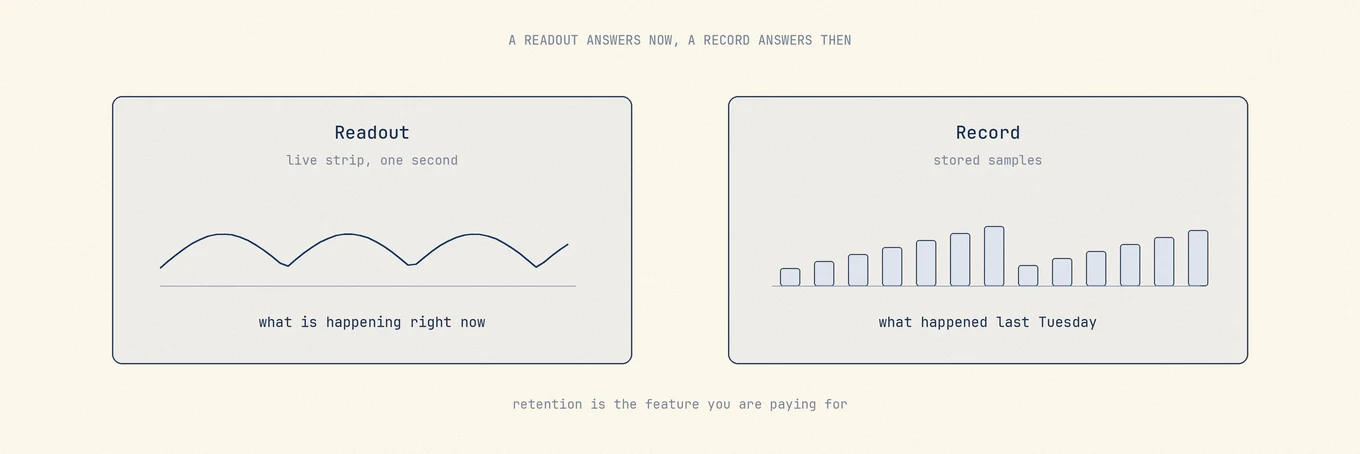
「システムモニタ」という同じラベルの下に、性質の違うふたつの製品があります。この混同が、買いすぎの原因です。読み取り(readout)は、おおよそ1秒ごとに更新されるライブの数字列で、「いま何が起きているか」に答えます。記録(record)はサンプルを保存し、すでに過ぎた瞬間についての問いに答えます。深夜3時になぜ熱くなっていたのか、先週のバッテリ消耗はひとつのアプリか全体か、といった問いです。
多くの人に必要なのは読み取りです。有料モニタで実際に払っているのは保持機能であり、過去を振り返りたいと思ったことがないなら、それは開くことのない機能です。
裏側:モニタリングのコストと、カバレッジが違う理由
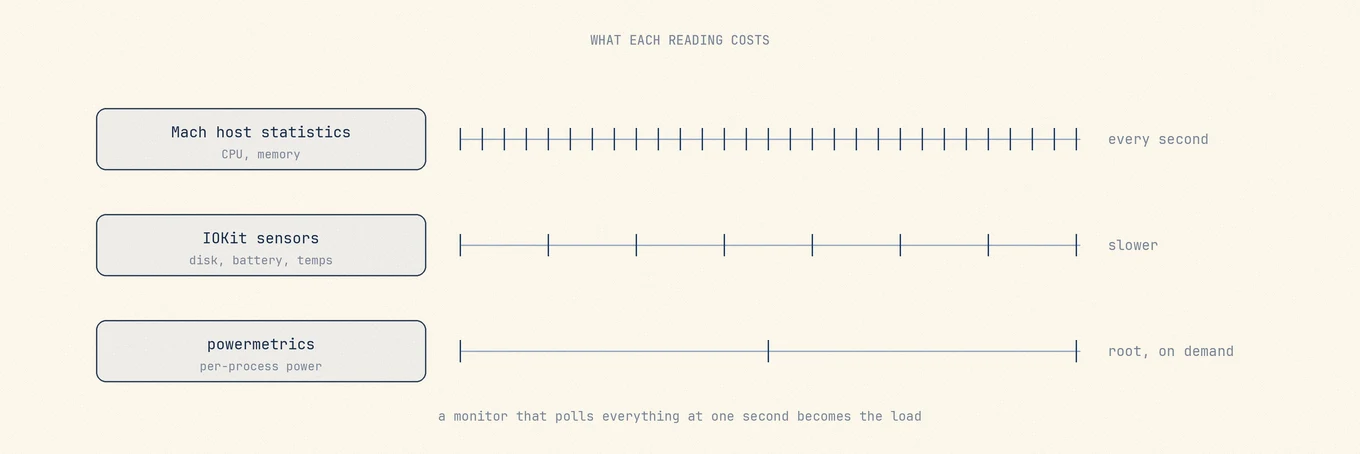
多くのモニタは、同じ系統のシステム情報源から始まります。CPUのチック数とメモリページ統計はMachインタフェース経由で得られ、ディスク・バッテリ・ハードウェアセンサのデータは複数のmacOSフレームワークと下位サービスから、スループットはまずインタフェースごとのバイトカウンタから得ます。生の情報源は重なりますが、サンプリング窓、キャッシュ方針、センサ名テーブル、導出計算は重なりません。小さな食い違いは、どちらかが誤っている証拠ではなく、実装の選択であることがあります。
一部の数値は、タダでは取れません。プロセス単位の電力帰属や細粒度のGPU電力詳細は powermetrics から来ます。これはrootが必要なので、それらを表示するモニタは管理者パスワードを求めるか、特権ヘルパーを入れるか、もっと安い情報から推定しています。何かを入れる前に、確認しておく価値があります。
1秒ごとのポーリングはタダではありません。 ティックごとにプロセスが起き、再描画が走ることがあります。単純なカウンタは安いですが、全プロセスの列挙、センサの一掃、ドライブヘルスの問い合わせ、GPU統計の収集はコストが上がります。すべてを同じ周期で回すと、それ以外はアイドルなノートの負荷のうち、モニタ自体が測れる割合を占めることがあります。丁寧な実装は段階的にサンプルします。安いカウンタは頻繁に、高いプローブは遅い周期かキャッシュから、という具合です。
空きメモリの少なさだけでは、容量不足とは判断できません。 macOS は使っていない RAM をファイルキャッシュに活用し、必要に応じて解放します。見るべきなのはメモリプレッシャーと実際の動作です。空き GB だけで正常とも異常とも決めないでください。
センサのカバレッジはアプリではなくマシンの性質です。 Macが公開する温度・ファン・電圧・電力センサの集合は、モデルと世代で変わります。Apple Siliconは後期のIntel Macとは別の集合を出し、ファンレスのMacBook Airはファンがないのでファン速度を報告しません。ハードウェアが公開していないセンサを、どのモニタも表示できません。ふたつのツールが「どのセンサがあるか」で食い違うとき、よくある原因は、どちらかがより高機能であることではなく、命名テーブルの違いです。
保存された履歴が本当の差別化点です。 ライブの値は共通の土台です。サンプルを残すにはストア、保持ポリシー、そしてそれ自体が負荷にならないバックグラウンド書き込みが加わります。
選択肢
アクティビティモニタ、すでに入っている
Appleのアクティビティモニタは、CPU、メモリ、エネルギー、ディスク、ネットワーク、キャッシュの活動をカバーし、DockにCPU活動をライブグラフとして出せます。マシン上のプロセスについて権威あるビューであり、インスペクタ、サンプル、開いているファイルの詳細は、多くのメニューバーツールが手を出さない深さです。弱点は、ひと目ではなくウィンドウであることで、気になる瞬間のあとで開くことがほとんどです。年に数回しかおかしくならないMacなら、それで十分です。
Stats、オープンソースの定番
StatsはMITライセンスのメニューバーモニタで、CPU、GPU、メモリ、ディスク、ネットワーク、バッテリ、センサ、Bluetoothデバイス、複数タイムゾーンの時計のモジュールに加え、レガシーなファン制御モードがあります。macOS 12以降に対応し、ダウンロードまたは brew install stats で入れられます。
更新状況はリリース履歴とコミットで確認できます。Apple Silicon 向けの修正も含まれますが、対応するチップは使用するバージョンで確認してください。長期履歴の保存は公式資料に記載されていないため、まずはメニューバーで現在の状態を見る用途で検討できます。
iStat Menus、長い履歴を取る選択
Bjango の iStat Menus は、詳しい計測と履歴の確認に向いています。公式に掲載された項目には、履歴グラフ付きのコアごとの CPU 使用率、負荷平均、稼働時間と周波数、メモリプレッシャー、圧縮メモリとスワップ、S.M.A.R.T. 状態を含むディスク容量と読み書き、アプリ別のネットワーク帯域、温度・ファン・周波数・電圧のセンサー、AirPods や Magic アクセサリの残量、天気、カスタマイズできる時計があります。バージョン 7.3 は macOS 11 以降が必要です。
履歴グラフやアプリ別の通信量を調べたいときは、現在値を表示する無料ツールよりこちらが適しています。個人向けと家族向けの買い切りライセンスがあり、旧メジャー版からの割引アップグレード、期間限定の試用、Setapp 経由の利用にも対応しています。現在の条件は公式ページで確認してください。クリーンアップやアンインストール、修復ではなく、監視に特化したツールです。
MenuMeters、実質引退
MenuMeters は長く定番でしたが、古いおすすめをそのまま現在の Mac に当てはめることはできません。yujitach/MenuMeters は GPL-2.0 で、Big Sur までの対応を案内しています。このフォークの最終リリースは 2021 年 11 月、最終コミットは 2022 年 3 月で、README も Stats など、開発が続いている代替を紹介しています。別のフォークを使う場合も、対応 OS と更新状況を個別に確認してください。
Sensei、掃除が付いたハードウェアダッシュボード
Cindori の Sensei は、ハードウェアの状態を詳しく調べるための機能をまとめています。CPU・GPU・バッテリーの統計、温度とファンのデータ、S.M.A.R.T. によるドライブの状態、充放電回数、ディスク速度の測定、SSD の Trim 制御、カスタマイズできるステータスバーモニターに加え、クリーンアップとアンインストール機能があります。ストアページでは年額プランと買い切りが案内されており、それぞれ最大 3 台の Mac で利用できます。
ディスクやバッテリーの健康状態を詳しく確認したくて、クリーンアップも一緒に使いたい場合に検討できます。ページには必要な macOS の下限が記載されていないため、購入前に互換性を確認してください。
Mole、メンテナンスアプリの中のモニタリング
Mole の「ステータス」には、ヘルススコア、CPU、メモリ、GPU、ディスク I/O、ネットワーク、バッテリー、温度、ファン、稼働時間などが表示されます。グラフに対応する指標は直近 60 秒の推移を確認でき、プロセス一覧は名前・PID・CPU・電力・メモリで並べ替えられます。ピン留め、終了、実行パスのコピーにも対応します。メニューバーの HUD は CPU・メモリ・通信速度や小さなアイコンを表示し、ポップオーバーでは状態や CPU を使っているプロセスを確認できます。表示ごとに重複して計測せず、取ったデータを共有します。ただし、60 秒のグラフは保存された履歴ではありません。先週の状況を調べたいなら、履歴を記録する別のツールが必要です。
ライセンスはmacOS 14以降で2台までの買い切り・生涯アップデート、モニタリングとスキャンは無料で使え、テレメトリはありません。同じ領域をカバーする無料のオープンソースCLIとして mo status と mo status --json があります。
かんたん比較
| ツール | 何をサンプルするか | 保存履歴 | ライセンス |
|---|---|---|---|
| アクティビティモニタ | CPU、メモリ、エネルギー、ディスク、ネットワーク、キャッシュ | ライブのみ | macOS に同梱 |
| Stats | CPU、GPU、メモリ、ディスク、ネットワーク、バッテリ、センサ、Bluetooth | ドキュメントなし | MIT オープンソース |
| iStat Menus | 上記に加え S.M.A.R.T.、アプリごとの帯域、天気 | あり、履歴グラフ | 買い切り、単体またはファミリー |
| MenuMeters | CPU、メモリ、ディスク、ネットワーク | なし | GPL-2.0、2022年以降メンテなし |
| Sensei | ハードウェア、温度、バッテリとドライブヘルス、ベンチマーク | 公式ページを確認 | サブスクまたは買い切り、最大3台 |
| Mole | CPU、GPU、メモリ、ディスクI/O、ネットワーク、バッテリ、温度、プロセス | 60秒のスパークライン | 買い切り、2台 |
モニタを使う再現可能な手順
繰り返し問うている問いを書き出してください。「いまCPUを食っているのは何か」なら、アクティビティモニタか無料の読み取りで閉じます。「離席中に何が起きたか」なら保存履歴が必要で、ここにあるものの一部だけが持ちます。「このドライブやバッテリは劣化しているか」なら、ライブグラフよりヘルス報告が欲しいです。問いを超えて買うと、ちらっと見て何もしないアプリになります。
次に、モニタ自体のコストを見てください。バッテリ駆動で1分ほど自プロセスのCPU使用を観察し、読まないモジュールは切ってください。
負荷のかかっている場所が分かったら、原因となる作業、アプリ、ストレージ、通気を調べます。具体的な手順は遅い Mac の診断、温度の読み方は Mac の温度の確認で説明しています。