Mac が遅い原因の切り分け方

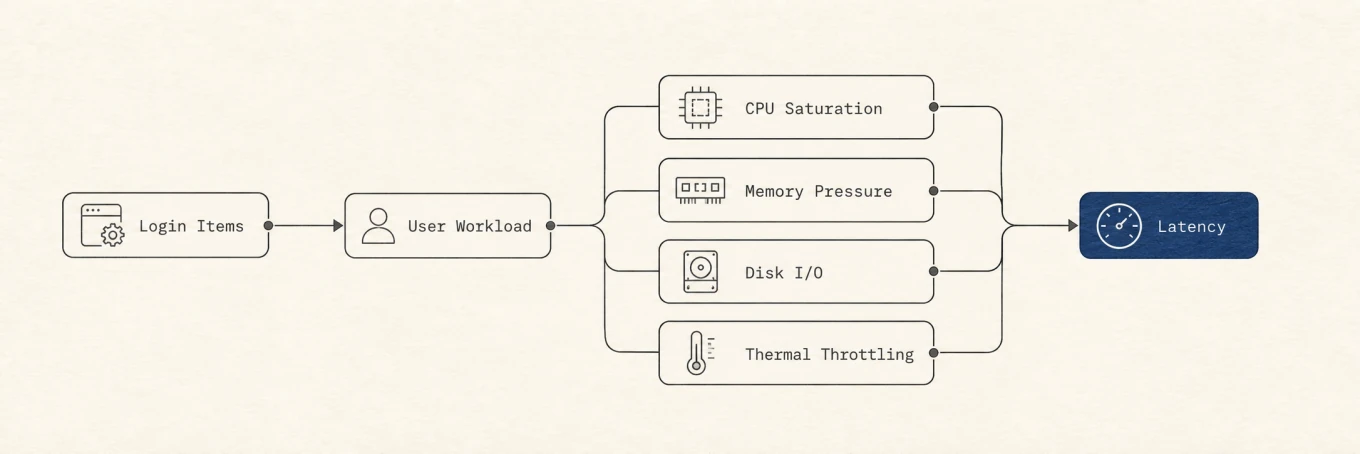
Mac が遅いと感じるのは、遅延の問題です。同じ体感を生むボトルネックは複数あります。CPU の奪い合い、メモリプレッシャー、ストレージ容量、ディスク I/O、熱による制限、遅いネットワークサービスなどです。目的は、遅くなっているまさにその瞬間に、どのリソースが飽和しているかを特定することです。問題が終わったあとに取ったスナップショットでは、ほとんど何も分かりません。
各要素の仕組みと、それを確認するためのコマンドを以下にまとめます。
RAM の誤解:空きメモリは目標ではない
空きメモリが少ないだけで、メモリ不足とは判断できません。macOS は空いている RAM を最近使ったファイルのキャッシュに使い、次の読み込みを速くします。アプリがメモリを必要とすると、このキャッシュを解放して領域を確保します。空き容量だけでなく、メモリプレッシャーを見ることが大切です。
macOS はメモリ圧縮も行います。OS X Mavericks 以降、RAM が埋まると、システムはすぐにはディスクへ書き出さず、非アクティブなページをその場で圧縮します。本来なら遅いスワップへ移るはずのデータのうち、一部を RAM に残せます。カウンタは次のコマンドで直接見られます。
vm_stat
数値はページ単位で、ページサイズは出力の先頭付近に表示されます。重要なのは Pages free ではなく、メモリプレッシャーと変化の速さです。Swapins と Swapouts は起動からの累計なので、大きな数字ひとつでは今の問題を証明できません。遅くなっているあいだにコマンドを 2 回実行するか、アクティビティモニタで、スワップとプレッシャーが上がり続けているかを見てください。
いちばん分かりやすい全体像は、アクティビティモニタのメモリタブにある メモリプレッシャー です。Apple の メモリのガイド では、緑は効率的な使用、黄はプレッシャーの可能性、赤は RAM がさらに必要、と定義されています。そのグラフは、空きメモリの数字だけではなく、スワップの推移とアプリ一覧とあわせて読んでください。
本当のボトルネックを見つける
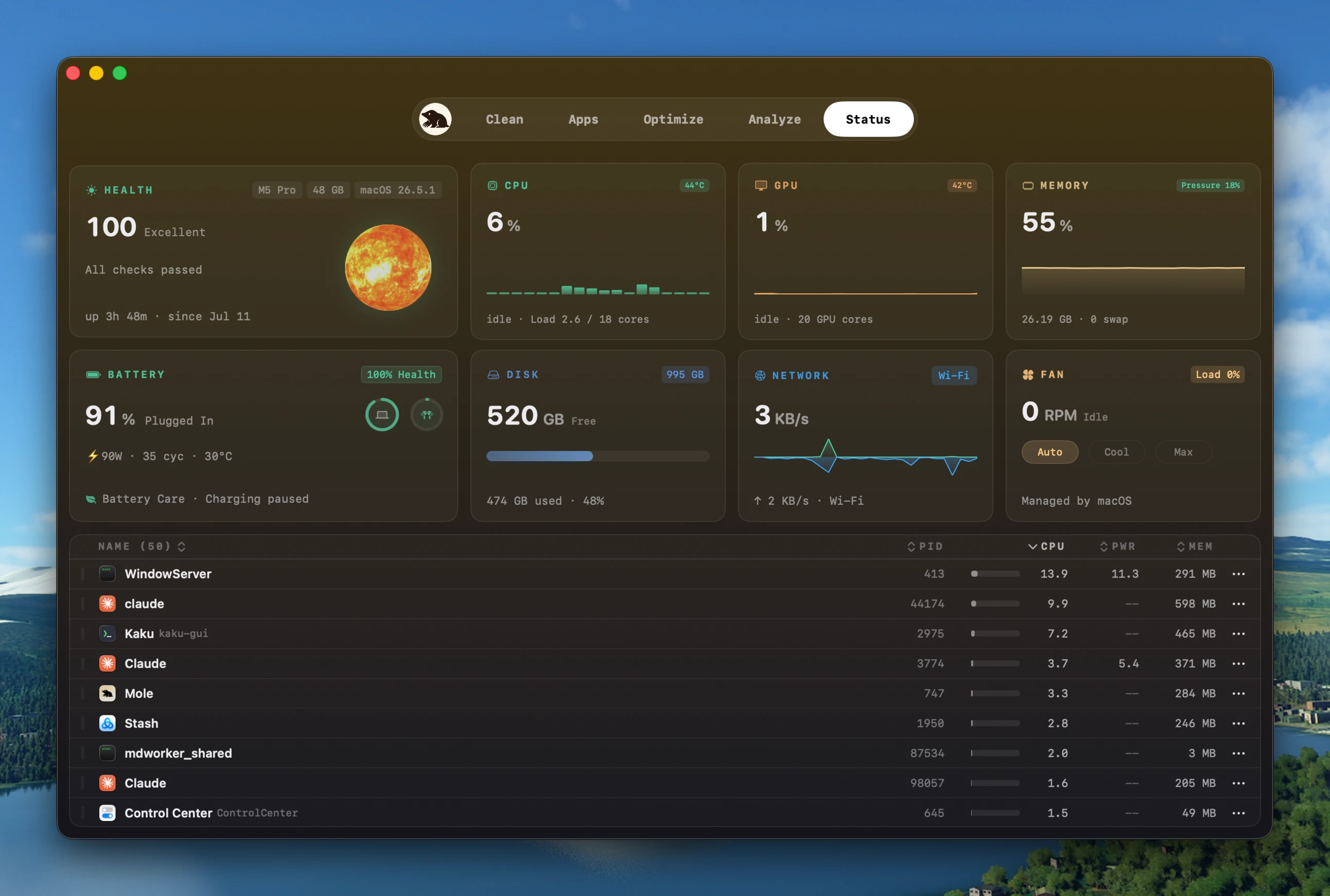
アクティビティモニタを開き、タブを順に読むか、コマンドラインを使います。
- CPU: Terminal で
top -o cpuを使い使用率で並べ替えるか、アクティビティモニタの CPU タブを見ます。%CPU はコア単位なので、100% を超えても、1 つのプロセスが複数コアを使っているだけです。ビルドや書き出しでは普通で、アイドルのアプリでは怪しい状態です。 - メモリ: 上記のとおりプレッシャーのグラフです。
- ディスク容量:
df -h /を実行します。APFS は空き領域をスワップと一時ファイルに使い、ほぼ満杯のドライブはアップデートを妨げたり、作業に一時領域が足りなくなったりします。安全な空き割合に普遍的な数字はないので、失敗している作業に対して利用可能な容量を比べてください。ここが問題なら、 ディスクを埋めているものを探す と 空き容量を増やす を参照してください。 - ディスク I/O: アクティビティモニタのディスクタブで、書き込みバイト数または読み込みバイト数で並べ替え、止まる瞬間のグラフを見ます。
iostat -w 1はリアルタイムのコマンドライン表示です。同期、バックアップ、ビルド、故障した外付けドライブは、容量に余裕があっても遅延を起こすことがあります。 - 熱: 後述します。
- ネットワークまたはサービスの遅延: クラウド連携のアプリだけが遅く、ローカルのアプリは反応がよい場合は、Mac をいじる前にそのネットワーク活動とサービス状態を確認してください。すべての遅い操作がハードウェアのボトルネックではありません。
これらの読み取りで、システム全体のボトルネックと、特定の遅いアプリを切り分けられます。根拠のない汎用クリーンアップは複数の変数を変え、本当の原因を隠してしまうことがあります。
暴走プロセス
CPU 使用率が高い状態が続くなら、top -o cpu で上位のプロセスを確認します。応答しないアプリ、再スキャン中の同期クライアント、処理を繰り返すヘルパーなどが候補です。安全に終了できると分かったものだけを終了してください。数秒以内に再起動する場合は、launchd のジョブやログイン項目が起動し直している可能性があり、プロセスを止めるだけでは解決しません。
システムプロセスは一般的なアプリと同じように扱わないでください。kernel_task の高い使用率は、ほかの処理が CPU を使える時間を減らす熱管理の動作として現れることがあります。強制終了せず、発熱や負荷の原因を確認します。使用率だけで原因を一つに決めることはできません。
熱によるスロットリング
Mac が熱くなると、チップは冷却のためにクロックを下げ、重い作業がもたついて感じられます。推測ではなく確認できます。
pmset -g therm
このコマンドは、macOS が公開している場合に、記録された熱およびパフォーマンス警告の状態を表示します。電力と熱負荷の詳細なサンプルを 1 回取るには、次を使います。
sudo powermetrics --samplers thermal,cpu_power -n 1
温度を万能な閾値として扱わず、同じ負荷のもとでの傾向を読んでください。スロットリングがボトルネックなら、直すべきは負荷、通気、またはサービスであり、キャッシュ掃除ではありません。ファンの音は裏付けになり得ますが、ファンレスの Mac でもスロットルは起き、 MacBook のファンがうるさい理由 で対処をまとめています。
Spotlight とログイン項目
背景要因として、ふたつは切り分けておく価値があります。macOS のアップデート、移行、大きなファイル移動のあと、Spotlight はインデックスの一部を再構築することがあります。mdutil -s / はインデックスが有効かどうかを示し、いま再構築中かどうかは示しません。mds や mdworker の持続的な CPU とディスク I/O、および Spotlight の進捗 UI が文脈になります。所要時間はデータ量、ストレージ速度、権限、ファイルの頻繁な変更に依存するので、「1 時間で終わる」といった約束はできません。
もうひとつは起動時の負荷です。システム設定 > 一般 > ログイン項目と拡張機能 は、ログイン時に開くアプリと、バックグラウンド実行を許可されたソフトを分けています。これらは Service Management、launchd、拡張機能、アプリのヘルパーを使うことがあります。既知の項目をひとつずつ無効にし、所有アプリがまだ動くことを確認してください。
内部の話:モニタが負荷を増やさずに読み取る方法
Mole の
オープンソース CLI(cmd/status)とネイティブ Mac アプリは、情報の取得処理が異なります。ただし、頻繁に更新する指標と、取得に時間がかかる情報を分ける考え方は共通です。
CLI は、クロスプラットフォームのメトリクスライブラリが macOS で出せないキャッシュメモリの値を、vm_stat のファイルバックページを解析し、報告されたページサイズを掛けて埋めます。システム圧力の状態は、空きバイトから導かず memory_pressure から読みます。ネイティブアプリはシェルを起動せずに同じ答えに達します。VM カウンタは host_statistics64 で、圧力レベルは kern.memorystatus_vm_pressure_level で読みます。
軽さを保つのがもう半分です。毎ティックですべてを測り直すモニタは、それ自体が性能問題になるので、コレクタは階層的にサンプリングします。
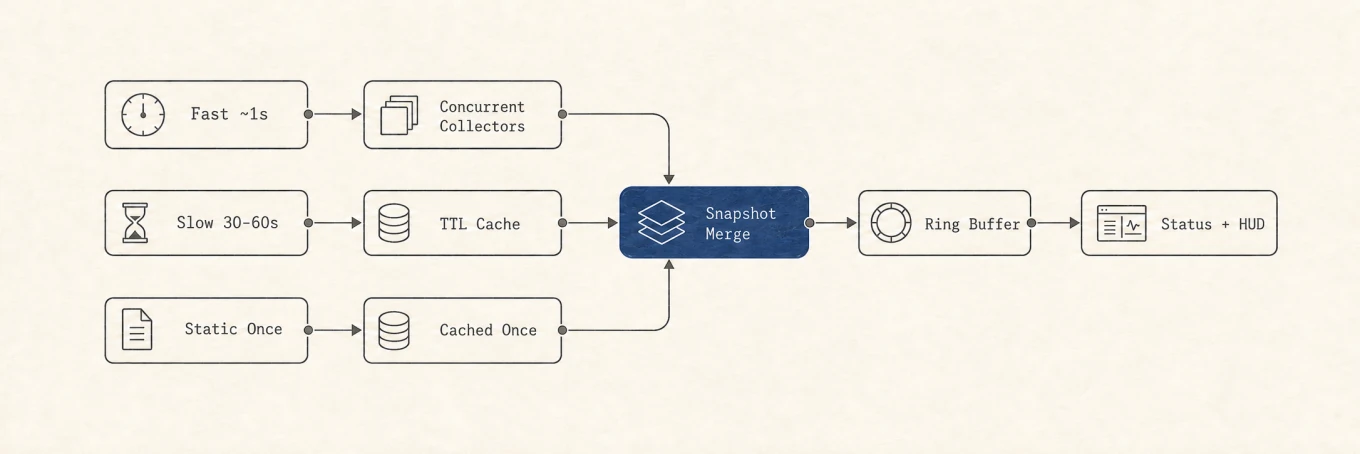
安価な数値(CPU、メモリ、ネットワーク)は約 1 秒ごとに更新されます。プロセス、GPU、ディスクの補強は重いティックで走り、ハードウェアやデバイスのプローブは寿命の長いキャッシュを再利用します。固定長の履歴は、スパークラインを描く直近のサンプルだけを持ちます。だからメニューバーの HUD はライブ更新でき、診断しようとしている負荷そのものにモニタがならないのです。
ツールが役立つところ
上のすべては内蔵コマンドで読めます。それが要点で、遅い Mac の診断にアプリは必須ではありません。アプリが省くのは組み立てです。 Mole のステータス表示は、CPU、メモリプレッシャー、ディスク、温度、上位プロセスをひと画面にライブのメニューバー表示とあわせて示し、プロセスをクリックすると何が起動したか、Mac を起こしたままにしているか、何を読み書きしているかが分かります。手で集める launchd と I/O の詳細と同じです。コマンドの理解の代替ではなく、そのうえの便利さです。
何を使うにしても、関係ない状態まで変えるワンクリックの「高速化」は避けてください。有用なファイルキャッシュを RAM から追い出しても、持続する性能向上は作れません。再起動は固まったプロセスの診断として有用で、一部のアップデートでは必須ですが、macOS はメモリとスワップを常に管理しています。
繰り返しできる診断
遅くなる操作を再現し、CPU、メモリプレッシャー、ディスク容量と I/O、熱状態、ネットワーク活動を確認します。一度に一つだけ条件を変え、同じ負荷でもう一度測ってください。どの変更が効いたかを確認すれば、再起動やクリーンアップで一時的に改善しただけなのか、原因を解消できたのかを判断しやすくなります。