Elegir un monitor del sistema para Mac más allá de iStat Menus
Un monitor de la barra de menús hace una sola cosa: lee contadores que el kernel ya mantiene y los coloca donde puedes verlos sin interrumpir el trabajo. Eso es útil, y también marca el límite de la lectura: mostrar una cifra no arregla un proceso descontrolado, un disco lleno o un chip con limitación térmica. Ayuda a identificar el problema para decidir el siguiente paso en lugar de adivinarlo. Elige uno según la pregunta que te haces una y otra vez, no por cuántos números puede meter encima del escritorio.
Lectura en vivo o registro
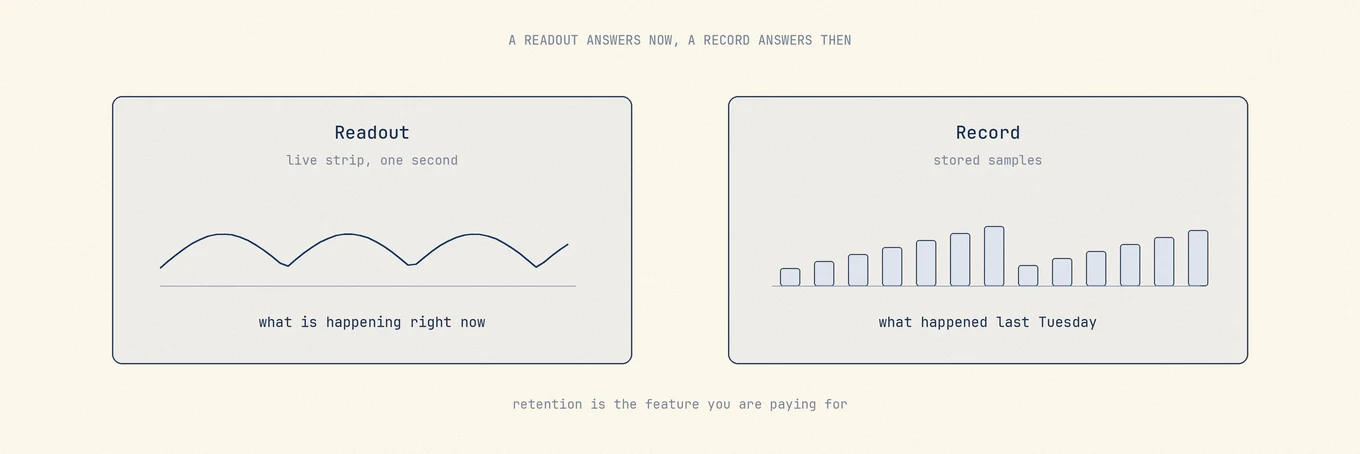
Dos productos distintos comparten la etiqueta "monitor del sistema", y confundirlos es por qué la gente compra de más. Una lectura en vivo es una franja de números que se actualiza más o menos cada segundo y responde "qué está pasando ahora mismo". Un registro guarda muestras para que puedas responder una pregunta sobre un momento que ya pasó: por qué la máquina estaba caliente a las tres de la madrugada, o si el consumo de batería de la semana pasada fue de una app o de todas.
La mayoría de la gente necesita la lectura en vivo. La retención es por lo que en realidad pagas cuando un monitor cuesta dinero, y si nunca has querido mirar hacia atrás, es una función que nunca vas a abrir.
Bajo el capó: cuánto cuesta monitorear y por qué la cobertura difiere
Muchos monitores parten de las mismas clases de fuentes del sistema. Los conteos de ticks de CPU y las estadísticas de páginas de memoria están disponibles a través de interfaces de Mach; los datos de disco, batería y sensores de hardware llegan por varios frameworks de macOS y servicios de bajo nivel; el rendimiento arranca con contadores de bytes por interfaz. Las fuentes en bruto se solapan, pero las ventanas de muestreo, la política de caché, las tablas de nombres de sensores y los cálculos derivados no. Por eso, las diferencias pequeñas pueden ser decisiones de implementación y no prueba de que una herramienta esté mal.
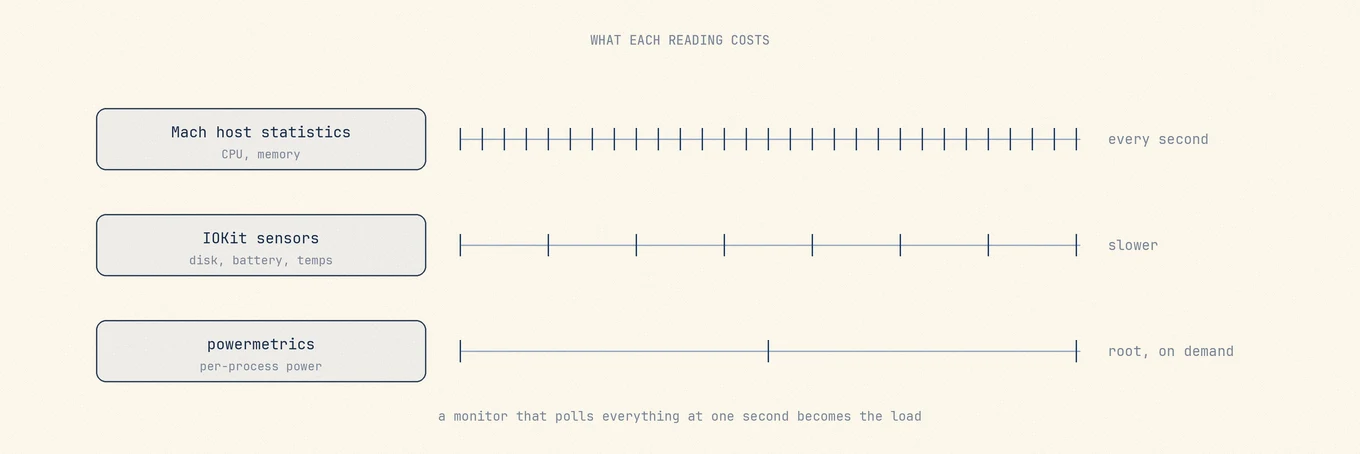
Algunas cifras no son gratis de obtener. La atribución de energía por proceso y el
detalle fino de potencia de la GPU vienen de powermetrics, que exige root, así que un
monitor que las muestre o pide contraseña de administrador, o instala un helper con
privilegios, o estima a partir de algo más barato. Conviene preguntarlo antes de
instalar nada.
Un sondeo cada segundo no es gratis. Cada tick despierta el proceso y puede disparar un redibujado. Los contadores simples son baratos, pero enumerar todos los procesos, barrer sensores, consultar la salud del disco y recolectar estadísticas de GPU cuesta más. Ejecutar todo eso al mismo ritmo puede convertir el monitor en una parte medible de la carga de un portátil que de otro modo estaría en reposo. Las implementaciones cuidadosas muestrean por niveles: contadores baratos con frecuencia, sondas caras con un ritmo más lento o desde una caché.
La memoria libre es el número equivocado para mostrar, y algunos monitores aún lo ponen al frente. macOS llena a propósito la RAM sin usar con caché de archivos y la libera en el instante en que un programa necesita el espacio, así que una cifra baja de memoria libre es el sistema funcionando bien. El indicador honesto es la presión de memoria. Una lectura centrada en gigabytes libres te entrena a preocuparte con un ritmo que no tiene nada que ver con tu Mac.
La cobertura de sensores depende tanto del Mac como de la app. El conjunto de sensores de temperatura, ventilador, voltaje y potencia que publica un Mac varía según el modelo y la generación. Apple Silicon expone un conjunto distinto al de los Mac Intel recientes, y un MacBook Air sin ventilador no reporta velocidad de ventilador porque no hay ventilador. Ningún monitor puede mostrar un sensor que el hardware no expone. Las apps también difieren en las interfaces que admiten, la identificación de sensores y los valores calculados; las diferencias no se limitan a sus nombres.
El historial almacenado es el verdadero diferenciador. Un valor en vivo es la base común. Guardar muestras añade un almacén, una política de retención y escrituras en segundo plano que no deben convertirse ellas mismas en la carga.
Las opciones
Monitor de Actividad, ya instalado
El Monitor de Actividad de Apple cubre CPU, memoria, energía, disco, red y actividad de caché, y puede mostrar la actividad de la CPU como un gráfico en vivo en el Dock. Es la vista autoritativa de los procesos en la máquina, y su inspector, el muestreo y el detalle de archivos abiertos van más profundo de lo que intentan la mayoría de las herramientas de la barra de menús. Su debilidad es que es una ventana, no un vistazo, así que por lo general la abres después del momento interesante. Para un Mac que se porta mal unas pocas veces al año, eso basta.
Stats, el predeterminado de código abierto
Stats es un monitor de la barra de menús con
licencia MIT, con módulos para CPU, GPU, memoria, disco, red, batería, sensores,
dispositivos Bluetooth y un reloj multi-zona horaria, además de un modo heredado de
control de ventiladores. Soporta macOS 12 y posteriores y se instala por descarga o con
brew install stats.
El mantenimiento es fácil de verificar en lugar de asumir: las versiones y los commits llegan de forma continua, incluidos arreglos para los chips Apple Silicon más nuevos. Su documentación no describe almacenamiento de historial a largo plazo, así que trátalo como una lectura en vivo. Para la mayoría de la gente que pregunta qué monitor de la barra de menús conseguir, esta es la primera respuesta correcta.
iStat Menus, la opción de historial largo
iStat Menus de Bjango es el más profundo del grupo. Su cobertura listada incluye uso de CPU por núcleo con gráficos de historial, promedios de carga, uptime y frecuencia, uso de memoria con presión, memoria comprimida y swap, espacio y actividad de disco con estado S.M.A.R.T., ancho de banda de red con desglose de las apps principales, sensores de temperaturas, ventiladores, frecuencias y voltajes, estado de la batería incluyendo niveles de AirPods y accesorios Magic, más el clima y un reloj configurable. La versión 7.3 requiere macOS 11 o posterior.
Los gráficos de historial y el desglose de ancho de banda por app son las razones para elegirlo frente a una lectura en vivo gratuita. Se vende como compra única en ediciones individual y familiar, con actualizaciones con descuento desde la versión mayor anterior y una prueba por tiempo limitado, y también está disponible a través de Setapp como parte de un paquete por suscripción. Consulta la página oficial para los términos actuales. No limpia, desinstala ni repara nada, y ese enfoque es una ventaja.
MenuMeters, en la práctica retirado
MenuMeters fue la respuesta clásica aquí durante años y ya no es una opción viva. El fork más usado, yujitach/MenuMeters, es GPL-2.0 y describe soporte hasta Big Sur. Su última versión fue en noviembre de 2021, su último commit en marzo de 2022, y su propio README ahora redirige a los lectores hacia alternativas mantenidas de forma activa, nombrando a Stats entre ellas. Existen otros forks, pero ninguno se ha consolidado como el sucesor mantenido. Si encuentras MenuMeters recomendado en un hilo antiguo, esa recomendación ya caducó.
Sensei, panel de hardware con limpieza incluida
Sensei de Cindori presenta información de hardware y salud en lugar de una lectura mínima: estadísticas de CPU, GPU y batería, datos térmicos y de ventiladores, salud de disco S.M.A.R.T., conteos de ciclos de batería, un benchmark de velocidad de disco, un control de Trim para SSD y un monitor personalizable de la barra de estado, junto a funciones de limpieza y desinstalación. Su página de tienda ofrece tanto una suscripción anual como una licencia de compra única, cada una válida para hasta tres Macs.
Considéralo cuando el contexto de salud del disco y de la batería sea el atractivo principal y la limpieza sea un extra. La página no indica un piso de versión de macOS, así que verifica la compatibilidad antes de comprar.
Mole, monitoreo dentro de una app de mantenimiento
La pestaña Status de Mole es una grilla bento de unas nueve tarjetas: puntuación de salud, CPU, memoria, GPU, I/O de disco, red, batería, térmica y ventiladores, y uptime; cada una con un sparkline de 60 segundos, encima de una lista de procesos que se actualiza cada segundo con columnas ordenables de nombre, PID, CPU, potencia y memoria, fijado y clic derecho para terminar o copiar la ruta del ejecutable. El HUD de la barra de menús muestra CPU, memoria y velocidad de red en vivo, o un icono compacto, y su popover lleva el héroe de salud, las tarjetas de hardware y los cinco procesos de CPU principales, todo leyendo un solo snapshot compartido en lugar de muestrear tres veces. El límite es explícito: 60 segundos de sparkline no es historial almacenado, así que responde "qué está pasando ahora" y no "qué pasó el martes pasado". Si las preguntas hacia atrás son tu motivo para comprar un monitor, compra uno que guarde un registro.
Su licencia es una compra única con actualizaciones de por vida para dos Macs en macOS
14 o posterior, el monitoreo y el escaneo se pueden usar gratis, y no hay telemetría.
Una CLI gratuita de código abierto cubre el mismo terreno con mo status y
mo status --json.
Comparación rápida
| Herramienta | Qué muestrea | Historial almacenado | Modelo de licencia |
|---|---|---|---|
| Monitor de Actividad | CPU, memoria, energía, disco, red, caché | Solo en vivo | Incluido con macOS |
| Stats | CPU, GPU, memoria, disco, red, batería, sensores, Bluetooth | No documentado | Código abierto MIT |
| iStat Menus | Lo anterior más S.M.A.R.T., ancho de banda por app, clima | Sí, gráficos de historial | Compra única, individual o familiar |
| MenuMeters | CPU, memoria, disco, red | No | GPL-2.0, sin mantenimiento desde 2022 |
| Sensei | Hardware, térmica, salud de batería y disco, benchmarks | Consulta la página oficial | Suscripción o compra única, hasta 3 Macs |
| Mole | CPU, GPU, memoria, I/O de disco, red, batería, térmica, procesos | Sparklines de 60 segundos | Compra única, dos Macs |
Una forma repetible de usar un monitor
Anota la pregunta que te haces una y otra vez. Si es "qué se está comiendo la CPU ahora mismo", el Monitor de Actividad o una lectura en vivo gratuita pueden responderla. Si es "qué pasó mientras no estaba", necesitas historial almacenado y solo algunos de estos lo guardan. Si es "se está degradando este disco o esta batería", quieres reportes de salud y no un gráfico en vivo. Comprar por encima de tu pregunta produce una app a la que le echas un vistazo y sobre la que nunca actúas.
Luego revisa el costo del monitor en sí. Observa su propio uso de CPU un minuto con batería y apaga los módulos que no lees.
Una vez identificado el recurso saturado, hay que actuar sobre la carga de trabajo, la app, el almacenamiento o la ventilación. Encontrarás los siguientes pasos en diagnosticar un Mac lento, y si la lectura que te preocupa es una temperatura, comprobar la temperatura del Mac cubre lo que el número significa y lo que no.