iStat Menus 之外的 Mac 系統監控選擇

選單列監控器只是把系統指標放到隨時可見的位置,它修不好高占用程序、磁碟已滿或散熱降頻,但可以指出問題落在哪項資源上。選擇時,自己反覆想回答的問題比介面能塞多少數字更重要。
只看即時,還是需要歷史
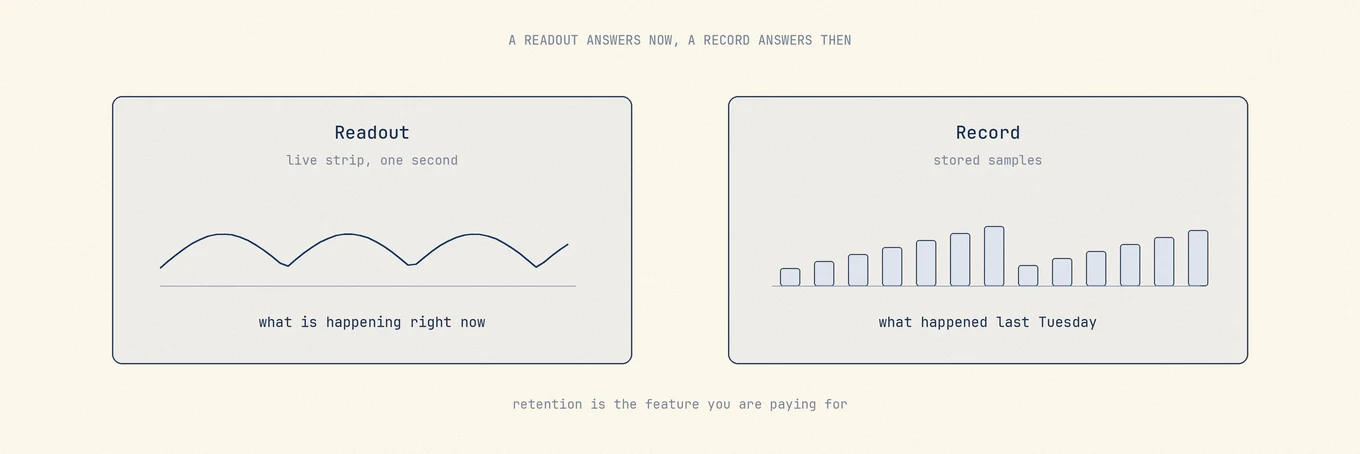
即時讀數每秒左右更新,用來回答「現在發生什麼」。歷史記錄會保存樣本,用來追查已經過去的問題,例如夜間發熱或上週耗電。
大多數人只需要即時讀數。付費監控器的重要差異往往是歷史保留,從不回看,就不必為它買單。
監控器本身也有成本
多數工具都從相似的系統來源讀取資料,但取樣視窗、快取策略、感測器命名和計算方式不同,小幅差異不一定代表誰錯了。
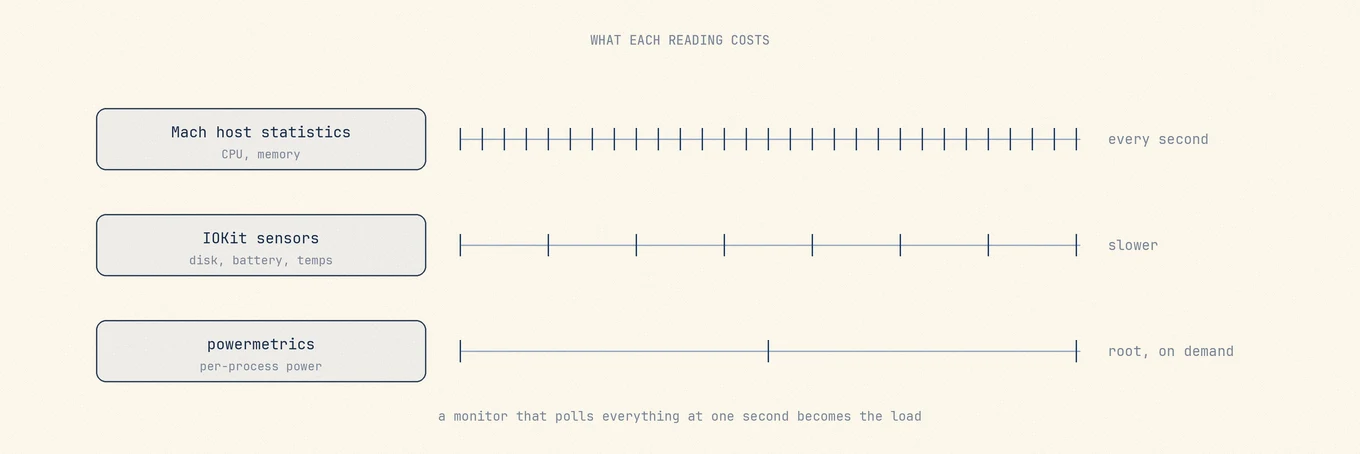
逐程序功耗和細粒度 GPU 功耗通常依賴需要 root 的 powermetrics。工具要麼要求管理員權限、安裝輔助程式,要麼使用較便宜的資料估算。安裝前應看清來源和權限。
每秒輪詢會喚醒程序並重繪介面。CPU、記憶體等簡單計數很輕,列舉程序、掃描感測器、查詢硬碟健康和 GPU 則更貴。較好的實作會分層取樣,便宜指標頻繁更新,昂貴探針降低頻率或使用快取。
記憶體應看壓力,不應只看閒置 GB。macOS 會用閒置記憶體快取檔案,並在應用程式需要時釋放。閒置記憶體低,往往只是系統正在有效運用 RAM。
感測器涵蓋也首先取決於機型。Apple 晶片和 Intel Mac 提供的溫度、風扇、電壓與功耗感測器不同,無風扇 MacBook Air 自然沒有轉速。工具對感測器列表有差異,常見原因是命名表不同。
可選工具
活動監視器:系統內建
Apple 的活動監視器涵蓋 CPU、記憶體、能源、磁碟、網路和快取,也能把 CPU 圖表放進 Dock。程序檢查器、取樣和開啟檔案詳情,比多數選單列工具更深入。
缺點是需要主動打開。Mac 一年只偶爾出現異常時,它已經足夠。
Stats:免費開源的預設選擇
Stats 採用 MIT 授權,顯示 CPU、GPU、記憶體、磁碟、網路、電池、感測器、藍牙裝置和多時區時鐘,也有舊式風扇控制模式。它支援 macOS 12 及之後,可透過 brew install stats 安裝。
專案仍持續發布新款 Apple 晶片修復。文件未說明長期歷史儲存,因此應把它當作即時讀數工具。多數只想在選單列看系統狀態的人,可以先用它。
iStat Menus:長期歷史最完整
Bjango 的 iStat Menus 提供逐核心 CPU 與歷史圖、負載平均值、記憶體壓力與交換空間、磁碟 S.M.A.R.T.、依應用程式網路頻寬、溫度與風扇、電池和配件電量、天氣與時鐘。7.3 需要 macOS 11 或更高版本。
歷史圖和依應用程式頻寬是它相對免費工具的主要價值。授權為個人版或家庭版一次購買,舊大版本可折扣升級,也提供試用並包含在 Setapp 中。具體條款以官網為準。它只做監控,不負責清理或修復。
MenuMeters:推薦已經過期
常見分支 yujitach/MenuMeters 採用 GPL-2.0,支援說明截至 Big Sur。最後發布在 2021 年 11 月,最後提交在 2022 年 3 月,README 也建議改用 Stats 等仍在維護的工具。舊文章裡的 MenuMeters 推薦已不適合目前 macOS。
Sensei:硬體健康加清理
Cindori 的 Sensei 提供 CPU、GPU、電池、溫度、風扇、S.M.A.R.T. 硬碟健康、磁碟測速、SSD Trim 和狀態列監控,也附帶清理與解除安裝。
商店頁面提供年度訂閱和一次購買,最多涵蓋三台 Mac。主要在意硬碟與電池健康時可以考慮,官網未明確最低 macOS 版本,購買前需確認相容性。
Mole:維護應用程式裡的即時檢視
Mole 的「狀態」頁顯示 CPU、記憶體、GPU、磁碟、網路、電池、溫度、風扇和運作時間,支援曲線的指標會保留 60 秒走勢。程序列表支援排序、置頂、結束程序和複製路徑。選單列 HUD 與彈出視窗共用取樣結果,不為各自的顯示重複取樣。
它只回答「現在發生什麼」,無法回看上週。需要長期歷史時應選其他產品。Mole 一次購買,可用於兩台執行 macOS 14 或更新版本的 Mac,包含免費更新,監控和掃描免費,不傳送遙測。免費開源 CLI 也支援 mo status 與 mo status --json。
快速比較
| 工具 | 取樣內容 | 儲存歷史 | 授權方式 |
|---|---|---|---|
| 活動監視器 | CPU、記憶體、能源、磁碟、網路、快取 | 僅即時 | macOS 內建 |
| Stats | CPU、GPU、記憶體、磁碟、網路、電池、感測器、藍牙 | 文件未說明 | MIT 開源 |
| iStat Menus | 上述內容,加 S.M.A.R.T.、依應用程式頻寬、天氣 |
有歷史圖 | 一次購買,個人版或家庭版 |
| MenuMeters | CPU、記憶體、磁碟、網路 | 無 | GPL-2.0,2022 年後未維護 |
| Sensei | 硬體、溫度、電池與硬碟健康、基準測試 | 查看官網 | 訂閱或一次購買,最多三台 Mac |
| Mole | CPU、GPU、記憶體、磁碟、網路、電池、溫度、程序 | 60 秒趨勢線 | 一次購買,兩台 Mac |
可重複的使用方式
想知道目前誰在佔用 CPU,活動監視器或 Stats 就能回答,想知道離開時發生什麼,需要儲存歷史的工具,想判斷硬碟或電池衰退,則更接近健康報告。監控器本身一分鐘的 CPU 占用也值得觀察,從不查看的模組可以關閉。
監控器指出瓶頸後,修復仍在工作負載、應用程式、儲存空間或通風。具體步驟見診斷 Mac 變慢和如何查看 Mac 溫度。