De temperatuur van een Mac controleren op Apple silicon

Om de temperatuur van je Mac te controleren, open je de Statusweergave van Mole en kijk je naar de CPU-temperatuur en ventilatorwaarden die voor jouw model beschikbaar zijn. Sensorondersteuning verschilt per Mac. MacBook Air-modellen zonder ventilator hebben geen ventilatorsnelheid om te tonen. Activiteitenweergave helpt zware werklasten te herkennen, maar toont geen temperatuur.
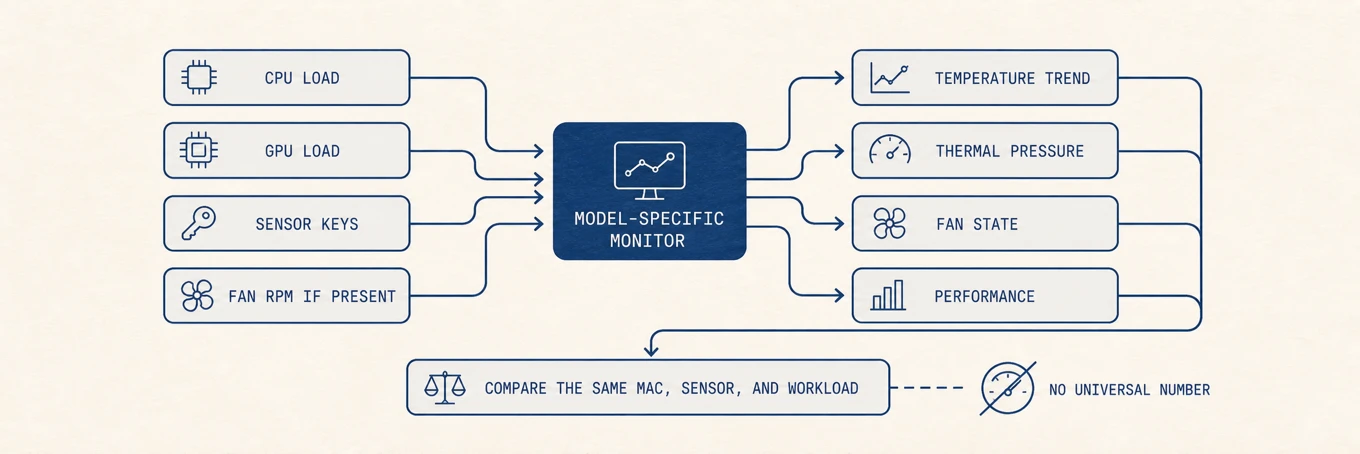
macOS biedt geen ingebouwd dashboard van CPU-temperatuur en ventilatortoerental. Het biedt wel de bruikbaardere thermische toestand: of het systeem onder druk staat en werk beperkt. Tools van derden kunnen sensormetingen tonen, maar het label, de plek en het normale bereik van een sensor verschillen per Mac. Apple waarschuwt ook dat deze metingen niet de buitentemperatuur van de behuizing zijn en niet alleen gebruikt horen te worden om hardware te diagnosticeren. Eén graad zonder werklast en trend is makkelijk verkeerd te lezen.
Zie je powermetrics: unrecognized sampler: smc? Op een Apple silicon-Mac betekent die melding dat de SMC-sampler via deze opdracht niet beschikbaar is. Het is geen bewijs van een kapotte sensor. Gebruik de thermische toestand van macOS om throttling te beoordelen, of een sensorapp die jouw exacte Mac ondersteunt als je benoemde metingen nodig hebt.
Manieren om te controleren, en wat elk je kan vertellen
| Route | Geeft je | Geeft je niet | Kosten |
|---|---|---|---|
| Activiteitenweergave | Welk proces de belasting drijft, energie-impact | Een temperatuur, een ventilatortoerental | Geen, zit bij macOS |
pmset -g therm |
Of macOS thermische of prestatiedruk heeft vastgelegd | Graden, sensornamen | Geen, geen beheerder nodig |
sudo powermetrics |
Detail over vermogen en thermische druk voor één begrensd sample | Een stabiele CPU- of GPU-temperatuur op Apple silicon | Beheerderswachtwoord |
| Een sensormonitor | Benoemde sensormetingen en ventilatortoerental waar het model ze blootlegt | Een drempel die overgaat naar een andere Mac | Een app van derden, modelgebonden |
| Apple Diagnostics | Een hardware-oordeel uit de eigen test van Apple | Live bewaking | Een herstart |
De volgorde telt zwaarder dan de tools. Belasting verklaart de meeste warmte, druk zegt of macOS al reageert, en een graadmeting is pas te interpreteren als je beide kent.
Wat Activiteitenweergave toont, en wat niet
Activiteitenweergave, in Programma's › Hulpprogramma's, toont het CPU-percentage per app, geheugendruk en energie-impact. Het is de juiste eerste stop voor "wat maakt mijn Mac heet": open het tabblad CPU en sorteer op %CPU, en het proces dat de belasting drijft staat bovenaan genoemd. Wat het nooit toont is een temperatuur of een ventilatortoerental. Het noemt de oorzaak van warmte, niet de warmte zelf. Als het drukke proces onbekend is, is wat de achtergrondprocessen van je Mac doen een goede begeleider.
Begin bij werklast en thermische toestand
Begin bij de thermische en prestatiewaarschuwingen die macOS beschikbaar maakt. Deze opdracht heeft geen beheerdersrechten nodig:
pmset -g therm
Als er geen waarschuwingsinformatie is vastgelegd, kun je dit zien:
Note: No thermal warning level has been recorded
Note: No performance warning level has been recorded
Note: No CPU power status has been recorded
Geen vastgelegde waarschuwing is geen bewijs dat elke vorm van thermische begrenzing afwezig is. Als macOS wel druk vastlegt, meldt het de eigen regelingbeslissing, en die is nuttiger dan één sensor vergelijken met een algemene drempel van internet.
Voor één eindig sample met meer context over vermogen en thermiek:
sudo powermetrics --samplers thermal,cpu_power -n 1
Draai het alleen als je de diagnose nodig hebt. Vergelijk rust en een herhaalbare werklast
in plaats van een sampler met extra rechten onbeperkt te laten lopen. powermetrics labelt
de vermogenscijfers als schattingen, dus vergelijk hun absolute waarden niet tussen
verschillende Macs.
Waarom de Terminal-route daar stopt op Apple silicon
Op sommige oudere Intel-releases van macOS legde sudo powermetrics --samplers smc sensor-metingen bloot. Op huidige Apple silicon-systemen is die sampler niet beschikbaar, en de weigering
is meteen, in plaats van lege uitvoer:
powermetrics --samplers smc
# powermetrics: unrecognized sampler: smc
powermetrics kan nog thermische druk melden, maar het toont geen stabiele
CPU- of GPU-temperatuur in graden. Er is geen publieke interface zonder extra rechten die
een universele sensorkoppeling geeft over Apple silicon-Macs, en daarom hebben tools van derden
modelgebonden afhandeling nodig.
Als je hier kwam vanuit een ouder Intel-recept, probeer de sampler niet terug te forceren. Het veilige pad is de geordende route hierboven en telt drie stappen: lees de vastgelegde thermische en prestatiedruk met pmset, neem één begrensd thermisch en vermogenssample onder een herhaalbare werklast, en pak daarna een sensorapp die jouw exacte model ondersteunt als je benoemde graden nodig hebt. Behandel folklore die de uitvoer van deze opdracht doorzoekt op een verborgen regel met chiptemperatuur als onbetrouwbaar, omdat de SMC-sampler waarvan die trucs afhingen precies is wat huidige systemen weigeren. Zet SIP niet uit, en draai geen scripts die schrijfacties naar ventilator of SMC forceren: geen van beide laat macOS een temperatuur afdrukken die het niet blootlegt, en het eerste geeft een echte bescherming op. De Statusweergave van Mole leest modelgebonden sensorsleutels, gekozen per Apple silicon-generatie, via dezelfde niet-publieke SMC- en IOHID-interfaces die andere monitors gebruiken, en toont geen temperatuur in plaats van een gok als je Mac geen van die sleutels blootlegt.
Onder de motorkap: waar de getallen wonen
Thermisch beheer op de Mac combineert sensoren bij rekenblokken, opslag, batterij en andere onderdelen met regeling van vermogen en ventilator. Intel- en Apple silicon-ontwerpen leggen verschillende sensorsleutels bloot, en sommige MacBook Air-modellen hebben geen ventilator. Monitors van derden gebruiken modelgebonden of niet-publieke interfaces, dus twee tools kunnen verschillende sensoren kiezen voor een label als "CPU-temperatuur". Toerental heeft alleen betekenis op een model dat een ventilator heeft en de tachometer blootlegt.
Ventilatorsnelheid lezen, en wat een ventilator je niet kan vertellen
Ventilatortoerental is het meest verkeerd gelezen getal op deze lijst, omdat de betekenis omgekeerd is aan wat mensen verwachten. Een ventilator die optoert is het koelsysteem dat werkt, niet de machine die faalt. Een stille ventilator onder aanhoudende belasting is de meting die onderzoek waard is. Drie gevallen dekken bijna alles:
- Helemaal geen ventilator. Elke MacBook Air sinds de M1 heeft geen ventilator en voert warmte af via de behuizing, dus er is geen toerental om te lezen en een warme behuizing onder belasting is het ontwerp.
- De ventilator loopt op onder belasting en zakt daarna. De verwachte vorm. De nuttige vraag is hoe lang het afkoelen duurt als de werklast weg is, niet het piekgetal.
- Ventilator op maximum terwijl de machine in rust is. Dit is het geval om op te handelen. Controleer eerst een op hol geslagen proces, daarna een geblokkeerde inlaat, daarna een sensorfout, in die volgorde.
De firmware bezit de ventilatorkromme, en die standaard houden is de juiste keuze. Handmatige regeling kan geluid ruilen voor marge tijdens één bekende aanhoudende werklast, maar kan geen geblokkeerde luchtstroom, een falende sensor of een warmtebron in rust repareren.
Hoe je een sensormeting leest
Er is geen universele "veilige CPU-temperatuur" die voor elke Mac en elke sensor geldt. Noteer in plaats daarvan vier dingen samen: het sensorlabel, de werklast, de thermische druk, en of prestaties of ventilatorgedrag veranderden. Een korte hoge meting tijdens een compilatie kan gewoon zijn. Een stijgende trend in rust zonder eigenaar is nuttiger bewijs.
Houd één lokale basislijn bij als temperatuur voor je werk telt. Noteer dezelfde benoemde sensor, de omstandigheden in de kamer, de energie-modus, de ventilatorstatus, de thermische druk en de taak in rust en onder één herhaalbare werklast. Vergelijk latere metingen alleen met die basislijn. Een waarde van een ander Mac-model, een ander sensorlabel of een kamer met een andere temperatuur is geen limiet voor deze machine.
Het ene getal dat Apple publiceert is de kamer, niet de chip: de richtlijn voor bedrijfstemperatuur zet de normale omgeving tussen 10 en 35 graden Celsius, en raadt aan de CPU-activiteit te controleren als een Mac warm is bij lichte belasting en hem op een stabiel geventileerd oppervlak te gebruiken.
Als hij heet loopt, in volgorde
- Benoem de eigenaar. Activiteitenweergave, tabblad CPU, gesorteerd op %CPU. De meeste warmte heeft één proces erachter, en het juiste stoppen beëindigt de vraag.
- Controleer druk, niet alleen graden.
pmset -g thermtoont beschikbare thermische en prestatiewaarschuwingen. Geen vastgelegde waarschuwing sluit throttling niet uit. Vergelijk prestaties en een begrensd druksample onder dezelfde werklast. - Haal de fysieke oorzaken weg. Een zacht oppervlak, een geblokkeerde opening, directe zon, een kamer boven 35 graden, en een laadsessie verhogen allemaal de vloer voordat een software-verklaring geldt.
- Vergelijk met je eigen basislijn. Dezelfde sensor, dezelfde werklast, dezelfde kamer. Een getal van een ander Mac-model is geen bewijs over deze.
- Vraag de hardware. Herhaalde uitschakelingen, thermische waarschuwingen bij lichte belasting, een ventilator die schuurt of nooit reageert, of een machine die heet blijft terwijl er niets draait, zijn servicesymptomen. Draai Apple Diagnostics voordat je aanneemt dat cache-opschoning of een eigen ventilatorkromme ze kan repareren.
Een herhaalbare temperatuurcontrole
Noteer belasting in rust en thermische toestand, draai een vaste werklast, neem een begrensd druk-sample, en vergelijk het afkoelen. Als je een sensormonitor gebruikt, vergelijk dezelfde benoemde sensor op dezelfde Mac in plaats van een drempel van een ander model over te nemen. Trends, throttling, geluid en toeschrijving van de werklast zeggen meer dan één temperatuurgetal.
Veelgestelde vragen
Welke temperatuur is te hoog voor een Mac?
Er is geen gepubliceerde limiet per sensor, en elk los getal dat je online vindt hoort
bij een ander Mac-model en sensorlabel. Het antwoord dat macOS je geeft is thermische
druk. Een ontbrekende waarschuwing in pmset -g therm is geen bewijs dat er geen throttling
plaatsvindt. Het gepubliceerde werkbereik van Apple is voor de kamer, 10 tot 35 graden Celsius.
Waarom heeft mijn MacBook Air geen ventilatorsnelheid om te lezen?
Elke MacBook Air sinds de M1 heeft met opzet geen ventilator en koelt via de behuizing. Er is geen tachometer om te melden, dus een monitor die op die modellen geen toerental toont is juist, niet kapot.
Heb ik een beheerderswachtwoord nodig om de temperatuur te controleren?
Niet voor de twee nuttigste controles. Activiteitenweergave en pmset -g therm hebben
niets nodig. Alleen powermetrics vereist sudo, en daarom is het de moeite waard als één
begrensd sample te draaien in plaats van het open te laten.
Waarom tonen twee bewakingsapps verschillende CPU-temperaturen?
Ze kunnen verschillende sensoren, meetintervallen of berekeningen gebruiken onder hetzelfde label "CPU". Vergelijk eerst één tool met zichzelf over tijd op dezelfde Mac. Controleer voor je twee tools vergelijkt wat elke meting voorstelt, in plaats van de labels als identiek te behandelen.
Is een luide ventilator een teken van schade?
Op zichzelf, nee. Een ventilator die oploopt onder belasting is het koelsysteem dat zijn werk doet. Wat aandacht verdient is een ventilator op maximum terwijl de machine in rust is, een ventilator die schuurt, of een ventilator die nooit optoert op een model dat er een heeft.