L’état du Mac en un regard
L’état du Mac dans une seule vue
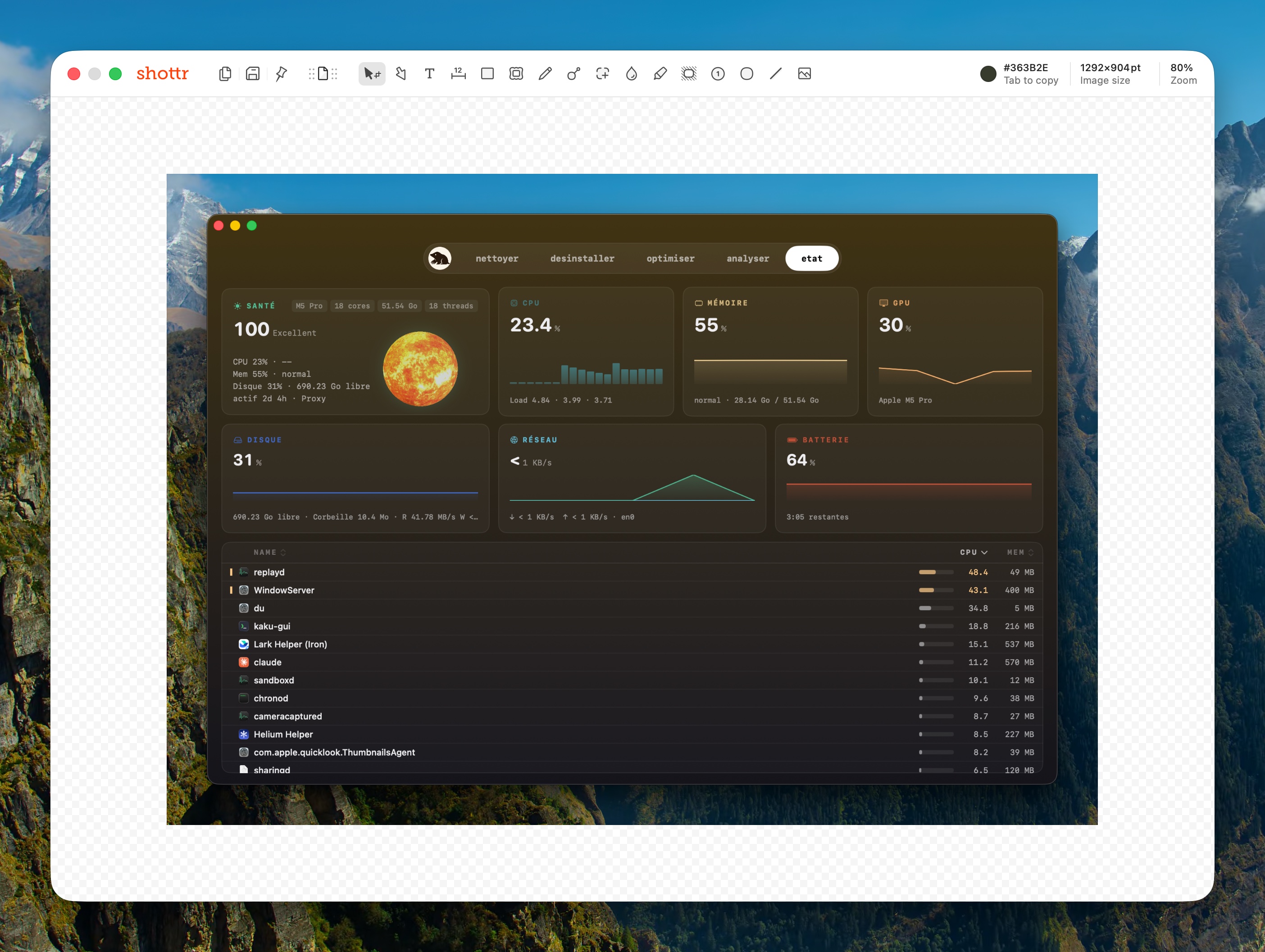
État affiche la santé du système, le CPU, le GPU, la mémoire, la batterie ou la température, le disque, le réseau et les ventilateurs compatibles. Les graphiques des 60 dernières secondes permettent de distinguer un pic passager d’une activité prolongée. Chaque étiquette ouvre une carte de mesures associées : les températures sont listées capteur par capteur, et la carte Réseau affiche l’IP locale et publique, le proxy système et, en Wi-Fi, la force du signal.
Retrouver le processus derrière la mesure
La liste se met à jour chaque seconde et se trie par nom, PID, CPU, énergie ou mémoire. Depuis une ligne, vous pouvez lire l’explication, épingler le processus, copier le chemin de l’exécutable ou demander un arrêt normal avant de forcer sa fermeture.
Voir l’essentiel dans la barre des menus
La barre des menus affiche le petit coureur, jusqu’à trois mesures en direct ou les deux. Le popover ajoute la Protection de la charge, le contrôle du ventilateur, les indicateurs caméra et micro, Écran allumé, Nettoyer l’écran et Éjecter lorsqu’un volume peut être retiré. Si vous n’utilisez que la barre des menus, vous pouvez masquer l’icône du Dock.
Voir quelle app utilise le réseau et tester la connexion
Cliquez sur les débits réseau dans la barre des menus pour afficher ce que chaque app a reçu et envoyé : en direct, sur 1 heure, 1 jour, 7 jours ou 30 jours. Un relevé nettop est enregistré chaque minute tant que Mole est dans la barre des menus, puis conservé après redémarrage, sans extension réseau. L’onglet Débit voisin lance le test macOS networkQuality avec les serveurs d’Apple et affiche réception, envoi, latence et latence en charge. Les guides pour trouver quelle app utilise le réseau et tester la vitesse Internet sur Mac détaillent ces mesures.
Les mesures restent sur le Mac
Mesures système, noms de processus, tendances et historique réseau par app ne sont pas téléversés. Un test de débit échange uniquement des données de test avec les serveurs d’Apple. Les valeurs sont actualisées lorsque la vue correspondante en a besoin. Réduire les animations arrête aussi la rotation décorative des planètes, qui ralentit sur les Mac Intel, en mode économie d’énergie ou quand le Mac chauffe.
N’afficher que les commandes prises en charge
Les modes de ventilation Auto, Frais et Max n’apparaissent que sur les Mac compatibles. Batterie, température, accessoires et ventilateurs dépendent du modèle et des signaux exposés par macOS ; une valeur absente n’est pas estimée.
Vérifier pourquoi le Mac chauffe ou ralentit
Cette vue aide quand le Mac chauffe, ralentit, devient bruyant, consomme trop ou travaille sans raison apparente. Téléchargez Mole ou consultez la documentation d’État et de la barre des menus.