Mole鼴
Nettoyez les fichiers inutiles, gérez les apps, lancez la maintenance, analysez le disque et suivez l’état en direct dans une app Mac native.
00 · Aperçu
Cinq outils, une seule app
Clean, Software, Optimize, Analyze, Status, plus un HUD de barre de menus, les alertes confidentialité, Keep Screen On et Clean Screen : chaque outil garde son écran et sa tâche.
Couvre les tâches quotidiennes que beaucoup répartissent entre CleanMyMac · App Cleaner & Uninstaller · Sensei · DaisyDisk · iStat Menus
Nettoyer
L'eau de pluie lave la terre.
01 · Les cinq
Petites tâches, séparation claire
Chaque outil porte le nom d’une planète. Cela aide à voir ce que Mole vérifie, ce qu’il peut toucher et quand il vous demande confirmation.
-
NettoyerLa pluie des monts lave là vieille poussière.
Caches, builds Xcode et restes d’appareils, caches média WeChat, gros live logs, dossiers build/dist de projets et fichiers temporaires du navigateur, triés par sécurité de suppression. Vérifiez chaque fichier ; decochez ce que vous souhaitez garder.
-
LogicielsLe sable rouge ensevelit les traces.
Gérez les mises à jour, les éléments de démarrage et le nettoyage de désinstallation au même endroit. Mole vérifie Sparkle, Electron, Homebrew, le Mac App Store et les paquets de sites web, puis examine préférences, fichiers de support, agents de lancement, receipts de paquets, Dock et résidus ambigus avant suppression.
-
OptimiserAu plus près du soleil, le plus vif dans les airs.
Tâches de maintenance par défaut, en un clic. Reconstruit Quick Look, répare caches et métadonnées, audite les éléments d’ouverture et regroupe les tâches admin derrière une seule autorisation.
-
AnalyserDe tous les yeux, le plus immense.
Un treemap de tout votre disque. Explorez chaque branche, repérez les plus gros volumes, puis laissez les petits fragments se regrouper dans Autre. Finder et la Corbeille restent dans les menus contextuels.
-
StatutChaque pulsation brûle sous son éclat.
CPU, mémoire, GPU, disque, réseau, batterie, température, ventilateurs, uptime et processus vivent sur une seule page Status. La dernière capture s’affiche d’abord, puis les données en direct prennent le relais. Chaque mesure garde un mini-graphe de 60 secondes, et les Mac compatibles peuvent passer entre Auto, Cool et Quiet.
02 · Son comportement
Prudent par défaut
Mole part d’une sécurité de nettoyage conservatrice et applique les mêmes limites aux logiciels, à la maintenance, à l’analyse du disque et au statut.
- 1 Tout se traite sur votre Mac. L’app Mac n’intègre ni analytics ni télémétrie. Les fichiers et les chemins sont traités localement. Les connexions sortantes se limitent à la validation de licence, au flux de mise à jour signé de Mole et aux accès App Store, Homebrew ou Sparkle nécessaires pour vérifier ou installer des mises à jour d’apps.
- 2 Montrer avant de supprimer. Chaque action affiche d'abord la liste des fichiers et le total en octets. Vous confirmez ; Mole agit. Les désinstallations passent par la Corbeille système pour rester récupérables ; les caches sont supprimés définitivement pour que l’espace libéré soit réel.
- 3 Refuser en cas de doute. Les chemins système et les emplacements inconnus sont bloqués. L’app préfère ignorer un fichier plutôt que d’en risquer un.
- 4 Une app, pas de modules en plus. Une licence déverrouille les cinq outils. Pas de formule Pro, pas d’alertes anxiogènes.
03 · Prix
19 $, sans abonnement
19 $
Acheter MoleAchat unique, sans abonnement.
Mises à jour à vie · 2 Mac / licence · 14 jours de remboursement · Carte, Apple Pay, WeChat et plus
04 · Questions
Reponses franches
- Quelle est la difference entre l'app Mac et le CLI ?
- Le CLI reste gratuit et open source pour le terminal. L’app Mac est la GUI native : carte disque, tableau de bord, HUD de barre de menu, ventilateurs, démarrage, mises à jour d’apps, alertes confidentialité, Keep Screen On et actions en un clic.
- Que puis-je essayer gratuitement ?
- Chaque outil payant fonctionne deux fois sans licence. Telechargez le DMG ou installez depuis le cask Homebrew officiel avec
brew install --cask mole-app. - Comment Mole se compare-t-il a CleanMyMac ?
- Mole est un achat unique, sans abonnement, avec une couverture de nettoyage plus large que CleanMyMac : outils de développement, outils AI, apps de communication, apps de design, disques cloud, fichiers temporaires de navigateur et gros journaux. Il montre les fichiers avant nettoyage et évite les promesses exagérées. Il ajoute aussi carte disque, statut, HUD de menu, ventilateurs, alertes confidentialité, Keep Screen On, démarrage et mises à jour d’apps.
- Mole fonctionne-t-il sans l'accès complet au disque ?
- Oui. Mole effectue un scan sécurisé par défaut. L'accès complet au disque lui permet d'atteindre des caches plus profonds dans Application Support et les conteneurs, et vous pouvez l'accorder ou l'ignorer à tout moment.
- Mole envoie-t-il des données ?
- Non. Les scans et nettoyages de fichiers restent locaux. Le trafic sortant se limite à la validation de licence, à la vérification de mise à jour signée de Mole et aux requêtes App Store, Homebrew ou Sparkle nécessaires lorsque vous vérifiez ou installez des mises à jour d’apps.
Changement de Mac, factures, remboursements ? Consultez la page d’aide.
Dernière mise à jour · mai 2026
1. Licence
Lorsque vous achetez Mole, vous recevez une licence non exclusive, non transférable et perpétuelle pour utiliser le logiciel sur un maximum de deux Mac simultanément. Vous pouvez désactiver un appareil à tout moment depuis l’app et réactiver sur un autre Mac.
2. Restrictions
Vous ne pouvez pas redistribuer, sous-licencier, faire de l'ingénierie inverse ni modifier le logiciel. Vous ne pouvez pas utiliser la même clé de licence au-delà du plafond d'activation.
3. Propriété intellectuelle
Mole, ses marques, logos et contenus sont la propriété de Tw93. Le logiciel est protégé par la législation sur le droit d'auteur.
4. Exclusion de garantie
Le logiciel est fourni "en l'état" sans garantie d'aucune sorte. Vérifiez toujours ce qui sera supprimé avant de lancer le nettoyage.
5. Limitation de responsabilité
En aucun cas Tw93 ne pourra être tenu responsable de tout dommage indirect, accessoire ou consécutif découlant de l'utilisation de Mole. La responsabilité totale ne saurait excéder le montant payé pour la licence.
6. Contact
Pour toute question concernant ces conditions, contactez hi@mole.fit.
Dernière mise à jour · mai 2026
1. Ce que nous collectons
Lors de l'activation d'une licence, Mole envoie la clé de licence, un court identifiant d'appareil (dérivé du nom d’hôte de votre Mac et d'une empreinte matérielle hachée), et rien d'autre. Ces données sont transmises à Dodo Payments via HTTPS pour l'activation et la validation.
2. Ce que nous ne collectons pas
Mole ne collecte, ne transmet ni ne téléverse aucun contenu de fichier, nom de fichier, historique de navigation, document, mot de passe ou donnée scannee lors du nettoyage. Tous les scans et nettoyages s'exécutent localement sur votre appareil. Mole conserve un journal d'opérations local sur votre Mac pour votre référence ; ce journal ne quitte jamais votre appareil.
3. Services tiers
Dodo Payments est le vendeur officiel de Mole. Il gère le paiement, la facturation, l’envoi des licences, les remboursements et les factures. Les mises à jour signées de Mole sont récupérées via Sparkle depuis https://mole.fit/appcast.xml. Les vérifications ou installations de mises à jour d’apps peuvent contacter l’App Store, Homebrew ou le flux Sparkle de chaque app. Le site utilise Google Analytics pour mesurer les visites globales ; Google traite ces données d’analytics du site selon sa propre politique de confidentialité. L’app Mac n’inclut pas Google Analytics.
4. Stockage des données
La clé de licence est stockée dans le trousseau macOS de votre appareil. Nous ne maintenons pas de base de données d’utilisateurs au-delà de ce que Dodo Payments conserve pour les enregistrements de transactions.
5. Vos droits
Vous pouvez désactiver la licence à tout moment depuis l’app. Vous pouvez également demander l’accès, la rectification ou la suppression de toute donnée personnelle que nous détenons en écrivant à hi@mole.fit. Nous répondrons sous 30 jours. Si vous résidez dans l’UE/EEE, vous bénéficiez de droits supplémentaires en vertu du RGPD, notamment la portabilité des données et le droit de déposer une plainte auprès de votre autorité de protection des données. En France, cette autorité est la CNIL (www.cnil.fr).
6. Contact
Pour toute question relative à la confidentialité, contactez hi@mole.fit.
Dernière mise à jour · mai 2026
Garantie de remboursement de 14 jours
Si Mole ne vous convient pas, demandez un remboursement complet dans les 14 jours suivant l’achat. Aucune justification n’est nécessaire.
Comment faire la demande
Envoyez un e-mail à hi@mole.fit avec votre Payment ID ou l’adresse e-mail utilisée lors de l’achat. Les remboursements sont généralement traités sous 5 jours ouvrables.
Ajoutez une phrase sur ce qui vous a semblé difficile ou décevant dans Mole. Cela m’aide à répondre plus vite et à améliorer le produit.
Droit de rétractation (UE)
Conformément à la directive européenne 2011/83/UE, les consommateurs résidant dans l’UE/EEE disposent d’un droit de rétractation de 14 jours à compter de la date d’achat. Ce droit s’applique sans avoir à justifier d’un motif. Pour l’exercer, contactez hi@mole.fit dans le délai imparti.
Désactivation de la licence
Après le remboursement, votre clé de licence est désactivée. Vous pouvez racheter Mole à tout moment.
Guide rapide · achat, activation et assistance.
1. Télécharger et essayer
Cliquez sur Télécharger et essayer. Faites glisser Mole dans Applications et lancez-le. Chaque outil fonctionne deux fois sans licence.
2. Acheter une licence
Depuis la page d'accueil, cliquez sur le bouton d'achat. Vous arriverez sur la page de paiement securisee de Dodo Payments.
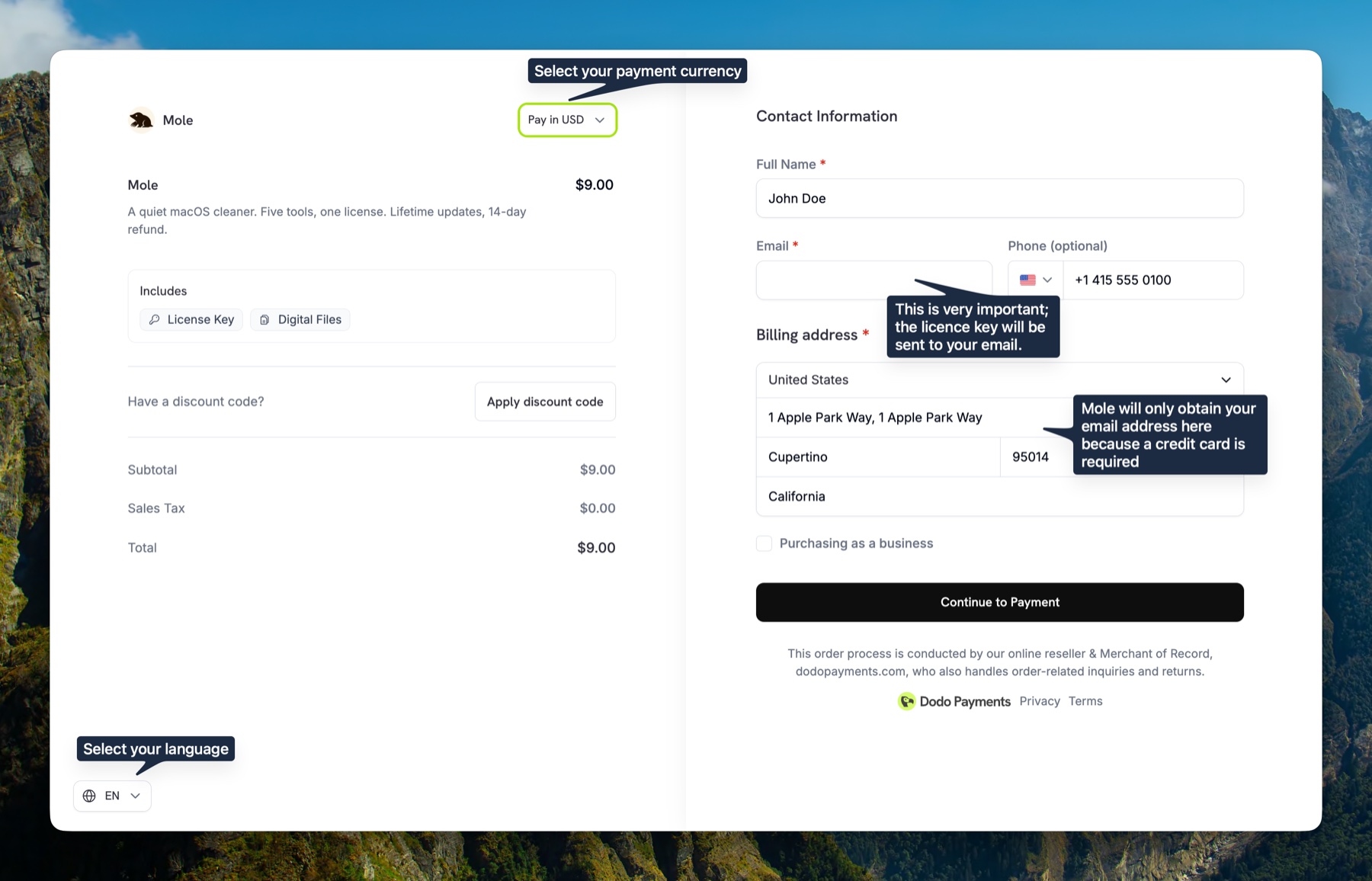
- Remplissez Contact Information : nom, e-mail principal et téléphone. La clé de licence sera envoyée à cette adresse, alors vérifiez soigneusement l'orthographe avant de payer. Les adresses Apple iCloud (
@icloud.com,@me.com,@mac.com) ainsi que les adresses de transfert ou de relais de confidentialité (comme@duck.com) filtrent ou suppriment souvent ces e-mails sans avertissement ; une boîte Gmail ou Outlook est la plus fiable. - Remplissez Billing Address : pays, ville, region, code postal.
- Cliquez sur Continue to Payment.
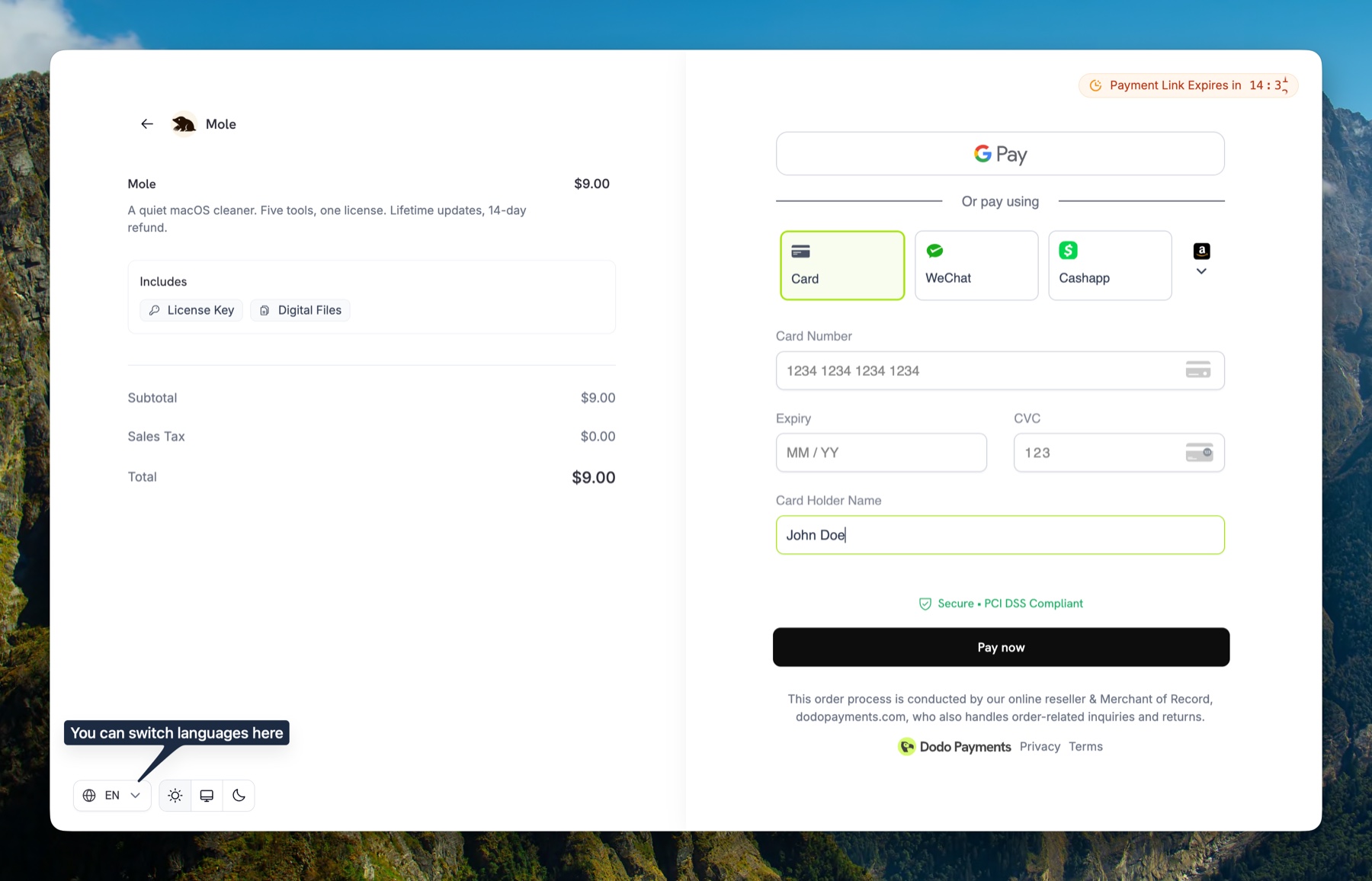
- Choisissez un moyen de paiement : carte, Apple Pay, Google Pay, WeChat ou Cash App.
- Confirmez le paiement. La clé de licence arrive dans votre boite de reception en quelques secondes.
3. Activer Mole
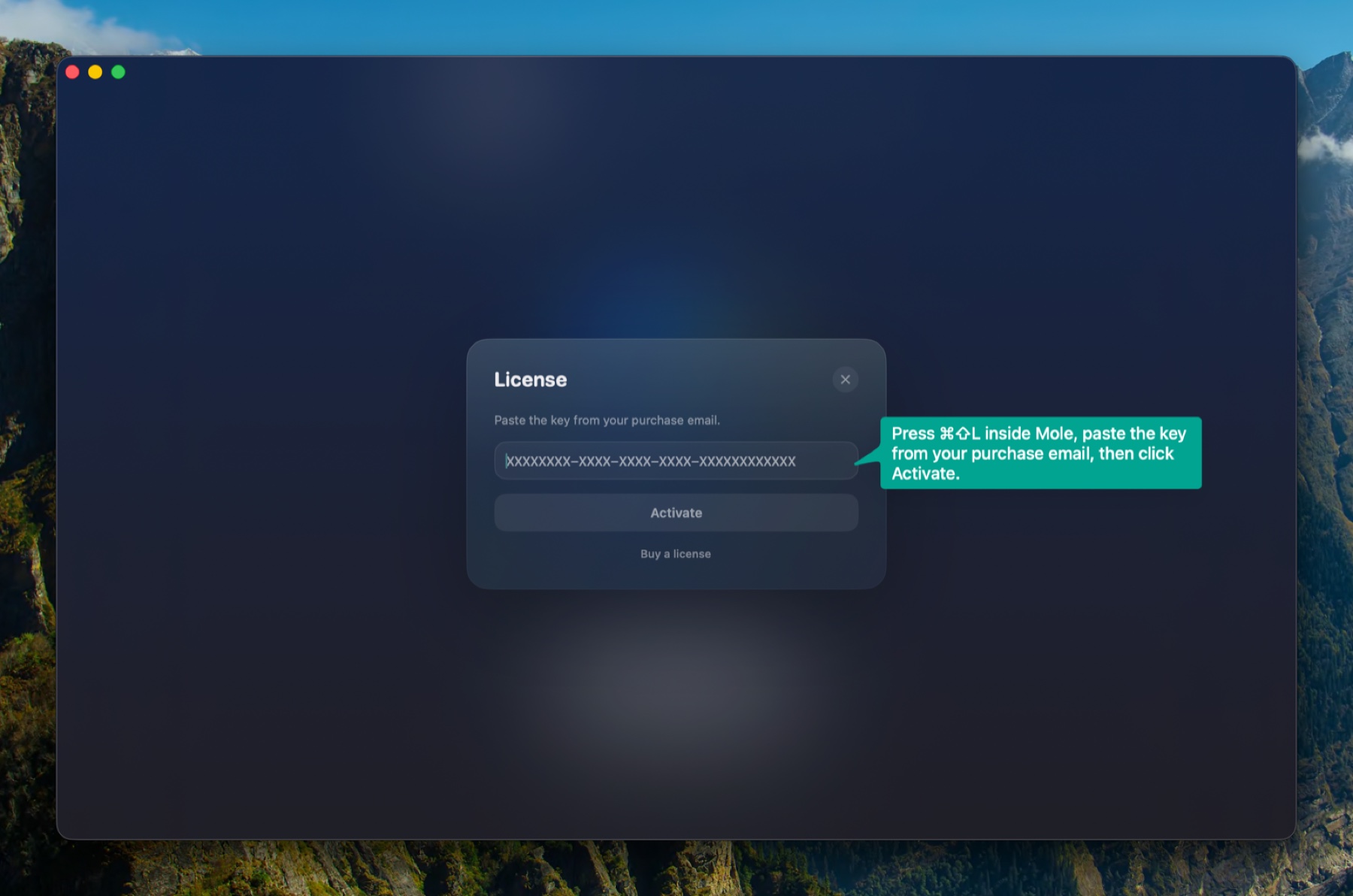
- Ouvrez l'e-mail de Dodo Payments et copiez la clé de licence.
- Ouvrez Mole. Appuyez sur
Cmd + Shift + L(ou ouvrez le menu Mole dans la barre de menus macOS et choisissez License...). - Collez la clé et cliquez sur Activate. Mole supprime automatiquement les espaces et sauts de ligne accidentels.
- Vous verrez All tools unlocked. C'est tout.
L'e-mail de licence n'est pas arrivé
Il arrive généralement en quelques secondes. Si vous ne le voyez pas, vérifiez votre dossier Courrier indésirable ou Spam et recherchez Dodo dans votre boîte. Les adresses Apple iCloud (@icloud.com, @me.com, @mac.com) et les adresses de relais le bloquent parfois purement et simplement. Si rien n'apparaît après quelques minutes, écrivez à hi@mole.fit en indiquant votre Payment ID ou l'e-mail d'achat ; je renverrai la clé, ou je l'enverrai à une autre boîte.
4. Changer de Mac
Chaque licence fonctionne sur 2 Mac simultanement. Pour la transferer : ouvrez Mole sur l'ancien Mac, appuyez sur Cmd + Shift + L, cliquez sur Deactivate this device. Activez ensuite sur le nouveau Mac avec la meme cle.
5. Remboursement et factures
Si Mole ne correspond pas a vos attentes, ecrivez a hi@mole.fit dans les 14 jours avec votre Payment ID ou l e-mail d achat. Consultez la politique de remboursement pour les détails.
Ajoutez une phrase dans l'e-mail sur ce qui vous a semblé difficile ou décevant dans Mole. Cela m'aide à traiter plus vite et à améliorer le produit.
Dodo Payments génère automatiquement un recu après chaque achat. Pour une facture formelle (nom d entreprise ou TVA), ecrivez dans les 30 jours suivant l achat.
6. Réglages et raccourcis
Appuyez sur Cmd + , pour ouvrir Settings. Settings comporte trois onglets.
General couvre la langue, l’ouverture à la connexion, le masquage du Dock, l’activation de licence, la gestion des appareils et l’accès complet au disque.
Maintenance couvre le mode de suppression des caches et la liste protégée.
Menu Bar contrôle le moniteur de barre de menus, le coureur ou les mesures, les mesures visibles, le comportement des ventilateurs si disponible et les raccourcis Menu Bar Toggle / Keep Screen On / Clean Screen.
Raccourcis :
Cmd + ,ouvrir SettingsCmd + Shift + Louvrir le panneau LicenceEscfermer toute superposition (Réglages, Licence, Diagnostic, panneaux de révision)
7. Conseils d'usage quotidien
Les sections précédentes couvrent l'installation et les opérations. Ces notes vous aident à régler Mole sur votre rythme de travail.
Raccourcis de la barre de menus
Trois raccourcis globaux optionnels se trouvent dans Réglages → Barre de menus : Menu Bar Toggle, Keep Screen On et Clean Screen. Aucun n'est défini par défaut, les touches ne se déclenchent qu'après enregistrement. Cliquez dans le champ, appuyez sur la combinaison, puis sur Entrée ; Mole remplace toute liaison antérieure pour cette action.
Choix qui fonctionnent bien : ⌘⇧O pour Menu Bar Toggle afin de jeter un œil au CPU et à la mémoire ; une touche de fonction ou ⌥⇧K pour Keep Screen On lors d'une présentation ou d'un long téléchargement ; ⌃⌥C pour Clean Screen avant d’essuyer l’écran et le clavier, surtout avec le verrou de saisie.
Frequence d'Optimize
Optimize évite automatiquement les tâches liees quand un VPN, un clavier ou une souris Bluetooth, un audio Bluetooth, un audio externe ou un écran externe est actif. Les tâches ignorées affichent une raison dans la liste de résultats. Le redémarrage du Dock ajoute un délai de 7 jours et indique combien de jours depuis la dernière exécution.
Rythme suggéré : lancez Optimize quand la pression mémoire reste élevée ou que les apps s'ouvrent lentement, pas comme une habitude quotidienne. Entre deux passages, l'onglet Doctor est un point de contrôle plus léger.
Mode de suppression des caches
Permanent (par défaut) libéré l'espace immediatement et les résultats de scan sont irrécupérables. Corbeille envoie tout dans la Corbeille macOS, vous pouvez donc remettre des elements a leur emplacement d'origine si un cache nettoye s'avere plus important que prevu.
Le mode Corbeille est un filet de sécurité tranquille pour les premiers nettoyages, ou lorsqu'une catégorie ne vous est pas familière. Ouvrez Documentation → Nettoyage pour voir quelles sections sont nettoyées automatiquement et lesquelles nécessitent une révision.
8. Lancer le Diagnostic dans Mole
Dans la barre de menus, choisissez Help → Run Doctor.... Mole génère un rapport court couvrant votre Mac, les permissions, les opérations récentes et l'environnement. Cliquez sur Copy Report pour le partager en discussion, ou sur Open GitHub Issue pour accéder à un formulaire de bug avec le rapport prérempli.
L'accès complet au disque est manquant
Mole a besoin de l'accès complet au disque pour scanner les caches dans ~/Library et les emplacements système. Ouvrez Réglages du système → Confidentialite et sécurité → Acces complet au disque, activez Mole, puis relancez l'app. Mole ne fait que lire ces emplacements ; il n'envoie jamais le contenu des fichiers.
La pression mémoire est élevée
macOS signale une pression mémoire élevée lorsque la mémoire active plus la mémoire comprimée restreignent le cache. Fermez les apps inutilisées (en particulier les navigateurs avec de nombreux onglets et les gros outils Electron). L'onglet Statut de Mole liste les processus les plus gourmands en CPU et en mémoire pour vous aider à identifier les coupables.
Le disque est presque plein
Une fois que votre disque de démarrage dépasse 90 % d'utilisation, macOS commence à utiliser le swap et ralentit. Ouvrez l'onglet Nettoyer pour récupérer les caches, journaux et la Corbeille. Pour les gros dossiers ponctuels, l'onglet Analyser visualise l'espace par répertoire pour repérer les elements les plus volumineux.
La santé de la batterie est faible
Mole signale ce point lorsque la capacité maximale passe sous 80 % ou que la batterie dépasse 1000 cycles de charge. Une batterie usée ne se répare pas par logiciel : vérifiez la valeur exacte dans Réglages du système → Batterie → État de la batterie, puis prenez rendez-vous avec Apple si l'autonomie ne tient plus. L'onglet Statut garde la même valeur visible.
Le journal d'opérations de Mole ne peut pas être écrit
Mole écrit un journal par opération dans ~/Library/Logs/mole/operations.log. Si le disque est plein ou ce répertoire n'est pas accessible en écriture, le journal échoue silencieusement. Libérez de l'espace, puis quittez et rouvrez Mole ; le rapport de diagnostic passera au vert lors de la prochaine exécution.
Des opérations récentes ont échoué
Un échec signifie généralement qu'un chemin dans un lot de nettoyage ou de désinstallation était protégé par macOS, verrouillé par une autre app, ou avait déjà disparu avant que Mole ne l'atteigne. Ouvrez l'onglet où l'échec s'est produit (Nettoyer, Désinstaller, Optimiser) et inspectez le panneau de détails ; chaque ligne en échec indique une raison.
9. Signaler un problème
Avant de signaler quoi que ce soit, consultez les issues ouvertes ; quelqu'un a peut-être déjà rencontré le même problème.
- Bug ou plantage de l'app Mac
- Lancez d'abord le Diagnostic (section 8 ci-dessus). Cliquez sur Open GitHub Issue dans le panneau du Diagnostic pour accéder au formulaire de bug avec votre rapport système prérempli. Vous pouvez aussi copier le rapport manuellement et le coller dans le formulaire.
- Mole se fige ou tourne sans fin
- Ne forcez pas encore la fermeture. Téléchargez Mole Diagnose, décompressez-le, puis double-cliquez sur
Mole-Diagnose.commandpendant que Mole est encore bloqué. Si macOS le bloque, faites Control-clic sur le fichier et choisissez Ouvrir. L'outil crée un zip sur le Bureau avec des échantillons de processus, les journaux Mole récents et les rapports de plantage. Vous pouvez vérifier le dossier avant de le partager. - Idée de fonctionnalité pour l'app Mac
- Ouvrez le formulaire de demande de fonctionnalité. Décrivez le problème que la fonctionnalité résoudrait, pas seulement la fonctionnalité elle-même.
- Bug ou suggestion pour le CLI
- Le Mole CLI est un projet open source séparé. Signalez les problèmes spécifiques au CLI dans le tracker d'issues CLI. Incluez votre version macOS et la sortie de
mo version. - Licence, paiement, remboursement ou informations privees
- Ecrivez a hi@mole.fit avec l e-mail d achat, le Payment ID et l heure approximative du paiement.
Dernière mise à jour · juin 2026
Vue d'ensemble
Mole propose deux interfaces avec le même périmètre de nettoyage, les mêmes règles de sécurité et les mêmes listes de protection. Le CLI est gratuit, open source et sous licence MIT. L'app Mac est un compagnon SwiftUI natif à 19 $ en achat unique, avec mises à jour à vie et sans abonnement. Elle utilise une exécution native pour les workflows Mac ; le CLI ajoute quelques commandes spécifiques au terminal.
App Mac
Installation
Téléchargez le DMG depuis la page d'accueil, ou installez via Homebrew : brew install --cask mole-app.
Nettoyer (Terre)
Scanne dix catégories : caches d’apps, caches système et journaux, outils de développement (Xcode, npm, pip, Gradle), outils IA (ChatGPT, Claude, Codex, Copilot, Cursor, Antigravity), navigateurs (Chrome, Edge, Arc, Safari, Firefox), clients de stockage cloud, outils de design (Adobe, Figma, Sketch), apps de communication (Slack, Discord, WeChat, Zoom) et fichiers temporaires divers. La Corbeille est listée séparément à la fin.
La liste de revue est triée par impact de suppression : les caches régénérables apparaissent en premier, les données visibles par l'utilisateur en dernier, la Corbeille toujours en fin de liste. Le dimensionnement tenant compte des liens physiques évite de compter deux fois les fichiers partagés entre outils (uv, pnpm). La suppression par défaut est permanente pour que l'espace libéré corresponde au total affiche. Un interrupteur dans les Réglages redirige tout vers la Corbeille système.
En revue par défaut : les caches de paquets à vrai coût de reconstruction (npm, yarn, pnpm, bun, CocoaPods, Gradle, Maven) et les sorties de projet courantes (build, dist, target, .build, node_modules, venv). Ces dossiers peuvent être volumineux, donc ils restent décochés jusqu’à confirmation. Les éléments automatiques arrivent cochés ; les Réglages peuvent tout envoyer vers la Corbeille.
Software (Mars)
Software regroupe les mises à jour d’apps, la gestion du démarrage et le nettoyage de désinstallation. La vue Updates vérifie les apps Sparkle, Homebrew Cask / Formula et Mac App Store, puis installe les mises à jour prises en charge sur place ou ouvre l’App Store lorsque macOS l’impose.
La vue Startup liste Login Items, Launch Agents, Launch Daemons et éléments d’arrière-plan. Vous pouvez désactiver les entrées prises en charge, révéler leurs fichiers ou ouvrir les Réglages Système pour les éléments gérés par Apple.
Pour désinstaller, choisissez les apps à supprimer. Mole trouve les restes dans plus de quinze sous-répertoires Library, dont Application Support, Caches, Preferences, Logs, Launch Agents, Launch Daemons, Login Items, Containers, Group Containers, Saved Application State et Input Methods. Les entrées Dock sont nettoyées automatiquement, et les restes ambigus ou faiblement associés restent visibles mais décochés pour revue.
Les mises à jour s’installent dans l’app quand c’est possible : Sparkle et Homebrew Cask sont gérées dans Mole ; le Mac App Store passe par CommerceKit et bascule vers l’app App Store en cas d’auth ou de timeout ; les autres apps s’ouvrent pour laisser leur propre updater prendre le relais. Cmd-clic ajoute des lignes à un lot de désinstallation multiple, et chaque échec par app reste dans la liste pour réessai.
Les bundles /Applications/*.app appartenant à root demandent une confirmation administrateur à la première suppression d’une session ; les suppressions suivantes réutilisent la même autorisation jusqu’à la sortie de Mole. La vue Startup permet à Mole de basculer directement les Login Items et les LaunchAgents / LaunchDaemons vérifiés lorsqu’il peut les associer à un service launchd stable ; les entrées gérées par macOS sans poignée claire sont routées vers le panneau Réglages Système correspondant.
Optimize (Mercury)
Les tâches de maintenance par défaut s’exécutent en un clic. Les tâches sans droits admin s’exécutent silencieusement ; les tâches admin sont regroupées derrière une seule autorisation si nécessaire.
Optimize commence par une passe visible qui redémarre les services capables de se rétablir seuls, comme Dock, le changement de méthode de saisie, la synchronisation iCloud Drive, AirDrop, Spotlight et le Centre de notifications. Les tâches plus profondes couvrent Quick Look, Spotlight lorsque c’est sûr, le cache de polices et la collecte Launch Services, le vacuum SQLite, les états enregistrés, les événements de quarantaine, l’historique de notifications, les préférences cassées, les Launch Agents, les listes de fichiers partagés, l’audit des éléments d’ouverture et la maintenance périodique.
Les gardes de sécurité ignorent les tâches quand les conditions ne sont pas sûres : reconstruction du cache de polices si des navigateurs sont ouverts, réindexation Spotlight sur batterie. Les resets DNS ou pile réseau ne font pas partie de la maintenance par défaut.
Optimize ignore aussi les tâches touchant l’état de l’appareil quand un VPN actif, du Bluetooth HID ou audio, ou un écran ou audio externe est détecté ; les tâches ignorées affichent une raison dans le panneau de résultats.
Analyser (Jupiter)
Un treemap de l'ensemble de votre disque. Explorez n'importe quel répertoire pour voir la taille à chaque niveau. Les zones denses ou de taille proche sont regroupées en blocs de résumé pour garder la carte lisible.
Les entrées dont la taille n’a pas pu être déterminée (dossiers à accès restreint, conteneurs protégés par TCC) sont signalées avec une option de nouvel essai au lieu d’être ignorées silencieusement. Les racines de navigation protégées (/, /Users, /Applications) ne peuvent pas être supprimées. Les résultats de scan sont mis en cache pendant 24 heures pour un accès rapide.
Cliquez une fois sur un répertoire dans le treemap pour y entrer ; la barre de fil d’Ariane au-dessus de la carte permet de remonter à n’importe quel ancêtre. La liste de gauche et les vrais blocs du treemap gardent les actions : ouvrir ou afficher dans le Finder, et clic droit pour Move to Trash avec confirmation. Les blocs de résumé servent uniquement à l’aperçu. La surface de chaque bloc dans le treemap est proportionnelle à la taille en octets, donc les plus gros consommateurs d’espace sont toujours visuellement les plus grands.
Status (Soleil)
Neuf zones de mesure dans un tableau bento : score de santé, CPU, mémoire, GPU, E/S disque, réseau, batterie, température/ventilateurs et uptime. Chaque mesure a un mini-graphe de 60 secondes, et les Mac compatibles affichent les modes ventilateur Auto, Cool et Quiet.
La liste de processus se met à jour chaque seconde. Cliquez une colonne pour trier; cliquez une ligne pour l'épingler et la garder visible après les rafraîchissements.
Les cinq colonnes (Nom, PID, CPU, Power, Mémoire) se trient au clic ; cliquez de nouveau pour inverser le sens. Clic droit sur une ligne pour epingler/desepingler (conserve a travers les rafraîchissements et les redémarrages), Terminate (TERM gracieux puis bascule KILL si nécessaire) et copier le chemin de l executable. La ligne top drain de la tuile Battery renvoie directement au processus correspondant dans la fiche d explication.
HUD de barre de menus
Un moniteur optionnel toujours visible dans la barre de menus macOS. Choisissez des mesures en direct, une icône compacte ou un petit coureur animé par la charge système. Le popover affiche les cartes matériel, le contrôle des ventilateurs si disponible, les processus les plus actifs et un résumé Clean Watch.
Les outils rapides vivent en bas du popover : indicateurs caméra ou micro, Keep Screen On avec choix de durée, Clean Screen pour passer l’écran en couleur unie afin d’essuyer écran et clavier avec un verrou de saisie optionnel, et Eject Volume pour les disques externes. Le clic droit et les raccourcis globaux ouvrent les outils de partout ; sans icône Dock, Mole devient une app de barre de menus. Configuration dans Settings → Menu Bar.
Le mode d’affichage bascule entre l’animation du coureur et une vue Metrics de deux lignes configurables. Chaque ligne peut afficher indépendamment CPU, Mémoire, Température, Disque ou Réseau. Le personnage du coureur (Mole, Chat, Lapin, Écureuil) est purement visuel et ne change pas les métriques échantillonnées.
Diagnostic
Dans la barre de menus : Help → Run Doctor.... Mole génère un rapport de diagnostic court couvrant votre modèle de Mac, la version macOS, les permissions, les opérations récentes, les écrans, les volumes externes, le réseau, l’état de sécurité et l'environnement. Cliquez sur Copy Report pour le coller dans une discussion, ou sur Open GitHub Issue pour accéder à un formulaire de bug avec le rapport prérempli.
Le Diagnostic détecte cinq conditions : accès complet au disque manquant, pression mémoire élevée, utilisation du disque supérieure à 90 %, journal d'opérations inaccessible en écriture et échecs d'opérations récentes. Chaque condition renvoie à un article d'aide avec les étapes de résolution. Consultez la page d'aide pour les détails de chaque condition.
Réglages
Settings comporte trois onglets. General : langue de l’interface, ouverture à la connexion, masquage du Dock, activation de licence et gestion des appareils, raccourci vers l’accès complet au disque. Maintenance : mode de suppression des caches et liste protégée. Menu Bar : moniteur de barre de menus, choix entre coureur et mesures, mesures visibles, comportement des ventilateurs si pris en charge et raccourcis Menu Bar Toggle / Keep Screen On / Clean Screen. L’activation de licence est aussi disponible avec Cmd + Shift + L.
CLI
Installation
Via Homebrew : brew install mole. Via script : curl -fsSL https://raw.githubusercontent.com/tw93/mole/main/install.sh | bash. Lancez mo pour le menu interactif, ou n'importe quelle sous-commande directement.
Commandes partagées (aussi dans l'app Mac)
mo clean
Nettoyage en profondeur des mêmes dix catégories que l’app Mac. Prend en charge --dry-run pour un aperçu sans suppression, --debug pour des journaux détaillés et --whitelist pour gérer les caches protégés. Ignore automatiquement les caches des apps en cours d’exécution.
mo uninstall
Sélection interactive d'apps avec détection des résidus. Affiche la taille de l'app, le bundle ID et la date de dernière utilisation. Recherche les mêmes quinze catégories et plus de résidus que l'app Mac. Prend en charge --dry-run.
mo optimize
Exécute les tâches de maintenance de la CLI. Les tâches admin demandent votre mot de passe. L’ensemble exact peut différer de la liste Optimize par défaut de l’app Mac. --whitelist permet d’exclure certaines tâches des prochains passages.
mo analyze
Treemap interactif dans le terminal. Naviguez avec les flèches ou les raccourcis Vim (h/j/k/l). Supprimez des fichiers directement depuis la carte. Prend en charge --json et les chemins personnalisés comme mo analyze /Volumes pour les disques externes.
mo status
Tableau de bord système en direct : CPU, GPU, mémoire, E/S disque, réseau, batterie, température, durée de fonctionnement, score de santé et processus principaux avec sparklines de soixante secondes. Prend en charge --json pour le piping vers d'autres outils.
Commandes exclusives au CLI
mo purge
Recherche les anciens artefacts de build dans les répertoires de projets : node_modules, target, .build, build, dist, venv. Scanne des chemins configurables (par défaut : ~/Projects, ~/GitHub, ~/dev). Les projets de moins de 7 jours sont marqués "Recent" et décochés par défaut. Prend en charge --dry-run et --paths pour configurer les répertoires de scan.
mo installer
Découvre les fichiers d'installation .dmg, .pkg et .zip dans Téléchargements, Bureau, cache Homebrew, iCloud et les pièces jointes Mail. Identifie chaque fichier par son emplacement source. Prend en charge --dry-run.
mo touchid
Active Touch ID pour les commandes sudo. Lancez mo touchid enable pour configurer, mo touchid disable pour revenir en arrière. Prend en charge --dry-run.
Commandes utilitaires
mo completion
Configure l'autocomplétion par tabulation pour Bash et Zsh. Détecte automatiquement votre shell et met à jour le fichier de configuration correspondant.
mo update
Mise à jour automatique vers la dernière version stable. Utilisez --nightly pour la dernière build non publiée de main (installations par script uniquement). Utilisez --force pour réinstaller la version actuelle.
mo remove
Désinstalle Mole CLI de votre système, y compris les fichiers de configuration et l'intégration shell. Prend en charge --dry-run.
Sécurité
Le CLI et l’app Mac partagent les mêmes principes de sécurité :
Protection des chemins. Une liste de refus intégrée couvre les répertoires critiques du système, la structure essentielle de votre dossier personnel et tout ce qui se trouve hors des emplacements de cache connus. Les liens symboliques sont résolus et validés avant toute opération.
Détection des processus. Les caches des apps en cours d'exécution sont ignorés pendant le nettoyage. Les caches de navigateurs ne sont pas touchés quand le navigateur est ouvert.
Contrôle par licence. Dans l'app Mac, chaque outil destructeur (Nettoyage, Désinstallation, Optimisation, Corbeille depuis Analyser) fonctionne deux fois gratuitement. Ensuite, une licence active est requise. Le scan est toujours gratuit.
Liste blanche. Le CLI (~/.config/mole/whitelist) et l'app Mac permettent de protéger des caches ou des tâches d'optimisation spécifiques pour les futures exécutions.
Journal d'opérations. Chaque suppression est enregistrée dans ~/Library/Logs/mole/operations.log. Le panneau de Diagnostic de l'app Mac vérifie la santé de ce journal et signale les échecs récents.
Aperçu d'abord. Le CLI prend en charge --dry-run pour chaque commande destructrice. L'app Mac affiche la liste complète des fichiers et le nombre d'octets avant toute action.
Dépannage
L'app Mac inclut un diagnostic intégré qui détecte les problèmes courants. Ouvrez-le depuis Help → Run Doctor... dans la barre de menus. Pour les conditions spécifiques, consultez la page d'aide.
Pour le CLI, ajoutez --debug à n'importe quelle commande pour des journaux détaillés. Consultez le journal d'opérations dans ~/Library/Logs/mole/operations.log pour l'activité récente. Si une commande échoue silencieusement, vérifiez que l'accès complet au disque est accordé dans les Réglages du système.
Pour signaler des problèmes, consultez la section Signaler un problème de la page d'aide.
Ce qui a change dans chaque version de Mole.
v1.8.0 Préversion 16 juin 2026 Télécharger
- Optimize devient un seul flux en deux étapes : une passe visible « corriger les petits accrocs » redémarre les services système qui se réparent d’eux-mêmes (Dock, changement de méthode de saisie, synchronisation iCloud Drive, AirDrop, Spotlight, Centre de notifications) pour que les comportements bloqués se rétablissent sans déconnexion ni redémarrage, puis une passe plus poussée regroupe sa vingtaine de tâches techniques en quatre catégories simples, vitesse de démarrage, bases de données, réseau et recherche, et entretien du système. L’ancien réglage facultatif de rafraîchissement du Dock a disparu, intégré à la passe de correction par défaut, et le passage jusqu’à la fin est plus fluide.
- Le contrôle des ventilateurs passe par un assistant en arrière-plan signé : les préréglages de ventilateur Apple Silicon s’appliquent désormais via un assistant notarisé installé avec une seule demande d’administrateur, plutôt qu’une règle sudoers qu’une mise à jour du système pourrait casser, si bien que les préréglages restent actifs au fil des mises à jour sans réautorisation.
- Les mises à jour de logiciels peuvent s’exécuter en lot : un nouveau « Tout mettre à jour » met à jour l’une après l’autre chaque app que Mole peut mettre à jour dans l’app, en quittant et relançant chacune, avec la progression et une annulation qui s’arrête proprement entre deux apps. Les apps Electron lisent désormais leur propre canal de mise à jour pour choisir la bonne architecture, une app Apple Silicon n’est jamais remplacée par une version Intel uniquement, les relais du Mac App Store conservent leurs paquets préparés, et les états de mise à jour, désinstallation et interruption se rétablissent plus sûrement pendant que VoiceOver lit les libellés dans l’ordre.
- Status paraît plus rapide et plus honnête : la liste des processus s’affiche plus tôt à la première ouverture, les détails GPU se chargent en arrière-plan, vous pouvez épingler des processus en haut, cliquer sur un processus système ne le signale plus à tort comme arrêté, et le débit réseau de la barre de menus se met à jour chaque seconde.
- L’analyse et les résultats de Clean sont plus clairs : les titres de section apparaissent dès le début de l’analyse, donc rien ne semble bloqué, le nombre final ne tremble plus, les transitions entre la revue, le résultat et la fin sont plus stables, les lignes seules s’alignent avec les titres groupés, et les fonds d’écran macOS sont protégés du nettoyage.
- La désinstallation affiche les icônes des apps et se prépare à l’avance : sélectionner plusieurs apps montre un mur d’icônes plutôt qu’une liste de noms serrée, et survoler une ligne pré-analyse ses restes pour que le panneau de détail s’ouvre instantanément.
- Analyze gagne la navigation à la souris, au clavier et dans les paquets : les boutons latéraux de la souris et les raccourcis clavier avancent et reculent dans les dossiers, les analyses inachevées sont annulées quand vous quittez ou changez de dossier, la navigation dans les paquets et les actions de mise à la corbeille ont des limites plus strictes, et le panneau latéral s’élargit avec la fenêtre pour que les longs noms de dossiers tiennent.
- Les planètes ont une vraie inertie physique : faire glisser une planète la fait désormais ralentir jusqu’à l’arrêt au lieu de s’arrêter net, et la scène tourne à la fréquence de rafraîchissement native de l’écran, ProMotion compris.
- Accessoires de batterie et accessibilité : les accessoires Bluetooth sont regroupés par appareil principal, choisissent leur icône selon la classe d’appareil, préviennent quand la batterie est faible, et les claviers affichent désormais leur charge. L’élément d’état de la barre de menus est accessible à VoiceOver et au clavier, fermer la fenêtre revient proprement à la barre de menus, Escape devient prévisible, et les libellés d’onglets ainsi que l’ordre de lecture sont affinés.
- Optimize respecte les proxys actifs : la purge de la pile réseau est désormais ignorée aussi quand un proxy système est actif, et pas seulement un VPN, afin que les nœuds proxy ne soient pas coupés en pleine session.
- Le support est plus simple quand quelque chose se bloque : le texte de diagnostic peut être copié depuis l’app, et le site propose désormais un téléchargement Mole Diagnose qui capture des échantillons, les journaux récents et les rapports de crash pendant que l’app figée tourne encore.
v1.7.1 13 juin 2026
- Accessibilité guidée par des utilisateurs déficients visuels : cette version suit les retours d’utilisateurs de Mole déficients visuels, avec davantage de boutons, mesures et états lus correctement par VoiceOver, une navigation clavier plus fluide, le respect de Réduire les animations et le même soin sur le site.
- Status et la barre de menus sont plus rapides et plus stables : Status affiche d’abord l’instantané de la session précédente pendant que les données fraîches se chargent, les lignes de processus apparaissent plus vite, puissance et température s’accordent mieux, et Dock masqué, ouverture après redémarrage, clic droit, popovers, profils de ventilation et échantillonnage arrière-plan sont plus fiables.
- Software, désinstallation et mises à jour vont plus loin : les apps Electron se mettent à jour dans Mole aux côtés de Sparkle, Homebrew et App Store, les installateurs Website se téléchargent une seule fois puis se rouvrent depuis le paquet local, les mises à jour se filtrent par source, la désinstallation relie éléments de démarrage et package receipts, et les lignes périmées ou éléments de démarrage supprimés ne restent plus affichés.
- Clean couvre plus tout en gardant la revue au centre : caches média WeChat, gros journaux actifs, artefacts d’appareils Xcode, services système orphelins, restes de mises à jour Sparkle, restes Spotlight, cache du conteneur Safari et artefacts de projet comme dist ou build sont plus faciles à vérifier, regrouper, exclure ou garder hors des prochains nettoyages.
- Le contrôle confidentialité est plus silencieux et plus précis : caméra et micro sont détectés dès le démarrage, les services vocaux système ne déclenchent plus de fausses alertes, les apps de confiance peuvent être mises en sourdine, et les appels lancés dans l’app au premier plan restent silencieux.
- La gestion des appareils de licence est plus simple : la liste charge plus vite, tous les appareils peuvent être libérés d’un coup, et un changement de Mac ou une limite atteinte se règle dans l’app.
- Analyze, Doctor et Clean Screen sont plus stables : l’analyse disque utilise moins de CPU sur les Mac avec beaucoup de coeurs, les petits blocs de treemap vont dans « Autres », Doctor ajoute davantage d’état système et des contrôles Full Disk Access plus stricts, et Clean Screen ne quitte qu’après un déplacement-maintien volontaire.
- Les planètes paraissent plus naturelles : la Terre utilise une texture NASA Blue Marble retravaillée avec une douce couche nuageuse, la lumière vient d’une seule direction, la rotation reste stable, et toutes les planètes s’affichent un peu plus grandes dans leur cadre.
- Contrôle des ventilateurs sur Apple Silicon : les préréglages de ventilateur s’appliquent désormais de façon fiable sur les Mac Apple Silicon, y compris les modèles M4 dont le contrôleur thermique du système bloquait l’écriture des ventilateurs.
- Corrections de la barre de menus et de la fenêtre : l’icône de la barre de menus est rétablie lorsque le Centre de contrôle la retire, le popover reste compact sur les écrans plus courts, et la fenêtre prend en charge le raccourci plein écran standard.
- Améliorations de Clean : les caches d’outils d’IA comme ChatGPT, Codex et Antigravity peuvent à nouveau être nettoyés, et les contrôles de sélection lors de la révision sont plus clairs.
v1.6.2 3 juin 2026
- Keep Screen On (nouveau) : gardez le Mac éveillé depuis la barre de menus, choisissez une durée, et laissez la récupération au lancement rester silencieuse au lieu de demander une autorisation admin inattendue.
- Privacy Check (nouveau) : le popover de la barre de menus signale l’utilisation de la caméra ou du micro, avec des notifications localisées pour voir l’activité sans ouvrir la fenêtre principale.
- Clean Screen (nouveau) : passez l’écran en couleur unie pour essuyer l’écran et le clavier avec un chiffon propre, puis reprendre plus frais ; Escape quitte le mode et le verrou de saisie reste optionnel.
- Software couvre plus de mises à jour : Software vérifie Mac App Store, Sparkle, Electron, Homebrew cask/formula, Homebrew catalog et GitHub Releases fallback, avec une progression plus claire et moins de faux signaux venant des apps auto-update ou des états MAS dépendants de la langue.
- La désinstallation trouve beaucoup plus de résidus : la détection couvre receipts, Launch Items, Group Containers, caches temporaires Darwin et davantage de traces App Support ; Clear Data garde l’app, tandis que les contrôles app en cours, méthode de saisie et Full Disk Access Homebrew cask restent plus stables.
- Clean devient plus utile, tout en restant plus sûr : Mole trouve les grands dossiers de projet comme
build,dist,targetetnode_modules, mais les laisse décochés pour revue ; les états des outils IA restent protégés, Safari WebKitCache et Zed restent soumis à revue uniquement. - Analyze scanne plus vite : l’analyse disque utilise un calcul de taille concurrent, la réutilisation du cache et le préchauffage des sous-dossiers pour ouvrir les grands dossiers plus vite ; les dossiers proches en taille sont plus lisibles et les petits fichiers sont regroupés en fin de liste.
- Optimize reste dans des limites plus sûres : la détection VPN ne dépend plus seulement de
utun; les optimisations liées sont évitées quand un VPN, un audio externe, un écran externe ou un clavier et une souris Bluetooth sont actifs. - Les rapports Doctor sont plus complets : les diagnostics ajoutent écrans, volumes externes, réseau et état de sécurité, afin que les rapports d’issue contiennent le contexte utile.
- Software reste plus simple : conserve le tri de désinstallation, relit les nouvelles apps avec Command-R et sépare les éléments de démarrage contrôlables, gérés par Réglages Système ou en lecture seule.
- Fiabilité et finitions : Status et la barre de menus affichent des valeurs plus cohérentes ; les indices Podman, les résumés de fin, le clic droit, le Dock masqué, Command-Q et l’ordre du HUD sont plus stables.
- Correctifs 1.6.2 : Software ne se bloque plus au changement ; l’ouverture des détails de désinstallation ne vide plus la liste ; échantillonnage, fenêtre et faux signaux micro restent resserrés.
Merci particulier à @_huawuque et @liujiayi1111 pour les tests et les retours qui ont aidé Mole à trouver et corriger de nombreux problèmes d'expérience en usage réel avant la version stable.
v1.5.0 23 mai 2026
- Coureurs de barre de menus : choisissez un petit compagnon animé dans la barre de menus, gardez les mesures en direct, utilisez le menu rapide au clic droit et lancez Mole sans icône Dock.
- Contrôle des ventilateurs dans Status : les Mac compatibles peuvent passer entre Auto, Cool et Quiet, avec RPM en direct et restauration automatique plus sûre.
- Mises à jour intégrées : l’onglet Software peut vérifier et installer les mises à jour Sparkle, Homebrew Cask / Formula et Mac App Store, avec une progression plus claire et un relais App Store explicite si nécessaire.
- Gestion du démarrage : examinez Login Items, Launch Agents, Launch Daemons et éléments d’arrière-plan, puis desactivez-les ou revelez-les sans chercher dans Réglages Système.
- Désinstallation plus complete : la recherche comprend les alias courants, les restes incluent les méthodes de saisie, et WeChat Input Method ainsi que Doubao Input Method peuvent être trouvés et supprimés prudemment.
- Nettoyage plus sûr : les logs ne sont nettoyés que lorsqu ils ressemblent vraiment a des rotations, l’état des apps proxy/VPN est protégé, et les dossiers Cache/CachedData génériques ne sont autorisés qu avec des marqueurs Chromium/Electron forts.
- Analyze affine : libelles disque plus clairs, fil d’Ariane plus fluide et meilleur prechargement rendent les grandes cartes de dossiers plus lisibles.
- Gestion des appareils de licence : activation, changement d’appareil et limite atteinte sont plus clairs, ce qui simplifie le passage à un nouveau Mac.
- Correctifs de fiabilité : l’annulation Homebrew arrête le processus enfant, les presets de ventilateur récupèrent mieux après mise à niveau, la validation Trash est plus stricte et le mode barre de menus évite les états fantômes.
v1.4.1 18 mai 2026
- HUD dans la barre de menus (nouveau) : CPU, mémoire et débit réseau en direct dans la barre de menus, avec un mode compact à icône seule et un menu rapide par clic droit.
- Vérification des mises à jour (nouveau) : Mole surveille désormais les nouvelles versions de vos apps sur l'App Store, Sparkle et Electron, et signale les mises à jour non vues par une pastille dans la barre latérale.
- État repensé : nouvelles tuiles batterie et disque. La batterie affiche la santé et l'app la plus gourmande, le disque signale par la couleur quand l'espace manque, et le réseau trace désormais des courbes doubles montée et descente.
- Nettoyage plus clair : voyez le chemin exact et la progression pendant l'analyse, des résultats triés par impact, un total de nettoyage cumulé sur l'écran de fin, et des éléments que vous pouvez exclure définitivement.
- Désinstaller et Optimiser : triez la liste des apps par nom, taille ou date d'installation, désinstallez les apps sur disques externes, et effacez les fichiers résiduels éparpillés dans le système, le tout avec une seule demande d'administrateur.
- Réglages et fenêtre : un interrupteur de lancement à la connexion, le plein écran natif macOS, et une fenêtre par défaut plus large qui reste toujours dans l'écran visible.
- Plus stable et plus sûr : nouvelles alertes batterie et CPU élevé dans Doctor, données d'essai et de licence déplacées dans le Trousseau, 53 traductions manquantes complétées en neuf langues, et l'échantillonnage en arrière-plan se met en pause quand la fenêtre est masquée.
- Corrections et finitions : Optimiser ne redémarre plus le Bluetooth, donc une souris ou un clavier sans fil connecté ne se déconnecte plus pendant l’opération. Le nettoyage des objets de connexion défectueux ignore désormais les apps situées sur un disque externe débranché. La gestion de licence n’affiche plus de demande d’accès au Trousseau, avec aussi un ajustement de l’espacement de la tuile batterie et d’autres détails.
v1.3.0 13 mai 2026
- Sécurité du nettoyage : l'espace récupéré est désormais mesuré depuis le système de fichiers, avec un calcul de taille exclusif tenant compte des liens physiques. Les résidus sensibles, comme les trousseaux et identifiants, restent visibles pour vérification au lieu d'être masqués silencieusement. Les apps appartenant à root passent par la Corbeille récupérable.
- Logiciels : les apps enveloppes iOS et les apps bilingues sont maintenant détectées et supprimables. Les fantômes du Dock, les éléments d’ouverture et les agents de lancement sont nettoyés en une seule passe, avec une seule demande d'administrateur.
- Revue du nettoyage : les résultats sont tries par impact de suppression (caches régénérables en premier, état visible par l'utilisateur en dernier). L'écran de fin affiche les statistiques cumulees de nettoyage.
- Statut : cliquez sur un en-tete de colonne pour trier la liste des processus ; cliquez sur une ligne pour l'epingler afin qu'elle reste visible après chaque rafraîchissement.
- Analyser : les cellules etroites du treemap font pivoter les libelles a la verticale pour que les noms de dossiers restent lisibles.
- Doctor : rapport de diagnostic intégré accessible depuis le menu d'aide, couvrant les autorisations, la pression système, l'espace disque et les journaux d'opérations.
- Langues : français et allemand dans l'app Mac et sur le site, avec des captures d’écran localisées.
v1.2.0 11 mai 2026
- Plus de demandes de mot de passe du trousseau au lancement ou lors dès lectures passives de licence.
- Plus de dialogues TCC lors d'une analyse sans accès complet au disque.
- Les panneaux superposes ne clignotent plus en blanc au premier affichage.
- La touche ESC ferme désormais de manière fiable toutes les surfaces et annule les opérations en cours.
- Le tableau de bord Statut consomme moins de CPU.
- Couleurs des planetes et palette d'accentuation affinees.
v1.1.0 11 mai 2026
- Nettoyage des caches système avec privileges administrateur (1-3 Go en general).
- La désinstallation ferme automatiquement les apps en cours et nettoie le Dock et les éléments d’ouverture.
- Les 22 tâches d'optimisation s'executent toutes (tâches admin via une autorisation unique).
- Plus de 50 nouvelles cibles de cache d'apps (Steam, Notion, IINA, Raycast, etc.).
- Suppression complete via Homebrew cask --zap.
- Désinstallation des apps appartenant à root via le Finder.
v1.0.0 6 mai 2026
- Cinq outils dans une seule app : Nettoyer, Désinstaller, Optimiser, Analyser, Statut.
- Licence a achat unique, $9 a vie, remboursement sous 14 jours.
- Activation de licence intégrée, deux appareils par cle.
- Valeurs de sécurité conservatrices par défaut : chemins protégés, revue complete avant tout nettoyage, Corbeille par défaut pour les désinstallations.