Tester le débit sur Mac : les quatre résultats de networkQuality

Un site de test de débit vous donne un chiffre en réception et un autre en envoi, puis le site suivant en affiche deux différents. Aucun n’explique pourquoi un appel vidéo saccade sur une connexion mesurée à plusieurs centaines de mégabits par seconde. macOS possède son propre test, networkQuality, qui mesure le débit vers les serveurs d’Apple, mais aussi le ralentissement des réponses lorsque la connexion est occupée. C’est souvent ce dernier chiffre qui explique les saccades.
Ce guide montre comment lancer le test intégré, lire ses quatre résultats, comprendre les écarts entre deux tests et savoir quoi changer avant de mettre en cause le fournisseur d’accès.
Lancer le test intégré
networkQuality est fourni avec macOS Monterey et les versions ultérieures. Ouvrez Terminal et lancez :
networkQuality
Il se connecte aux serveurs de test d’Apple, sature la connexion pendant une vingtaine de secondes, puis affiche un récapitulatif. Par défaut, il mesure la réception et l’envoi simultanément. Pour les mesurer l’un après l’autre, comme le font la plupart des sites de test de débit, ajoutez -s :
networkQuality -s
Quelques options sont utiles à connaître :
| Option | Fonction |
|---|---|
-s |
Mesure d’abord la réception, puis l’envoi, au lieu des deux à la fois |
-I en0 |
Teste une interface précise, par exemple le Wi-Fi ou un adaptateur Ethernet USB |
-M 30 |
Arrête le test au bout de 30 secondes au maximum |
-c |
Affiche le résultat en JSON pour un script |
-v |
Affiche davantage de détails pendant le test |
Lancez man networkQuality pour consulter la liste complète. La page d’Apple sur la réactivité du réseau décrit le même outil.
Le test transfère de vraies données. Son manuel précise qu’il consomme le volume de données de votre forfait, et un seul test peut dépasser un gigaoctet sur une connexion rapide. Évitez donc les points d’accès facturés au volume, sauf si c’est précisément cette connexion que vous souhaitez mesurer.
Lire les quatre résultats
| Résultat | Ce qu’il mesure | Ce qu’il explique |
|---|---|---|
| Débit en réception | La vitesse à laquelle les données peuvent arriver | Les gros téléchargements, la qualité du streaming |
| Débit en envoi | La vitesse à laquelle les données peuvent partir | Les sauvegardes dans le cloud, la vidéo envoyée pendant un appel |
| Latence au repos | Le temps d’aller-retour sans autre activité | La réactivité dans les meilleures conditions |
| Réactivité | Le nombre d’allers-retours par minute (RPM) quand la connexion est saturée | Les appels, les jeux et les bureaux à distance pendant d’autres transferts |
La réactivité est le chiffre absent de la plupart des tests. Apple l’exprime en allers-retours par minute et la classe comme faible, moyenne ou élevée. Pour la convertir en délai comparable à la latence au repos, divisez 60 000 par le nombre de RPM : 200 RPM correspondent à environ 300 ms par aller-retour lorsque la connexion est occupée, et 1 000 RPM à environ 60 ms.
L’écart entre latence au repos et latence en charge est le plus utile. Une connexion à 48 ms au repos et 300 ms en charge est rapide quand elle est libre, mais répond lentement dès qu’un autre transfert envoie des données. Ce phénomène s’appelle le bufferbloat : le routeur ou le modem met en attente plus de données qu’il ne peut en transmettre, et chaque paquet attend son tour. La page d’Apple cite la gestion intelligente des files d’attente, ou Smart Queue Management, sur le routeur comme solution habituelle.
Pourquoi deux tests donnent des chiffres différents
Des résultats différents ne signifient pas qu’un des tests fonctionne mal. Ils mesurent généralement des choses différentes :
- Serveur et itinéraire. Chaque test choisit ses propres serveurs. Un serveur proche, sur un réseau bien interconnecté, donne un débit supérieur à un serveur éloigné.
- Mesure simultanée ou successive. Mesurer les deux sens à la fois partage le temps de transmission Wi-Fi entre eux. Sur un Mac, la réception atteignait 526 Mbps en mesure simultanée et 589 Mbps lorsqu’elle était mesurée seule. Utilisez
-savant de comparer avec un site. - Conditions Wi-Fi. La distance, les murs, le canal et les autres appareils font varier le résultat d’une pièce à l’autre. Tester en Ethernet, ou sélectionner un adaptateur filaire avec
-I, permet de séparer la connexion du Wi-Fi. - Autres transferts. Photos iCloud, une sauvegarde ou une mise à jour en arrière-plan utilise une partie de la bande passante. Repérez-les d’abord avec la vérification du réseau par app.
- VPN et proxy. Si le test passe par un VPN ou un proxy, le résultat décrit cet itinéraire plutôt que votre connexion seule. Comparez une fois en le désactivant.
Comparer dans les mêmes conditions
- Mettez en pause les gros transferts : synchronisation iCloud, sauvegardes, téléchargements et mises à jour.
- Lancez
networkQuality -strois fois et conservez le résultat médian. - Recommencez près du routeur, ou en Ethernet, pour voir ce que fournit la connexion sans l’influence du Wi-Fi.
- Si la latence au repos est correcte mais la réactivité faible, lancez un gros envoi puis refaites le test. Une forte baisse de réactivité oriente vers les files d’attente du routeur plutôt que vers le fournisseur d’accès.
- Notez l’heure, le réseau et les résultats. Le débit varie au fil de la journée ; un seul résultat en soirée ne donne pas une vue complète.
Si le Wi-Fi se déconnecte ou saccade au lieu d’être simplement lent, consultez les déconnexions Wi-Fi et les saccades Wi-Fi et AWDL.
Le rôle de Mole
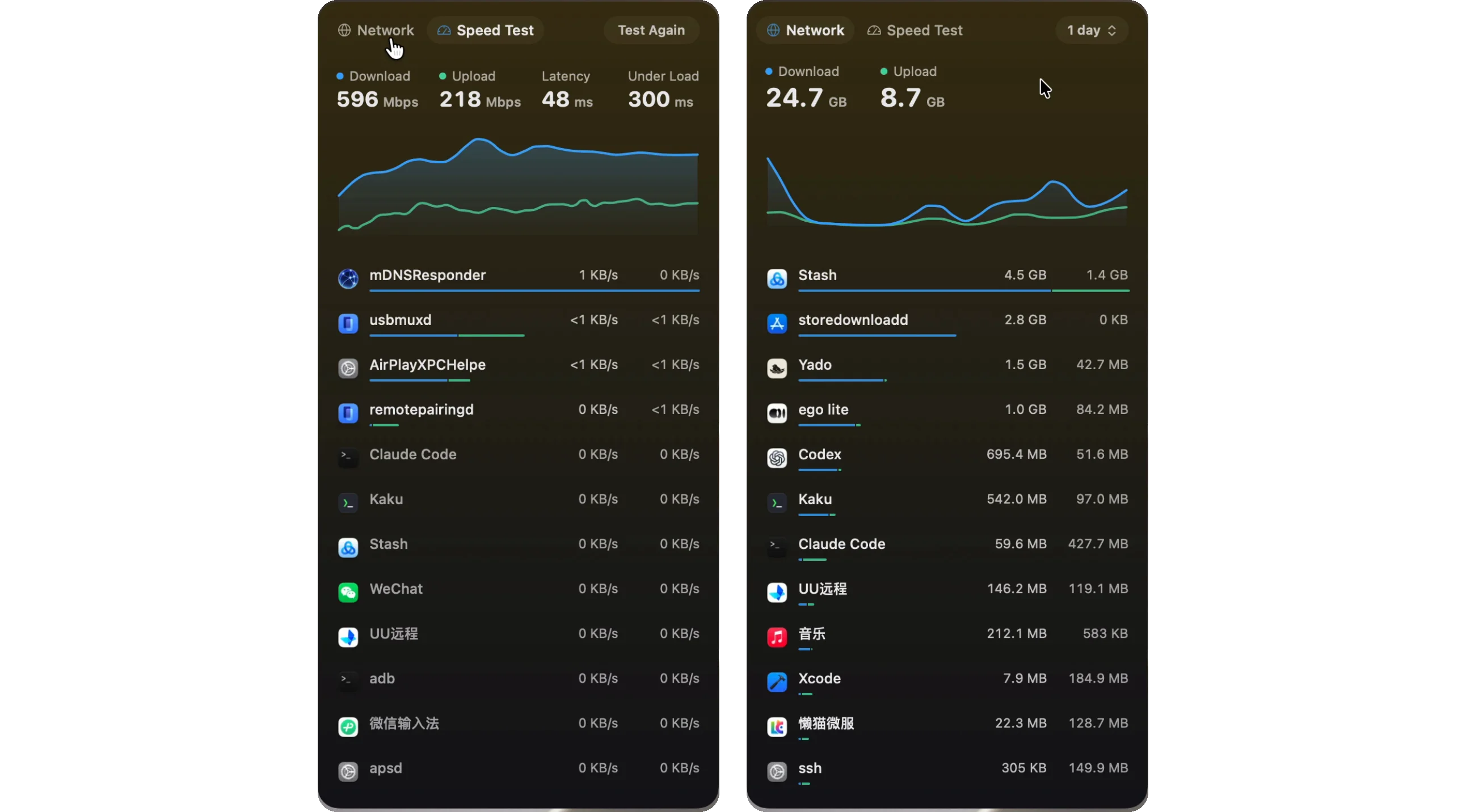
Mole lance le même test networkQuality depuis la barre des menus. Cliquez sur les débits d’envoi et de réception, puis choisissez Débit : si aucun résultat précédent n’est affiché, le test démarre à l’ouverture de l’onglet. Il mesure d’abord la réception, puis l’envoi, et affiche quatre chiffres, Réception, Envoi, Latence et En charge, avec la courbe du test en dessous. En charge correspond à la conversion 60 000 / RPM décrite plus haut, en millisecondes, à côté de la latence au repos. Le résultat reste affiché jusqu’à ce que vous choisissiez Relancer. Mole n’exploite aucun serveur de test et n’envoie lui-même aucune donnée où que ce soit ; le trafic est celui du test, vers les serveurs d’Apple.
L’onglet Réseau, juste à côté, répond à l’autre question : quelle app utilise la connexion ? Il affiche les débits en direct par app ou les volumes reçus et envoyés sur des périodes d’une minute à 30 jours. Le trafic du test est exclu de la ligne de Mole. La carte réseau de l’écran État ajoute le signal Wi-Fi et le débit de liaison, ce qui permet de confronter un résultat lent à un signal faible avant d’appeler le fournisseur d’accès.
FAQ
networkQuality est-il plus précis qu’un site de test de débit ?
Aucun n’est plus précis dans l’absolu. Chacun mesure l’itinéraire vers ses propres serveurs. Utilisez networkQuality -s pour comparer avec les sites qui mesurent les deux sens successivement, et regardez la réactivité si le problème concerne les appels ou les jeux plutôt que les téléchargements.
Quel est un bon nombre de RPM ?
Apple répartit les résultats entre faible, moyen et élevé sans publier de seuil de réussite. Comparez le délai en charge à la latence au repos sur la même connexion : si le premier est plusieurs fois supérieur, des données attendent dans les files lorsque la connexion est chargée.
Pourquoi mon débit d’envoi est-il bien plus faible que mon débit de réception ?
La plupart des connexions domestiques sont vendues avec un débit d’envoi inférieur à celui de réception. Cet écart est donc normal. Vérifiez votre forfait avant d’y voir une panne, puis testez en Ethernet pour écarter le Wi-Fi.
Le test consomme-t-il les données de mon forfait ?
Oui. Il reçoit et envoie de vraies données, et peut transférer plus d’un gigaoctet en une seule exécution sur une connexion rapide. Évitez de le répéter sur une connexion facturée au volume.