Medir la velocidad de Internet en Mac: los cuatro resultados de networkQuality

Un sitio de pruebas de velocidad da una cifra de descarga y otra de subida, y el siguiente muestra dos distintas. Ninguno explica por qué se entrecorta una videollamada en una línea que alcanza varios cientos de megabits por segundo. macOS tiene su propia prueba, networkQuality, que mide la velocidad de transferencia con los servidores de Apple y cuánto se ralentizan las respuestas cuando la conexión está ocupada. Esta última cifra suele explicar los cortes.
Esta guía muestra cómo ejecutar la prueba integrada, leer sus cuatro resultados, entender por qué dos pruebas difieren y qué cambiar antes de atribuir el problema al operador.
Ejecutar la prueba integrada
networkQuality viene con macOS Monterey y versiones posteriores. Abre Terminal y ejecuta:
networkQuality
Se conecta a los servidores de prueba de Apple, satura la conexión durante unos veinte segundos y muestra un resumen. Por defecto mide la descarga y la subida a la vez. Para medirlas una después de la otra, como hacen la mayoría de los sitios de pruebas de velocidad, añade -s:
networkQuality -s
Estas opciones resultan útiles:
| Opción | Qué hace |
|---|---|
-s |
Mide primero la descarga y luego la subida, en lugar de ambas a la vez |
-I en0 |
Prueba una interfaz concreta, como Wi-Fi o un adaptador Ethernet USB |
-M 30 |
Termina tras un máximo de 30 segundos |
-c |
Muestra el resultado en JSON para un script |
-v |
Muestra más detalles durante la prueba |
Ejecuta man networkQuality para ver la lista completa. La página de Apple sobre capacidad de respuesta de la red describe la misma herramienta.
La prueba transfiere datos reales. Su manual advierte de que consume los datos de la tarifa y, en una línea rápida, una sola ejecución puede transferir más de un gigabyte. Evita los puntos de acceso con tarifa por consumo, salvo que sean precisamente la conexión que quieras medir.
Leer los cuatro resultados
| Resultado | Qué mide | Qué explica |
|---|---|---|
| Velocidad de descarga | A qué velocidad pueden llegar los datos | Descargas grandes, calidad del streaming |
| Velocidad de subida | A qué velocidad pueden salir los datos | Copias en la nube, el vídeo que envías en las llamadas |
| Latencia en reposo | Tiempo de ida y vuelta sin otra actividad | La capacidad de respuesta en el mejor caso |
| Capacidad de respuesta | Viajes de ida y vuelta por minuto (RPM) con la línea saturada | Llamadas, juegos y escritorios remotos mientras hay otro tráfico |
La capacidad de respuesta es la cifra que omite la mayoría de las pruebas. Apple la expresa en viajes de ida y vuelta por minuto y la clasifica como baja, media o alta. Para convertirla en un retardo comparable con la latencia en reposo, divide 60.000 entre las RPM: 200 RPM equivalen a unos 300 ms por viaje de ida y vuelta con la línea ocupada, y 1.000 RPM a unos 60 ms.
Lo útil es la diferencia entre la latencia en reposo y con carga. Una línea con 48 ms en reposo y 300 ms con carga es rápida cuando está libre, pero tarda en responder en cuanto empieza otra subida. Este patrón se llama bufferbloat: el router o el módem pone en cola más datos de los que puede enviar, y cada paquete espera su turno. La página de Apple menciona la gestión inteligente de colas, o Smart Queue Management, en el router como solución habitual.
Por qué dos pruebas dan resultados distintos
Que dos pruebas muestren cifras distintas no significa que una esté fallando. Normalmente miden cosas diferentes:
- Servidor y ruta. Cada prueba elige sus servidores. Un servidor cercano en una red bien interconectada da valores superiores a uno lejano.
- En paralelo o en secuencia. Al medir ambos sentidos a la vez, comparten el tiempo de transmisión Wi-Fi. En un Mac, la descarga dio 526 Mbps al medir ambos sentidos y 589 Mbps al medirla sola. Usa
-santes de comparar con un sitio web. - Condiciones del Wi-Fi. La distancia, las paredes, el canal y otros dispositivos cambian el resultado de una habitación a otra. Probar por Ethernet, o con
-Ien un adaptador con cable, permite separar la línea del Wi-Fi. - Otro tráfico. Fotos en iCloud, una copia de seguridad o una actualización de software en segundo plano usan parte del ancho de banda. Localízalos primero con la comprobación de red por app.
- VPN y proxy. Si la prueba pasa por una VPN o un proxy, el resultado describe esa ruta, no solo la línea. Haz una comparación con ese servicio desactivado.
Comparar en las mismas condiciones
- Pausa las transferencias grandes: sincronización de iCloud, copias de seguridad, descargas y actualizaciones.
- Ejecuta
networkQuality -stres veces y conserva la mediana. - Repite cerca del router o por Ethernet para ver lo que ofrece la línea sin la influencia del Wi-Fi.
- Si la latencia en reposo está bien pero la capacidad de respuesta es baja, inicia una subida grande y repite la prueba. Una caída notable de la capacidad de respuesta apunta a las colas del router más que al operador.
- Anota la hora, la red y los resultados. La velocidad varía a lo largo del día, así que una sola medición nocturna no cuenta toda la historia.
Si el Wi-Fi se desconecta o se entrecorta en lugar de ir simplemente lento, consulta las desconexiones del Wi-Fi y los cortes del Wi-Fi y AWDL.
Dónde encaja Mole
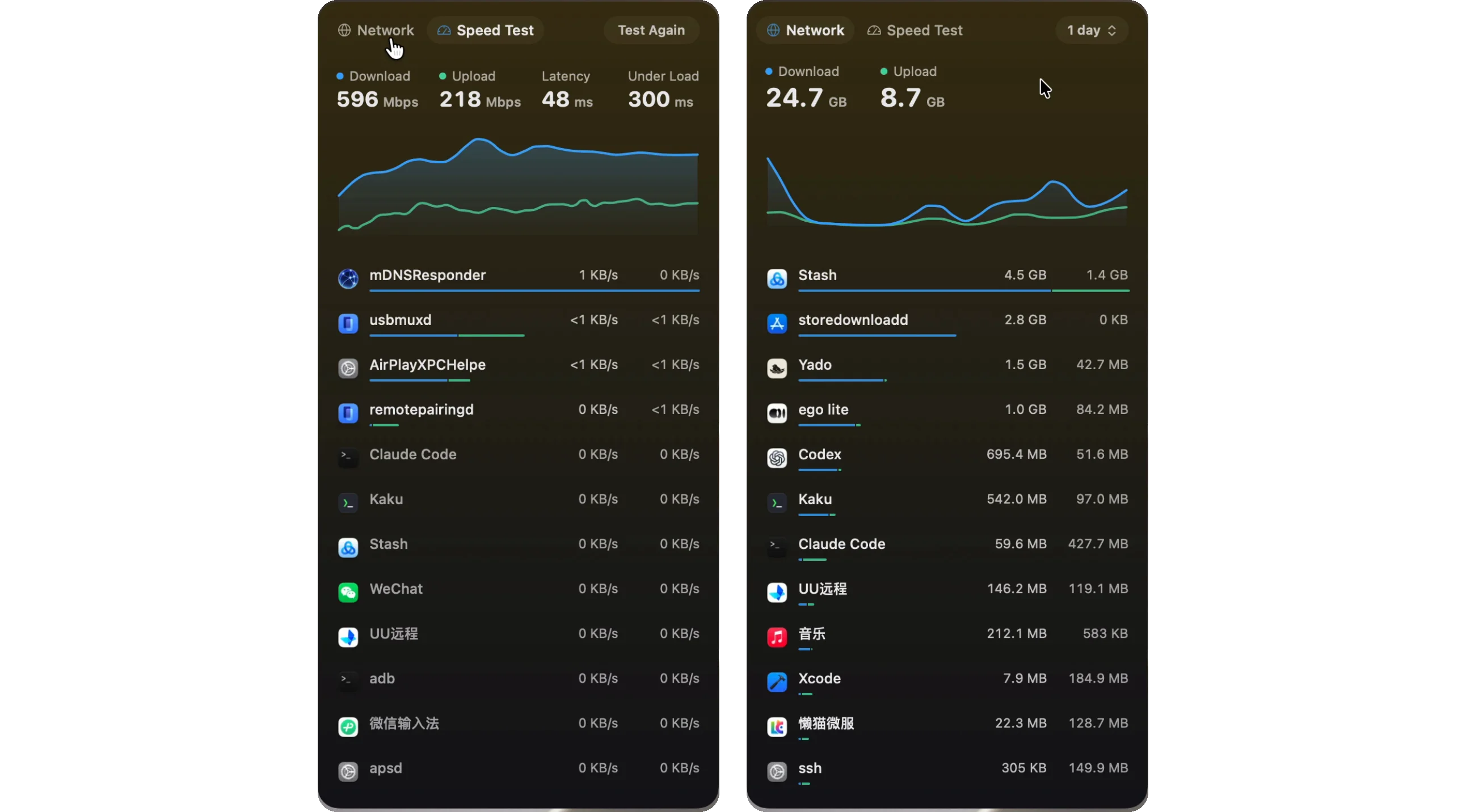
Mole ejecuta la misma prueba networkQuality desde la barra de menús. Haz clic en las velocidades de subida y descarga y elige Velocidad: si no hay un resultado anterior en pantalla, la prueba empieza al abrir la pestaña. Mide primero la descarga y después la subida, y muestra cuatro cifras, Descarga, Envío, Latencia y Con carga, con la curva de esa prueba debajo. Con carga es la conversión 60.000 / RPM descrita antes, expresada en milisegundos junto a la latencia en reposo. El resultado se conserva hasta que eliges Repetir. Mole no opera ningún servidor de pruebas propio ni envía datos por su cuenta a ningún sitio; el tráfico es el de la prueba, hacia los servidores de Apple.
La pestaña Red de al lado responde a la otra pregunta: qué app está usando la línea. Muestra las velocidades en directo por app o los datos que cada una recibió y envió en periodos de un minuto a 30 días, sin incluir el tráfico de la prueba en la fila de Mole. La tarjeta de red de Estado añade la señal Wi-Fi y la velocidad del enlace, para que puedas comprobar si un resultado lento coincide con una señal débil antes de llamar al operador.
Preguntas frecuentes
¿Es networkQuality más preciso que un sitio de pruebas de velocidad?
Ninguno es más preciso en general. Cada uno mide la ruta hacia sus propios servidores. Usa networkQuality -s si buscas un resultado comparable con las pruebas secuenciales de los sitios web y fíjate en la capacidad de respuesta si el problema son las llamadas o los juegos, en lugar de las descargas.
¿Cuál es un buen valor de RPM?
Apple agrupa los resultados en bajo, medio y alto sin publicar un umbral de aprobado. Compara el retardo con carga y la latencia en reposo en la misma línea: si el primero es varias veces mayor, la conexión acumula datos en cola cuando está ocupada.
¿Por qué la subida es mucho más lenta que la descarga?
La mayoría de las conexiones domésticas se venden con menos velocidad de subida que de descarga, así que una diferencia es normal. Comprueba la tarifa antes de considerarlo una avería y luego prueba por Ethernet para descartar el Wi-Fi.
¿La prueba consume los datos de mi tarifa?
Sí. Descarga y sube datos reales, y en una línea rápida una sola ejecución puede transferir más de un gigabyte. Evita repetirla en una conexión con tarifa por consumo.