Mac 网速测试:看懂 networkQuality 的四项结果

测速网站给出一个下载速度、一个上传速度,换一家测,两个数字又不一样,它们也没解释为什么测出几百 Mbps 的宽带,视频通话还是会卡。macOS 自带的 networkQuality 会连接 Apple 服务器测吞吐量,还会测线路繁忙时响应慢了多少,后面这个数字,往往才是卡顿的原因。
这篇从运行系统自带的测速开始,讲清四项结果、不同测试为什么对不上,以及联系运营商之前可以先改什么。
运行系统自带的测速
macOS Monterey 及后续版本都带有 networkQuality,打开终端,运行:
networkQuality
它会连接 Apple 的测试服务器,让线路满载约二十秒,再输出汇总,默认同时测下载和上传。如果想和大多数测速网站一样,先测一个方向再测另一个,加上 -s:
networkQuality -s
下面几个选项比较常用:
| 选项 | 作用 |
|---|---|
-s |
先测下载,再测上传,不同时进行 |
-I en0 |
指定一个网络接口测速,比如 Wi-Fi 或 USB 以太网适配器 |
-M 30 |
最多运行 30 秒 |
-c |
以 JSON 输出结果,供脚本使用 |
-v |
运行时输出更多细节 |
完整列表可以运行 man networkQuality 查看,Apple 的网络响应能力说明介绍的也是这个工具。
测速会实际传输数据,手册也提醒它会消耗套餐流量,线路够快时,测一次就可能超过 1 GB,按流量计费的热点上别随手跑,除非要测的就是这个热点。
看懂四项结果
| 结果 | 测的是什么 | 能解释什么 |
|---|---|---|
| 下载带宽 | 数据接收速度 | 大文件下载、流媒体画质 |
| 上传带宽 | 数据发送速度 | 云备份、通话时发出去的视频 |
| 空闲延迟 | 没有其他任务运行时的往返时间 | 最理想情况下的响应速度 |
| 响应能力 | 线路满载时每分钟的往返次数(RPM) | 有其他流量时,通话、游戏和远程桌面的表现 |
响应能力是大多数测速不给的数字,Apple 用每分钟往返次数表示,并标为低、中或高。想把它换成能和空闲延迟比较的时间,用 60,000 除以 RPM 就行,200 RPM 表示线路繁忙时,每次往返约 300 ms,1,000 RPM 则约为 60 ms。
真正值得看的是空闲和满载时的延迟差距,一条线路空闲时 48 ms,满载时 300 ms,说明安静时很快,一有其他任务上传,响应就慢了。这种情况叫缓冲膨胀,路由器或调制解调器把超出发送能力的数据排进队列,每个数据包都得在后面等,Apple 的说明把路由器上的智能队列管理列为常见解决办法。
为什么两次测速对不上
不同测试给出不同数字,不代表其中一个有问题,通常是测的东西不同:
- 服务器和路由。 每个测试选择的服务器不同,距离近、网络互联好的服务器,测出的速度通常高于远处的服务器。
- 同时测还是分开测。 同时测两个方向,会共同占用 Wi-Fi 的无线传输时间,同一台 Mac 同时测上传和下载时,下载为 526 Mbps,单独测下载则为 589 Mbps,和网站比较前先用
-s。 - Wi-Fi 环境。 距离、墙壁、信道和其他设备,都会让不同房间的结果不一样,用以太网测试,或用
-I指定有线适配器,可以把宽带线路和 Wi-Fi 的影响分开。 - 其他流量。 后台的 iCloud 照片、备份或软件更新会占用部分带宽,先用按 App 检查网络用量的方法找出来。
- VPN 和代理。 测速流量经过 VPN 或代理时,结果反映的是那条路径,不是宽带线路本身,关掉后再对比一次。
怎样公平比较
- 暂停大流量传输,包括 iCloud 同步、备份、下载和更新。
- 运行三次
networkQuality -s,取中位数。 - 靠近路由器,或接上以太网再测一次,看看排除 Wi-Fi 影响后,线路能达到什么速度。
- 如果空闲延迟正常,但响应能力显示为低,开始一次大文件上传,再测速,响应能力大幅下降,更指向路由器上的排队,而不是运营商。
- 记下时间、网络和结果,网速一天里会有变化,某天晚上的一次结果不能代表全部情况。
如果 Wi-Fi 是掉线或卡顿,而不只是速度慢,可以看 Wi-Fi 频繁断开和 Wi-Fi 卡顿与 AWDL。
Mole 能帮什么
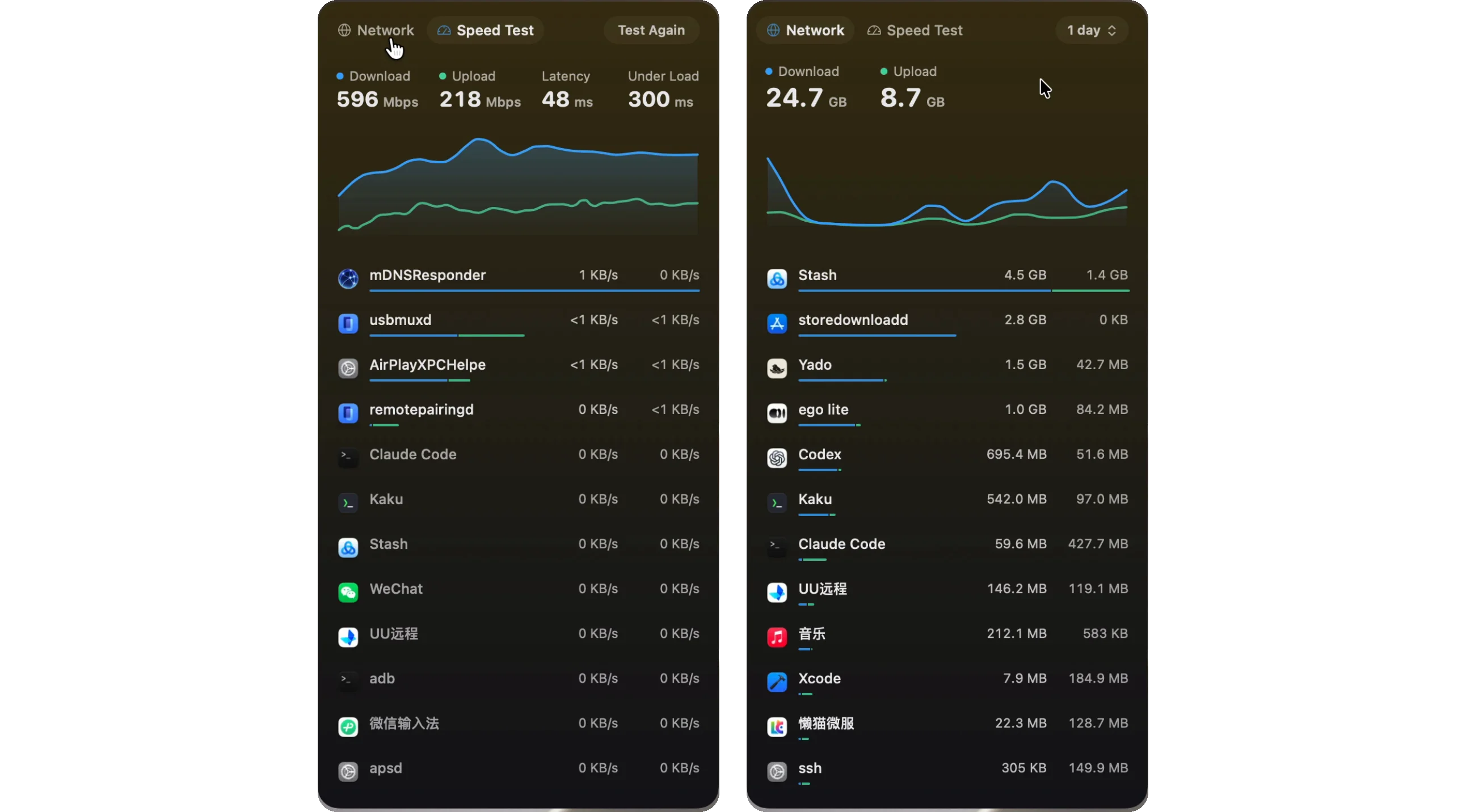
Mole 可以从菜单栏运行同一个 networkQuality 测试,点击菜单栏的上传和下载速度,选择测速,没有上次结果时,打开这个页签就会开始,先测下载,再测上传,显示下载、上传、延迟和满载延迟四个数字,下方是这次测试的曲线。满载延迟就是上面 60,000 / RPM 的换算结果,用毫秒显示,方便和空闲延迟比较,结果会一直保留,直到点击重新测速。Mole 没有自己的测速服务器,本身也不往任何地方发数据,这些流量都是测速发往 Apple 服务器的。
旁边的网络页签回答另一个问题,哪个 App 正在占用网络。它能显示每个 App 的实时速度,也能查看一分钟到 30 天内各 App 接收和发送的数据量,测速本身的流量不会算进 Mole 那一行。状态页的网络卡片还会显示 Wi-Fi 信号和连接速率,测得慢时,可以先核对是不是信号弱,再联系运营商。
常见问题
networkQuality 比测速网站更准吗?
不能笼统说哪个更准,它们测的都是通往各自服务器的路径。想和按顺序测速的网站比较,用 networkQuality -s,如果困扰的是通话或游戏,而不是下载,就看响应能力。
RPM 多少算好?
Apple 把结果分成低、中、高,没有公布及格线,可以比较同一条线路的满载延迟和空闲延迟,满载数字高出几倍,就说明网络在负载下有数据排队。
为什么上传比下载慢那么多?
多数家庭宽带套餐的上传速度本来就低于下载,有差距很正常,先确认套餐,再接以太网测试,排除 Wi-Fi 的影响,不要直接当成故障。
测速会消耗套餐流量吗?
会,测试会实际下载和上传数据,线路快时,测一次就可能超过 1 GB,按流量计费的连接上不要反复测。