Internetsnelheid op de Mac testen: de vier resultaten van networkQuality

Een snelheidstest op een website geeft een download- en een uploadsnelheid, en de volgende site geeft twee andere getallen. Geen van beide verklaart waarom een videogesprek hapert op een verbinding die honderden megabits per seconde haalt. macOS heeft een eigen test, networkQuality, die de doorvoersnelheid naar Apples servers meet en ook kijkt hoeveel trager de verbinding reageert wanneer die druk is. Meestal verklaart dat laatste getal het haperen.
Deze handleiding laat zien hoe je de ingebouwde test uitvoert, de vier resultaten leest en begrijpt waarom twee tests verschillen. Ook lees je wat je kunt veranderen voordat je de oorzaak bij de provider zoekt.
De ingebouwde test uitvoeren
networkQuality wordt meegeleverd met macOS Monterey en nieuwer. Open Terminal en voer uit:
networkQuality
De test maakt verbinding met Apples testservers, belast de verbinding ongeveer twintig seconden volledig en geeft daarna een samenvatting. Standaard meet hij download en upload tegelijk. Voeg -s toe om ze na elkaar te meten, zoals de meeste websites doen:
networkQuality -s
Een paar handige opties:
| Optie | Wat die doet |
|---|---|
-s |
Meet eerst download en daarna upload, in plaats van beide tegelijk |
-I en0 |
Test via een bepaalde interface, zoals wifi of een USB-ethernetadapter |
-M 30 |
Stopt na maximaal 30 seconden |
-c |
Geeft het resultaat als JSON voor een script |
-v |
Geeft tijdens de test meer details |
Voer man networkQuality uit voor de volledige lijst. Apples pagina over netwerkresponsiviteit beschrijft dezelfde tool.
De test verstuurt echte gegevens. De handleiding waarschuwt dat hij data uit je bundel verbruikt. Op een snelle verbinding kan één test meer dan een gigabyte overdragen. Gebruik hem daarom niet via een hotspot waarbij je per hoeveelheid data betaalt, tenzij je juist die verbinding wilt meten.
De vier resultaten lezen
| Resultaat | Wat het meet | Wat het verklaart |
|---|---|---|
| Downloadsnelheid | Hoe snel gegevens kunnen binnenkomen | Grote downloads, streamingkwaliteit |
| Uploadsnelheid | Hoe snel gegevens kunnen vertrekken | Cloudback-ups, het beeld dat je verstuurt tijdens gesprekken |
| Latentie in rust | De tijd voor een heen-en-terugreis zonder andere activiteit | De responstijd in het beste geval |
| Responsiviteit | Heen-en-terugreizen per minuut (RPM) bij een volledig belaste verbinding | Gesprekken, games en externe bureaubladen tijdens ander verkeer |
Responsiviteit is het getal dat de meeste tests weglaten. Apple geeft het in heen-en-terugreizen per minuut en deelt het in als laag, gemiddeld of hoog. Deel 60.000 door de RPM om dit om te rekenen naar een vertraging die je met de latentie in rust kunt vergelijken: 200 RPM betekent ongeveer 300 ms per heen-en-terugreis op een drukke verbinding, en 1.000 RPM ongeveer 60 ms.
Vooral het verschil tussen latentie in rust en bij belasting is nuttig. Een verbinding met 48 ms in rust en 300 ms bij belasting is snel wanneer er weinig gebeurt, maar reageert traag zodra iets anders uploadt. Dit heet bufferbloat: de router of modem zet meer gegevens in de wachtrij dan hij kan versturen, waardoor elk pakket op zijn beurt wacht. Apple noemt Smart Queue Management op de router als gebruikelijke oplossing.
Waarom twee tests verschillen
Verschillende getallen betekenen niet dat een van de tests stuk is. Meestal meten ze verschillende dingen:
- Server en route. Elke test kiest zijn eigen servers. Een nabije server op een goed verbonden netwerk geeft hogere waarden dan een verre.
- Tegelijk of na elkaar. Bij een test in beide richtingen tegelijk delen ze de wifi-zendtijd. Op één Mac kwam de download uit op 526 Mbps bij gelijktijdig meten en op 589 Mbps wanneer die alleen werd gemeten. Gebruik
-svoordat je met een website vergelijkt. - Wifi-omstandigheden. Afstand, muren, het kanaal en andere apparaten veranderen het resultaat van kamer tot kamer. Een test via ethernet, of met
-Ivia een bedrade adapter, scheidt de verbinding van de wifi-invloed. - Ander verkeer. iCloud-foto’s, een back-up of een software-update op de achtergrond gebruikt een deel van de bandbreedte. Zoek dit eerst op met de netwerkcontrole per app.
- VPN en proxy. Loopt de test via een VPN of proxy, dan beschrijft het resultaat dat pad en niet alleen je verbinding. Vergelijk één keer met die dienst uitgeschakeld.
Onder gelijke omstandigheden vergelijken
- Pauzeer grote overdrachten: iCloud-synchronisatie, back-ups, downloads en updates.
- Voer
networkQuality -sdrie keer uit en gebruik de mediaan. - Herhaal dicht bij de router of via ethernet om te zien wat de verbinding zonder wifi-invloed levert.
- Is de latentie in rust goed maar de responsiviteit laag, start dan een grote upload en test opnieuw. Een sterke daling van de responsiviteit wijst eerder op wachtrijen in de router dan op de provider.
- Noteer het tijdstip, het netwerk en de resultaten. De snelheid varieert gedurende de dag; één avondmeting geeft niet het hele beeld.
Als wifi wegvalt of hapert in plaats van alleen traag te zijn, lees dan wifi die steeds de verbinding verliest en wifi-haperingen en AWDL.
Wat Mole doet
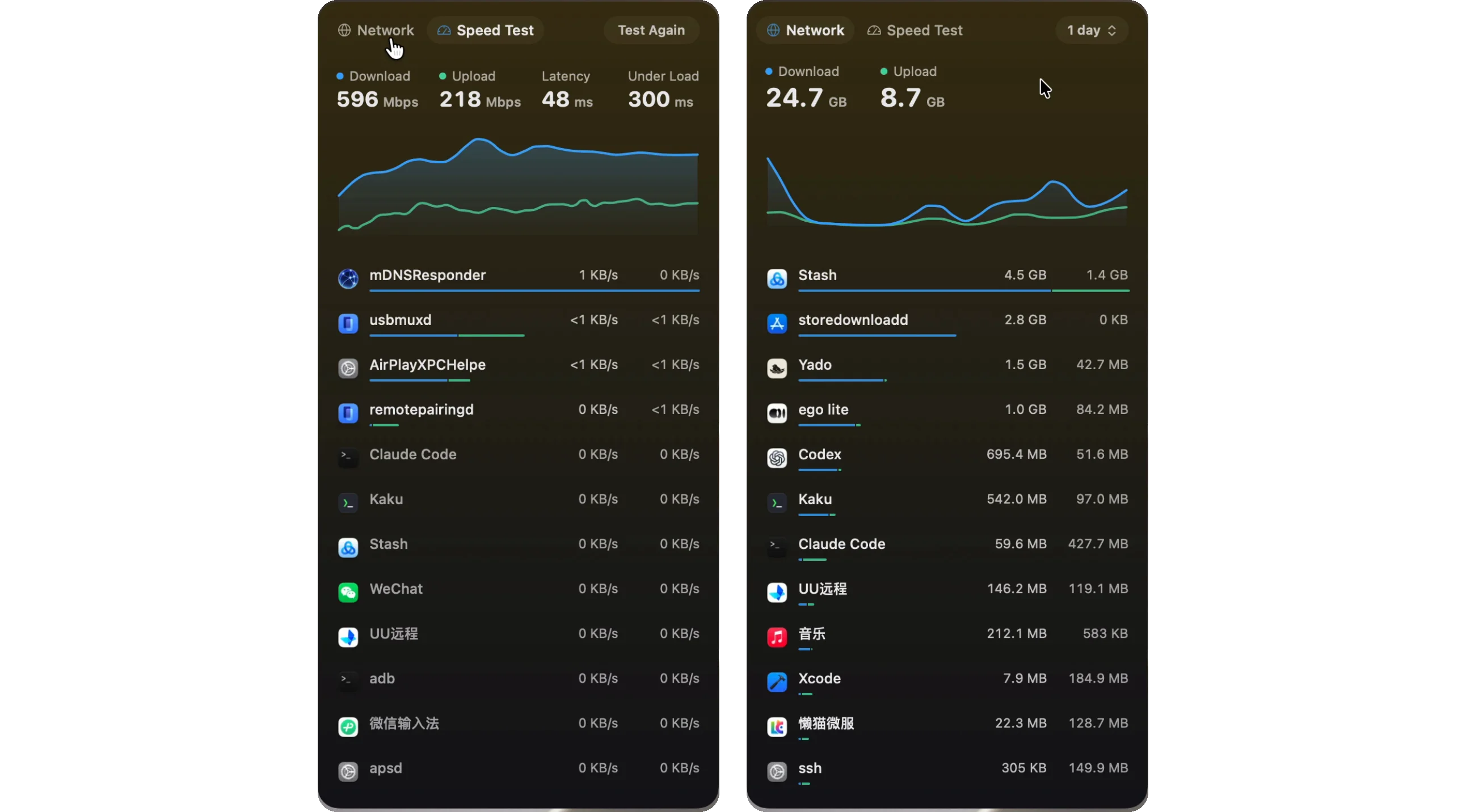
Mole voert dezelfde networkQuality-test uit vanuit de menubalk. Klik op de upload- en downloadsnelheden en kies Snelheidstest. Als er geen eerder resultaat in beeld staat, begint de test zodra het tabblad opent. Eerst wordt de download gemeten, daarna de upload. Je ziet vier getallen, Download, Upload, Latentie en Bij belasting, met daaronder de curve van die test. Bij belasting is de hierboven beschreven omrekening van 60.000 / RPM, in milliseconden naast de latentie in rust. Het resultaat blijft staan tot je Opnieuw kiest. Mole heeft geen eigen testserver en verstuurt zelf nergens gegevens naartoe; het verkeer komt van de test en gaat naar Apples servers.
Het tabblad Netwerk ernaast beantwoordt de andere vraag: welke app gebruikt de verbinding? Het toont de actuele snelheid per app of wat elke app ontving en verstuurde over perioden van één minuut tot 30 dagen. Het verkeer van de test telt niet mee in de rij van Mole. De netwerkkaart in Status voegt het wifi-signaal en de verbindingssnelheid toe, zodat je een trage uitslag naast een zwak signaal kunt leggen voordat je de provider belt.
Veelgestelde vragen
Is networkQuality nauwkeuriger dan een snelheidstest op een website?
Geen van beide is in het algemeen nauwkeuriger. Elke test meet de route naar zijn eigen servers. Gebruik networkQuality -s als je wilt vergelijken met websites die na elkaar meten. Kijk naar responsiviteit als het probleem gesprekken of games betreft in plaats van downloads.
Wat is een goede RPM-waarde?
Apple deelt resultaten in als laag, gemiddeld of hoog, zonder een grens te geven waaraan je moet voldoen. Vergelijk de vertraging bij belasting met de latentie in rust op dezelfde verbinding: is de eerste meerdere keren zo hoog, dan ontstaan er wachtrijen onder belasting.
Waarom is mijn upload zoveel lager dan mijn download?
De meeste thuisverbindingen worden met een lagere upload- dan downloadsnelheid verkocht, dus een verschil is normaal. Controleer je abonnement voordat je het als een storing ziet en test daarna via ethernet om wifi uit te sluiten.
Verbruikt de test data uit mijn bundel?
Ja. De test downloadt en uploadt echte gegevens en kan op een snelle verbinding in één keer meer dan een gigabyte overdragen. Vermijd herhaalde tests op een verbinding waarbij je per hoeveelheid data betaalt.