Mac 인터넷 속도 측정: networkQuality의 네 가지 결과 읽기

속도 측정 사이트에서 다운로드와 업로드 수치를 확인해도 다른 사이트에서는 다른 결과가 나옵니다. 수백 Mbps가 나오는 회선에서 영상 통화가 끊기는 이유도 그 두 수치만으로는 알 수 없습니다. macOS에 내장된 networkQuality는 Apple 서버와의 처리량뿐 아니라 회선이 바쁠 때 응답이 얼마나 느려지는지도 측정합니다. 끊김의 원인을 설명해 주는 것은 대개 이 마지막 수치입니다.
이 글에서는 내장 테스트를 실행하고 네 가지 결과를 읽는 방법, 테스트마다 수치가 다른 이유, 통신사에 원인을 묻기 전에 바꿔 볼 것을 설명합니다.
내장 테스트 실행하기
networkQuality는 macOS Monterey 이상에 포함되어 있습니다. 터미널을 열고 실행하세요.
networkQuality
Apple의 테스트 서버에 연결해 약 20초 동안 회선 대역폭을 가득 사용한 뒤 요약을 출력합니다. 기본값은 다운로드와 업로드를 동시에 측정하는 것입니다. 대부분의 속도 측정 사이트처럼 한 방향씩 순서대로 측정하려면 -s를 붙이세요.
networkQuality -s
알아 두면 유용한 옵션은 다음과 같습니다.
| 옵션 | 동작 |
|---|---|
-s |
동시에 측정하지 않고 다운로드 후 업로드 측정 |
-I en0 |
Wi-Fi나 USB 이더넷 어댑터 등 특정 인터페이스로 측정 |
-M 30 |
최대 30초 후 종료 |
-c |
스크립트에서 사용할 수 있도록 JSON으로 결과 출력 |
-v |
실행 중 더 자세한 정보 출력 |
전체 목록은 man networkQuality로 확인할 수 있습니다. Apple의 네트워크 응답성 안내도 같은 도구를 설명합니다.
테스트는 실제 데이터를 전송합니다. 설명서에도 요금제의 데이터가 소모된다는 경고가 있으며, 빠른 회선에서는 한 번에 1GB 이상을 전송할 수 있습니다. 핫스팟 자체를 측정하려는 경우가 아니라면 데이터 사용량에 따라 요금이 부과되는 핫스팟에서는 실행하지 마세요.
네 가지 결과 읽기
| 결과 | 측정 대상 | 알 수 있는 것 |
|---|---|---|
| 다운로드 대역폭 | 데이터를 받을 수 있는 속도 | 대용량 다운로드, 스트리밍 화질 |
| 업로드 대역폭 | 데이터를 보낼 수 있는 속도 | 클라우드 백업, 통화 중 보내는 영상 |
| 유휴 지연 시간 | 다른 작업이 없을 때의 왕복 시간 | 가장 좋은 조건에서의 응답성 |
| 응답성 | 회선이 가득 찼을 때 분당 왕복 횟수(RPM) | 다른 트래픽이 있을 때 통화, 게임, 원격 데스크톱의 동작 |
응답성은 대부분의 테스트에서 빠져 있는 수치입니다. Apple은 분당 왕복 횟수로 표시하고 Low, Medium, High로 구분합니다. 유휴 지연 시간과 비교할 수 있는 시간으로 바꾸려면 60,000을 RPM으로 나눕니다. 200 RPM은 회선이 바쁠 때 한 번 왕복하는 데 약 300ms, 1,000 RPM은 약 60ms가 걸린다는 뜻입니다.
중요한 것은 유휴 상태와 부하 상태의 지연 시간 차이입니다. 유휴 시 48ms, 부하 시 300ms인 회선은 한가할 때는 빠르지만 다른 업로드가 시작되는 순간 응답이 느려집니다. 이를 버퍼블로트라고 합니다. 라우터나 모뎀이 보낼 수 있는 양보다 많은 데이터를 대기열에 쌓아 모든 패킷이 차례를 기다리는 상태입니다. Apple 안내는 라우터의 Smart Queue Management를 일반적인 해결책으로 제시합니다.
테스트마다 결과가 다른 이유
테스트 결과가 다르다고 어느 한쪽이 잘못된 것은 아닙니다. 보통 측정 조건이 다릅니다.
- 서버와 경로. 테스트마다 서버를 따로 선택합니다. 연결성이 좋은 네트워크의 가까운 서버는 먼 서버보다 높은 속도가 나옵니다.
- 동시 측정과 순차 측정. 양방향을 동시에 측정하면 Wi-Fi의 무선 전송 시간을 나눠 씁니다. 한 Mac에서는 동시 측정 시 다운로드가 526 Mbps, 다운로드만 측정하면 589 Mbps였습니다. 사이트와 비교하기 전에
-s를 사용하세요. - Wi-Fi 환경. 거리, 벽, 채널, 다른 기기 때문에 방마다 결과가 달라집니다. 이더넷으로 측정하거나
-I로 유선 어댑터를 지정하면 회선과 Wi-Fi의 영향을 분리할 수 있습니다. - 다른 트래픽. 백그라운드의 iCloud 사진, 백업, 소프트웨어 업데이트도 대역폭을 차지합니다. 먼저 앱별 네트워크 확인 방법으로 찾아보세요.
- VPN과 프록시. 테스트가 VPN이나 프록시를 통과하면 회선 자체가 아니라 그 경로의 성능을 측정합니다. 한 번 끄고 비교하세요.
같은 조건으로 비교하기
- iCloud 동기화, 백업, 다운로드, 업데이트 같은 대용량 전송을 일시 정지합니다.
networkQuality -s를 세 번 실행하고 중앙값을 사용합니다.- 라우터 가까이에서 또는 이더넷으로 다시 실행해 Wi-Fi의 영향을 받지 않는 회선 속도를 확인합니다.
- 유휴 지연 시간은 괜찮은데 응답성이 Low라면 대용량 업로드를 시작하고 다시 측정합니다. 응답성이 크게 떨어지면 통신사보다 라우터의 대기열을 의심할 수 있습니다.
- 시간, 네트워크, 결과를 기록합니다. 속도는 하루 중에도 달라지므로 어느 날 저녁 한 번 측정한 결과가 전부는 아닙니다.
단순히 느린 것이 아니라 Wi-Fi가 끊기거나 멈칫한다면 Wi-Fi 연결 끊김과 Wi-Fi 끊김 및 AWDL에서 해당 상황을 다룹니다.
Mole의 역할
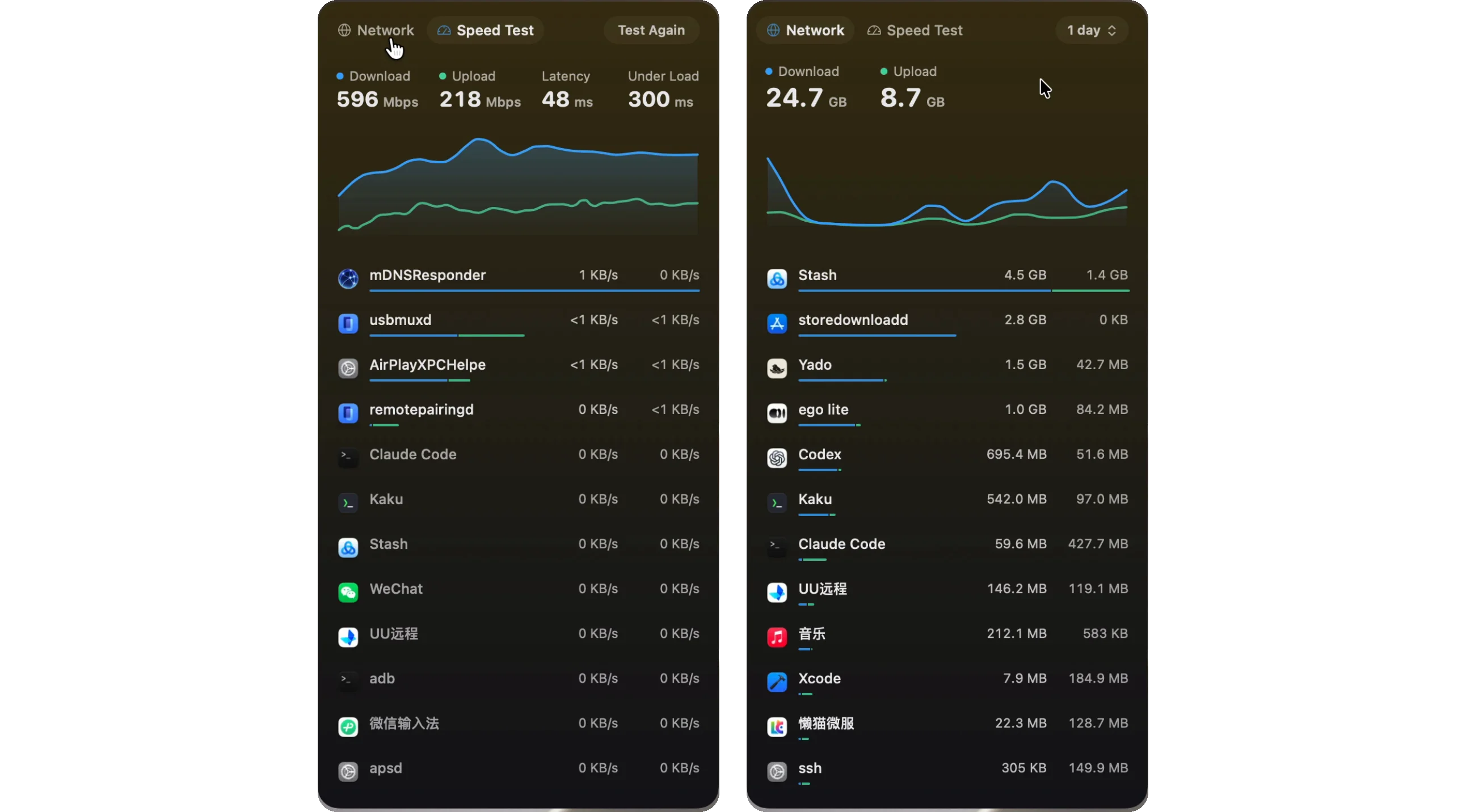
Mole은 메뉴 막대에서 같은 networkQuality 테스트를 실행합니다. 메뉴 막대의 업로드와 다운로드 속도를 클릭하고 속도 테스트를 선택하면, 이전 결과가 화면에 없을 때 탭을 여는 즉시 측정을 시작합니다. 다운로드 후 업로드를 측정하고 다운로드, 업로드, 지연 시간, 부하 시 네 수치와 그 아래에 이번 테스트의 곡선을 표시합니다. 부하 시는 앞서 설명한 60,000 / RPM 환산값으로, 유휴 지연 시간 옆에 밀리초 단위로 표시됩니다. 결과는 다시 테스트를 선택할 때까지 유지됩니다. Mole은 자체 테스트 서버가 없고, Mole이 직접 데이터를 어딘가로 보내지도 않습니다. 오가는 트래픽은 테스트가 Apple 서버와 주고받는 데이터뿐입니다.
옆의 네트워크 탭은 어떤 앱이 회선을 사용하는지 알려 줍니다. 앱별 실시간 속도나 1분부터 30일까지의 기간 동안 각 앱이 받고 보낸 데이터량을 보여 주며, 테스트 자체의 트래픽은 Mole 행에서 제외합니다. 상태 화면의 네트워크 카드에는 Wi-Fi 신호와 링크 속도도 표시되므로 통신사에 연락하기 전에 약한 신호가 느린 결과의 원인인지 확인할 수 있습니다.
자주 묻는 질문
networkQuality가 속도 측정 사이트보다 정확한가요?
어느 쪽이 더 정확하다고 일반화할 수는 없습니다. 각자 자기 서버까지의 경로를 측정합니다. 순차 측정 사이트와 비교하려면 networkQuality -s를 쓰고, 다운로드보다 통화나 게임이 문제라면 응답성을 보세요.
RPM은 어느 정도면 좋은가요?
Apple은 합격선을 공개하지 않고 결과를 Low, Medium, High로 나눕니다. 같은 회선에서 부하 시 지연 시간과 유휴 지연 시간을 비교하세요. 부하 시 수치가 몇 배 높다면 부하가 걸릴 때 데이터가 대기열에 쌓이는 것입니다.
업로드가 다운로드보다 훨씬 느린 이유는 무엇인가요?
대부분의 가정용 회선은 다운로드보다 낮은 업로드 속도로 판매되므로 차이가 나는 것은 정상입니다. 고장으로 보기 전에 요금제를 확인하고 이더넷으로 측정해 Wi-Fi의 영향을 배제하세요.
테스트를 실행하면 요금제 데이터가 소모되나요?
네. 실제 데이터를 다운로드하고 업로드하므로 빠른 회선에서는 한 번에 1GB 이상을 전송할 수 있습니다. 데이터 사용량에 따라 과금되는 연결에서는 반복 실행을 피하세요.