Mac 에서 어떤 앱이 네트워크를 사용하는지 찾기

연결을 누군가 쓰고 있습니다. 아무것도 하지 않는데 Wi-Fi 표시등이 바쁘거나, 테더링 허용량이 오후 한나절에 바닥나거나, 자리에 앉아 일할 때마다 영상 통화 품질이 떨어집니다. macOS가 답을 줄 수는 있지만 도구가 흩어져 있고, 각 도구에서 가장 눈에 띄는 숫자는 실시간 값이 아니라 누적값이라 엉뚱한 프로세스를 쫓게 됩니다.
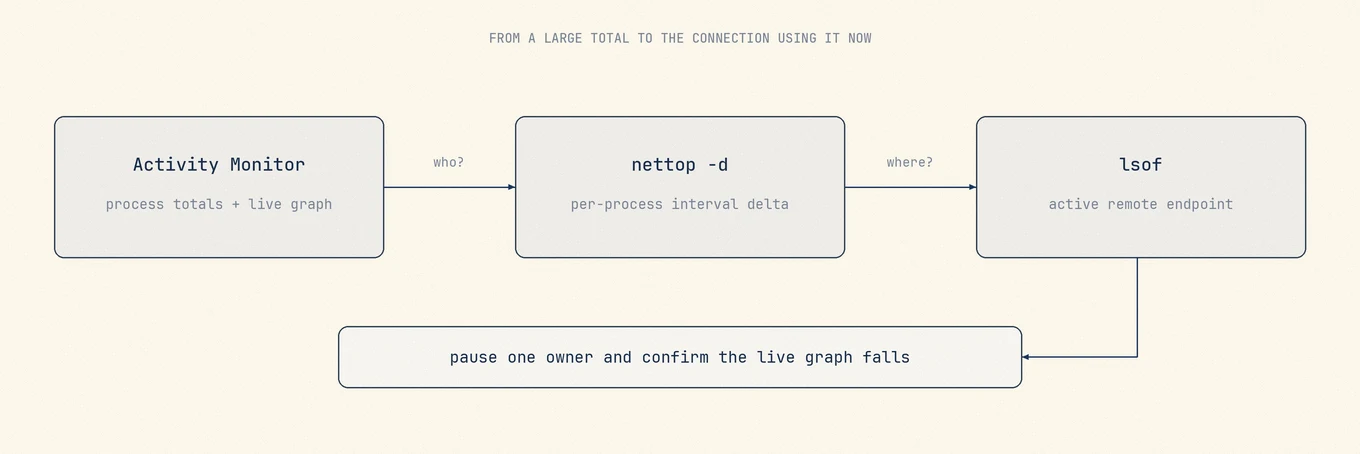
활성 상태 보기의 네트워크 탭이 프로세스 이름을 보여 주지만, 열의 값은 각 프로세스가 시작된 이후의 누적입니다. 지금 데이터를 주고받는 대상을 보려면 nettop 을 쓰고, 프로세스가 연결한 원격 호스트를 보려면 lsof -i 를 씁니다.
활성 상태 보기에서 프로세스 확인하기
활성 상태 보기를 열고 네트워크 탭을 선택합니다. 데이터를 주고받은 프로세스가 송신 바이트와 수신 바이트와 함께 나타납니다.
누적값만 보고 판단하면 엉뚱한 프로세스를 원인으로 지목할 수 있습니다. 마지막 재시동 이후 계속 실행된 데몬이 지금 회선을 많이 쓰는 앱보다 위에 나올 수 있기 때문입니다. "받은 바이트"가 가장 크다고 현재 트래픽도 가장 많은 것은 아닙니다.
보통은 걱정할 필요가 없는데도 사람들을 놀라게 하는 행이 두 개 있습니다.
- mDNSResponder 는 시스템 전체의 DNS와 로컬 네트워크 검색을 담당합니다. 몇 주째 켜 둔 Mac 에서는 기가바이트 단위로 보일 수 있습니다. 이름을 조회하는 다른 모든 프로세스의 대리일 뿐, 백그라운드에서 내려받는 앱이 아닙니다.
- kernel_task 는 네트워크 작업이 커널을 지나기 때문에 나타납니다. CPU 쪽에서 같은 오인을 다루는 kernel_task 의 CPU 사용량이 높은 이유 를 참고합니다.
창 하단에는 초당 송수신을 보여 주는 실시간 그래프가 있습니다. 무언가를 바꿀 때 봐야 할 것은 열이 아니라 그 그래프입니다.
Apple의 활성 상태 보기 네트워크 안내는 프로세스 시작 뒤 누적된 송수신 데이터와 창 하단의 초당 송수신 데이터를 구분합니다.
nettop 이 지금 움직이는 것을 보여 줍니다
nettop 은 진짜 질문에 답하는 도구입니다. macOS에 포함되어 있어 따로 설치할 필요가 없습니다.
nettop -P -L 2 -d -J bytes_in,bytes_out
,bytes_in,bytes_out,
syslogd.362,0,22701,
apsd.368,685304,414375,
mDNSResponder.480,4189609493,104188210,
-P 는 프로세스별로 합치고, -L 2 는 CSV 샘플 두 개를 출력하며, -d 는 다음 샘플을 구간 증분으로 만들고, -J 는 열을 고릅니다. 첫 샘플은 기준이고 두 번째가 그 사이 실제로 움직인 양입니다. 계속 보려면 nettop -P -d 를 대화형으로 실행하세요.
lsof -i 가 어디로 연결하는지 보여 줍니다
이름을 확인한 뒤의 다음 질문은 보통 어디로 데이터를 보내느냐입니다.
lsof -nP -iTCP -sTCP:ESTABLISHED
-n 은 역방향 DNS를 건너뛰고, -P 는 포트 이름 조회를 건너뛰며, -iTCP 는 TCP로 한정하고, -sTCP:ESTABLISHED 는 수신 대기와 닫힌 소켓을 뺍니다. 보통 일반 사용자 권한이면 충분하며 시스템 소유 프로세스가 빠질 때만 권한 상승을 고려하세요.
그 주소를 해석할 때는 정직해야 합니다. 대형 클라우드 사업자 소속 IP는 인터넷 대부분이 그곳에 호스팅되어 있어 거의 아무것도 알려 주지 않습니다. 식별이 아니라 단서로만 취급합니다.
흔한 답
무언가 잘못됐다고 가정하기 전에, 묻지 않아도 네트워크를 쓰도록 되어 있는 것들을 확인합니다.
| 원인 | 알아보는 방법 | 제어하는 곳 |
|---|---|---|
| iCloud 사진 동기화 | 사진을 가져온 뒤 이어지는 업로드 | 사진 > 설정 > iCloud |
| iCloud Drive | 큰 파일이 바뀐 뒤의 활동 | 시스템 설정 > Apple 계정 > iCloud |
| macOS 또는 App Store 업데이트 | softwareupdated, appstoreagent |
시스템 설정 > 일반 > 소프트웨어 업데이트 |
| 타사 동기화 클라이언트 | Dropbox, Google Drive, OneDrive 도우미 | 해당 앱의 설정 |
| 백업 소프트웨어 | 일정에 맞춘 길고 일정한 업로드 | 해당 백업 앱 |
| 브라우저 탭 | 동영상, 멈춘 업로드, 자동 재생 페이지 | Chrome의 작업 관리자, Safari의 활동 윈도우 |
소프트웨어 업데이트는 기본으로 백그라운드에서 내려받고, 전체 macOS 설치 프로그램은 수 기가바이트라 따로 짚을 만합니다. 종량제 연결에서는 그 설정 하나가 문제의 전부인 경우가 많습니다.
macOS가 알려 주지 않는 것
여러 인기 글이 건너뛰는 한계가 세 가지 있습니다.
- 앱별 대역폭 이력이 내장되어 있지 않습니다. 활성 상태 보기와
nettop은 모두 프로세스 시작 시점 또는 감시를 시작한 순간부터 보고합니다. macOS 어디에도 나중에 조회할 수 있는 앱별 기록이 없습니다. - 프로세스별 합계는 앱별 합계가 아닙니다. 브라우저는 트래픽을 렌더러 프로세스에 나누고, 도우미 데몬은 여러 앱의 트래픽을 한꺼번에 나를 수 있습니다.
- VPN 이나 시스템 확장을 거친 트래픽은 트래픽을 만든 앱이 아니라 확장에 귀속될 수 있습니다.
앱별 이력 전체를 나눠 보여 준다고 주장하는 도구는 자체 네트워크 필터를 설치하거나 추정하는 것이므로, 숫자를 믿기 전에 어느 쪽인지 알아야 합니다.
반복해서 쓸 수 있는 점검
- 활성 상태 보기 네트워크 탭 하단의 실시간 그래프를 봅니다.
nettop -P -L 2 -d -J bytes_in,bytes_out를 실행하고 두 번째 샘플을 읽습니다.- 사용량이 늘어난 프로세스에 대해
lsof -nP -iTCP -sTCP:ESTABLISHED를 실행해 연결 주소를 확인합니다. - 의심되는 앱이나 동기화 서비스를 잠시 멈추고 그래프가 떨어지는지 확인합니다.
- 줄어들지 않으면 다른 앱과 서비스를 계속 확인합니다. 소프트웨어 업데이트와 iCloud도 확인 대상입니다.
사람들이 건너뛰는 것이 4 단계이며, 식별과 추측을 가르는 것도 이 단계입니다.
모니터링 앱으로 확인하기
Mole 는 메뉴 막대에 CPU, 메모리, 열 상태 옆에 실시간 네트워크 처리량을 두어, 바쁜 연결을 나중에 재구성하지 않고 일어나는 순간에 보이게 합니다. 측정할 수 있는 처리량만 보고하며, macOS가 제공하지 않는 앱별 이력을 주장하려고 네트워크 필터를 설치하지 않습니다.
자주 묻는 질문
mDNSResponder는 왜 데이터를 그렇게 많이 씁니까?
시스템 전체의 이름 조회와 로컬 네트워크 검색을 담당하므로, 다른 여러 프로세스의 트래픽이 여기에 잡힙니다. 자체적으로 무언가를 내려받는 것이 아닙니다.
어제 앱이 쓴 데이터 사용량을 볼 수 있습니까?
macOS 에서는 안 됩니다. 앱별 이력이 내장되어 있지 않습니다. 이를 제공하는 타사 도구는 트래픽을 직접 관찰하려고 네트워크 확장을 설치합니다.
핫스팟에서 데이터를 쓰는 대상을 어떻게 찾습니까?
시스템 설정 > Wi-Fi > 세부사항에서 해당 네트워크의 저데이터 모드를 켜면 자동 업데이트 다운로드를 포함한 여러 백그라운드 서비스가 멈추고, 남은 것은 위의 nettop 비교로 확인합니다.
네트워크 활동이 많으면 악성코드입니까?
첫 징후인 경우는 드물고, 위의 흔한 설명으로 거의 모든 경우가 커버됩니다. 꾸준한 백그라운드 트래픽을 수상하게 보기 전에 그것들을 먼저 점검합니다.