Mac에서 볼 것은 사용된 메모리가 아니라 메모리 압력
활성 상태 보기를 열고 메모리를 클릭하면, 대부분의 사람이 가장 먼저 보는 숫자는 사용된 메모리입니다. 거의 항상 높습니다. 48 GB Mac 에서는 브라우저와 편집기만 열어 두어도 40 GB에 편안하게 머물러, 해결해야 할 문제처럼 보입니다.
실제로는 거의 그렇지 않습니다. macOS는 쓰지 않는 메모리가 아무 일도 하지 않기 때문에, 값을 주고 산 RAM을 그대로 씁니다. 시스템은 파일 캐시로 채우고 최근에 사용한 페이지를 상주 상태로 유지합니다. Mac이 실제로 메모리가 부족한지는 같은 창 하단의 메모리 압력 그래프에 나타나며, "사용된 메모리"가 위협적으로 보여도 보통은 초록색을 유지합니다.
"사용된 메모리"는 무시하고 메모리 압력 그래프를 봅니다. 초록색이면 RAM 게이지가 거의 가득 차 있어도 문제가 아니며 고칠 것도 없습니다. 노란색이나 빨간색이면, 아래 세 가지 수치가 이유를 알려 줍니다.
"사용된 메모리"만으로 판단할 수 없는 이유
macOS는 빈 메모리를 적극적으로 활용하지만 활성 상태 보기의 항목은 구분해서 읽어야 합니다. Apple 메모리 안내는 다음처럼 설명합니다.
| 항목 | 의미 | 걱정해야 하나요 |
|---|---|---|
| 앱 메모리 | 앱이 할당해 사용 중인 페이지 | 한 앱만 유난히 클 때 |
| 와이어드 메모리 | 커널이 디스크로 내보낼 수 없는 페이지 | 직접 할 수 있는 일은 거의 없음 |
| 압축됨 | 공간을 만들기 위해 압축되어 RAM에 남은 페이지 | 소량은 정상, 빠른 증가가 계속되면 신호 |
| 캐시된 파일 | 빈 RAM에 보관된 파일 데이터 | 자체로는 문제 아님 |
사용된 메모리는 앱 메모리, 와이어드 메모리, 압축 메모리의 합입니다. 캐시된 파일은 별도 항목이며 비어 있던 RAM을 쓰다가 시스템이 필요하면 덮어쓸 수 있습니다. 따라서 정상적인 Mac에서 사용된 메모리와 캐시된 파일이 동시에 커도 RAM 부족은 아닐 수 있습니다.
대신 압력을 봅니다
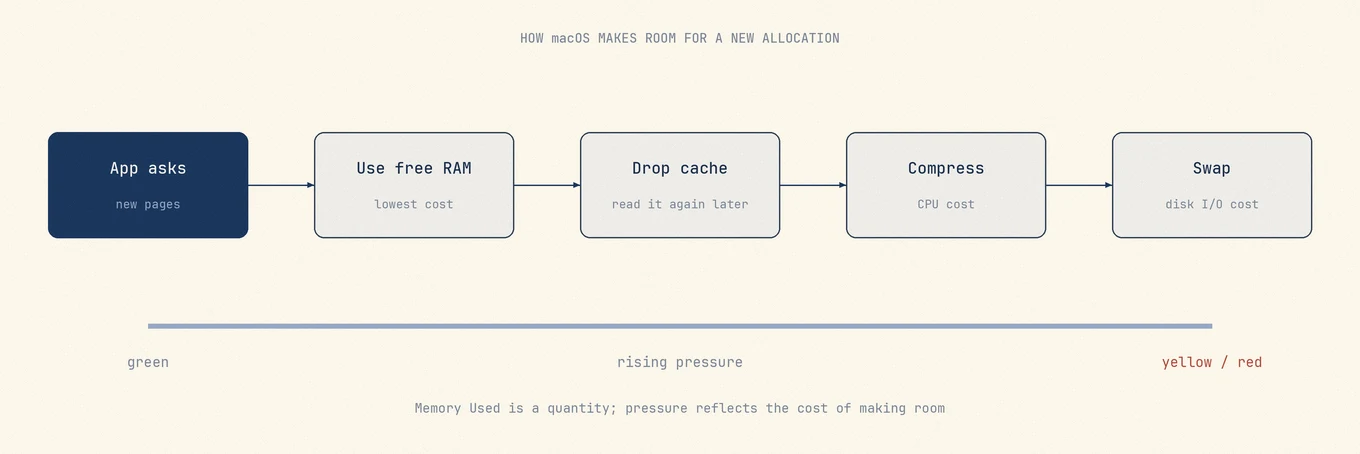
메모리 압력 그래프는 성능에 해를 주지 않고 할당을 충족할 수 있는지를 macOS가 스스로 요약한 것입니다.
- 초록색. 요청은 여유 메모리나 회수 가능한 메모리에서 충족됩니다. "사용된 메모리"가 어느 수준이든 할 일은 없습니다.
- 노란색. 시스템이 메모리를 압축하고 회수해 요청을 처리하고 있습니다. 여유가 줄어 새로 많은 메모리를 요청하는 앱은 느려질 수 있습니다.
- 빨간색. 할당이 먼저 해제되어야 하는 메모리를 기다리고 있습니다. 비치볼과 느린 앱 전환은 여기서 옵니다.
명령줄에서도 확인할 수 있습니다.
memory_pressure
관심 있게 볼 줄은 마지막 줄입니다.
System-wide memory free percentage: 74%
같은 명령은 그 값을 도출하는 데 쓴 원시 카운터도 출력하며, 페이지 수와 스왑 활동이 포함됩니다. 색깔이 아니라 증거가 필요할 때 유용합니다.
색깔 뒤에 있는 세 가지 신호
압력이 노란색이나 빨간색일 때, 세 숫자가 이유를 설명합니다. 하나만 보면 오해할 수 있으니 함께 읽습니다.
사용된 스왑. 들어가지 못해 디스크에 기록된 메모리입니다.
sysctl vm.swapusage
vm.swapusage: total = 6144.00M used = 4568.19M free = 1575.81M (encrypted)
스왑이 0이 아닌 것 자체가 실패는 아닙니다. macOS는 메모리가 여유로울 때도 오래 건드리지 않은 페이지를 스왑 아웃하며, SSD 에서는 그 비용이 작습니다. 작업하는 동안 스왑이 크고 동시에 늘어나는 것이 진짜 신호입니다.
압축 활동. 디스크에 스왑하기 전에, macOS는 RAM 안에서 페이지를 압축합니다.
vm_stat | grep -i compress
Pages stored in compressor:                  1945157.
Pages occupied by compressor:                 389440.
Decompressions:                             82848340.
Compressions:                              163587315.
Mac을 쓰는 동안 Compressions가 빠르게 올라가면 시스템이 공간을 두고 싸우고 있다는 뜻입니다. 몇 주째 켜 둔 기기의 큰 누적 합계는 그 자체로는 의미가 없습니다.
부하 중의 페이지 인. 디스크에서 페이지를 다시 읽어 오는 것이 멈칫거림으로 느껴지는 부분입니다. 압축과 스왑, 페이지 인을 동시에 하는 Mac이 전형적인 비치볼 상태입니다.
원인 앱 찾기
활성 상태 보기의 메모리 탭을 메모리 열로 정렬한 뒤, 전체 목록이 아니라 맨 위 몇 행을 봅니다. 답은 보통 다음 네 가지 중 하나입니다.
- 탭이 많은 브라우저. 각 렌더러가 별도 프로세스라서, 브라우저 총량은 여러 행에 나뉩니다. Chrome 자체 작업 관리자는 창 메뉴 아래에서 개별 탭과 확장 프로그램에 메모리를 귀속합니다. Chrome Helper의 높은 CPU와 메모리를 참고합니다.
- 가상 머신이나 컨테이너 런타임. 메모리를 미리 예약하므로, 숫자는 누수가 아니라 구성 선택입니다.
- 오래 켜 두는 창작 앱이나 개발 앱. 세션 동안 꾸준히 늘고 다시 내려가지 않는 메모리는 개발자에게 보고할 가치가 있습니다.
- 낯선 프로세스. 종료하기 전에 먼저 식별합니다. 낯선 프로세스 조사 방법을 참고합니다.
앱을 종료합니다. 시스템이 감당하고 있는 동안 단지 크다는 이유로 프로세스를 강제 종료하면, 저장하지 않은 작업만 잃고 얻는 것은 없습니다.
도움이 되지 않는 것
- 메모리 클리너 앱. 메모리를 비운다는 것은 시스템이 의도적으로 만든 캐시를 버리는 일입니다. RAM 게이지는 나아 보이고, 모든 것을 다시 읽어 들이는 동안 Mac은 더 느려집니다.
- 일정으로 돌리는
sudo purge. 벤치마크를 위해 파일 캐시를 비우는 것으로, 같은 실수를 명령 형태로 한 것입니다. 이름만 비슷할 뿐 디스크의 삭제 가능한 공간과도 무관합니다. 삭제 가능한 공간을 참고합니다. - 곧 다시 열 앱을 닫기. 유휴 앱 중 무엇을 압축할지는 루틴보다 macOS가 더 잘 판단합니다.
- 스왑 끄기. 스왑은 안전 밸브입니다. 없애면 앱이 대신 종료됩니다.
답이 정말로 RAM을 늘리는 것일 때
Apple Silicon은 구매 후 업그레이드할 수 없는 통합 메모리를 쓰므로, 짐작보다 진단하는 편이 낫습니다.
일상 작업 중에 압력이 노란색이나 빨간색에 머물고, 세션 동안 스왑이 꾸준히 늘며, 상위 소비자가 모두 동시에 열어 두어야 하는 것들이면 메모리를 더 삽니다. 압력이 초록색인데 "사용된 메모리"에만 반응했다면, RAM을 늘려도 체감할 수 있는 변화는 없습니다.
모니터링 앱으로 확인하기
Mole은 메모리 압력과 CPU, 발열, 관련 프로세스를 한곳에서 보여 줍니다. 상태 화면과 메뉴 막대는 메모리를 지우지 않고 사용 현황만 표시합니다. 최적화에는 별도의 메모리 확보 작업이 있으며, macOS가 메모리 압력을 경고 또는 위험으로 보고할 때만 실행합니다. 압력이 정상이면 건너뜁니다.
자주 묻는 질문
Mac에서 메모리 사용량이 높으면 나쁩니까?
아닙니다. 초록색 압력과 함께 사용량이 높은 것은 macOS가 가용 RAM을 캐시에 쓰는 것이며, 의도된 동작입니다. 건강 지표는 사용량이 아니라 압력입니다.
스왑은 얼마나 많으면 너무 많습니까?
모든 Mac에 적용할 수 있는 기준값은 없습니다. 절대값보다 실제 작업 중의 추세를 봅니다. 압력이 노란색이나 빨간색인 동안 스왑이 꾸준히 늘어나면 문제이고, 몇 주째 깨어 있는 기기에서 몇 기가바이트 정도는 보통 문제가 아닙니다.
메모리 클리너 앱은 효과가 있습니까?
광고한 대로 동작하는 것이 문제입니다. 캐시를 버리면 여유 메모리 숫자는 올라가고, 이후 몇 분은 더 느려집니다. macOS는 무언가가 필요할 때 이미 메모리를 회수합니다.
압력이 초록색인데 Mac이 느린 이유는 무엇입니까?
그러면 메모리가 제약이 아닙니다. CPU, 열 스로틀링, 디스크를 봅니다. Mac이 느린 이유부터 시작하면, 병목을 순서대로 살펴봅니다.