En el Mac mira la presión de memoria, no la memoria usada
Abre Monitor de Actividad, haz clic en Memoria y el primer número que mira casi todo el mundo es Memoria usada. Casi siempre está alto. En un Mac de 48 GB se mantiene sin problema en 40 GB con un navegador y un editor abiertos, y parece un problema que hay que resolver.
Casi nunca lo es. macOS usa la RAM que pagaste, porque la memoria sin usar no hace nada: el sistema la llena de cachés de archivos y mantiene residentes las páginas usadas hace poco. Si el Mac se está quedando corto de memoria de verdad se ve en el gráfico de presión de memoria al final de esa misma ventana, que suele estar en verde mientras «Memoria usada» parece alarmante.
Ignora «Memoria usada» y mira el gráfico de presión de memoria. Si está en verde, un medidor de RAM casi lleno no es un problema y no hay nada que arreglar. Si está en amarillo o rojo, los tres contadores de abajo te dicen por qué.
Por qué «Memoria usada» no basta
macOS aprovecha la memoria libre, pero las filas de Monitor de Actividad deben leerse por separado. La guía de memoria de Apple las define así:
| Fila | Qué representa | Cuándo preocuparse |
|---|---|---|
| Memoria de las apps | Páginas asignadas y usadas por las apps | Solo si una app destaca mucho |
| Memoria física | Páginas que el kernel no puede enviar al disco | Rara vez se puede actuar |
| Comprimida | Páginas comprimidas para hacer sitio, aún en RAM | Un poco es normal, un aumento rápido y continuo es una señal |
| Archivos en caché | Datos conservados porque había RAM libre | Nunca por sí solos |
Memoria usada suma la memoria de las apps, la memoria física y la memoria comprimida. Los archivos en caché aparecen aparte: ocupan RAM que estaba libre y se pueden sobrescribir cuando el sistema la necesita. Un Mac sano puede mostrar mucha memoria usada y mucha caché sin estar corto de RAM.
Mira la presión
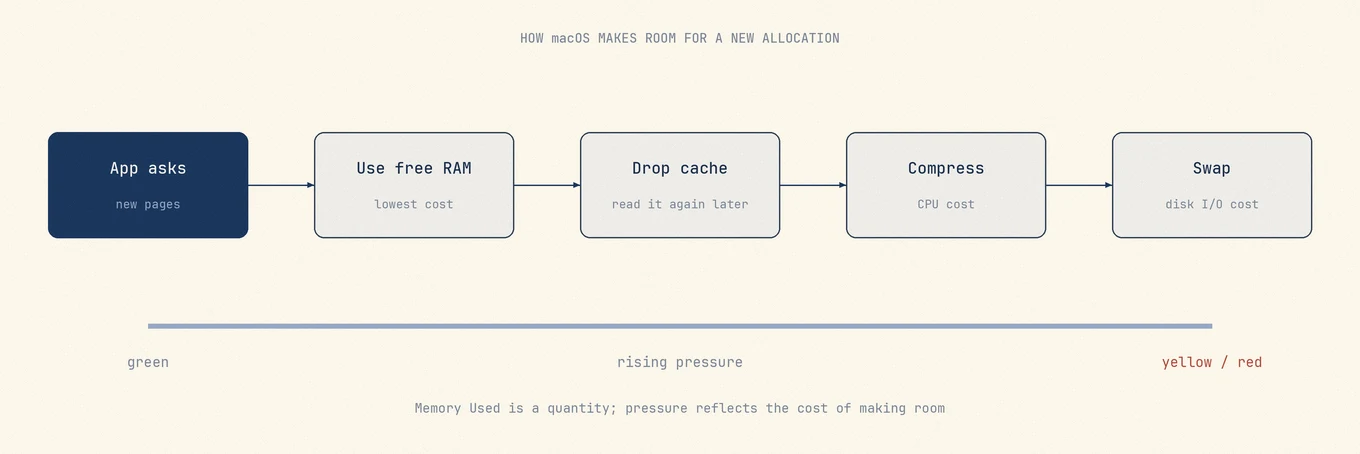
El gráfico de presión de memoria es el resumen que hace macOS de si puede satisfacer las reservas sin perjudicar el rendimiento:
- Verde. Las peticiones se cubren con memoria libre o recuperable. No hay nada que hacer, a cualquier nivel de «Memoria usada».
- Amarillo. El sistema comprime y expulsa para seguir el ritmo. Sigue funcionando, pero el margen se ha acabado y una reserva grande nueva te va a costar.
- Rojo. Las reservas esperan memoria que primero hay que liberar. La bola de playa y el cambio lento de app salen de aquí.
También puedes leerlo desde la línea de comandos:
memory_pressure
La línea que importa es la última:
System-wide memory free percentage: 74%
El mismo comando imprime los contadores en bruto de los que lo saca, incluidos recuentos de páginas y actividad de intercambio, útiles cuando quieres evidencia y no un color.
Las tres señales detrás del color
Cuando la presión está en amarillo o rojo, tres números explican el porqué. Léelos juntos, porque cualquiera de ellos por separado puede engañarte.
Intercambio usado. Es memoria que se ha escrito en el disco porque no cabía.
sysctl vm.swapusage
vm.swapusage: total = 6144.00M used = 4568.19M free = 1575.81M (encrypted)
Que el intercambio no sea cero no es un fallo por sí solo. macOS saca a intercambio páginas que no se han tocado en mucho tiempo incluso cuando la memoria va holgada, y en un SSD el coste de hacerlo es pequeño. El intercambio grande y que crece mientras trabajas es la señal de verdad.
Actividad de compresión. Antes de pasar al disco, macOS comprime páginas en RAM.
vm_stat | grep -i compress
Pages stored in compressor:                  1945157.
Pages occupied by compressor:                 389440.
Decompressions:                             82848340.
Compressions:                              163587315.
Que las compresiones suban rápido mientras usas el Mac significa que el sistema está luchando por espacio. Un total histórico grande en una máquina que lleva semanas encendida no dice nada por sí solo.
Entradas de página bajo carga. Leer páginas de vuelta desde el disco es lo que sientes como un atasco. Un Mac que comprime, intercambia y pagina a la vez está en el estado clásico de bola de playa.
Cómo encontrar la app responsable
Ordena la pestaña Memoria de Monitor de Actividad por la columna Memoria y mira las primeras filas en lugar de toda la lista. La respuesta suele ser una de estas cuatro cosas:
- Un navegador con muchas pestañas. Cada motor de renderizado es un proceso aparte, así que el total del navegador se reparte entre filas. El Administrador de tareas de Chrome, en Ventana, atribuye la memoria a pestañas y extensiones concretas. Consulta Chrome Helper con CPU y memoria altas.
- Una máquina virtual o un runtime de contenedores. Reservan memoria de antemano, así que el número es una decisión de configuración, no una fuga.
- Una app creativa o de desarrollo que lleva mucho rato abierta. La memoria que crece de forma constante a lo largo de una sesión y no baja nunca conviene reportarla al desarrollador.
- Un proceso desconocido. Identifícalo antes de matarlo; consulta cómo investigar procesos desconocidos.
Cierra la app. Forzar la salida de un proceso que solo es grande, mientras el sistema da abasto, te cuesta el trabajo sin guardar y no ganas nada.
Lo que no ayuda
- Apps de limpieza de memoria. Liberar memoria es tirar cachés que el sistema construyó a propósito. El medidor de RAM se ve mejor y el Mac se vuelve más lento mientras se vuelve a leer todo.
sudo purgeprogramado. Vacía las cachés de archivos para pruebas de rendimiento, el mismo error en forma de comando. Tampoco tiene nada que ver con el espacio purgable del disco, pese a compartir el nombre; consulta espacio purgable.- Cerrar apps que vas a volver a abrir. macOS decide qué apps inactivas comprimir mejor que una rutina.
- Desactivar el intercambio. El intercambio es la válvula de seguridad. Quítalo y en su lugar se mata una app.
Cuándo la respuesta es de verdad más RAM
Apple Silicon usa memoria unificada que no se puede ampliar después de comprar, así que conviene diagnosticar esto en lugar de adivinar.
Compra más memoria cuando la presión se queda en amarillo o rojo durante tu trabajo habitual, el intercambio crece de forma constante a lo largo de una sesión, y los mayores consumidores son todos cosas que necesitas abiertas a la vez. Si la presión está en verde y solo reaccionabas a «Memoria usada», más RAM no cambiaría nada que puedas percibir.
Dónde encaja un monitor
Mole muestra la presión de memoria junto a la CPU, las temperaturas y los procesos relacionados, para investigar la lentitud sin saltar entre ventanas. Estado y la barra de menús solo muestran la actividad, sin vaciar la memoria. Optimizar incluye una tarea de liberación de memoria que solo se ejecuta si macOS indica presión de advertencia o crítica; con presión normal se omite.
Preguntas frecuentes
¿Un uso alto de memoria es malo en un Mac?
No. Un uso alto con presión en verde es macOS usando la RAM disponible para caché, que es el comportamiento previsto. La presión es el indicador de salud, no el uso.
¿Cuánto intercambio es demasiado?
No hay un umbral que valga para todas las máquinas. Mira la tendencia durante tu trabajo real, no la cifra absoluta: el intercambio que crece de forma constante mientras la presión está en amarillo o rojo es el problema, y unos cuantos gigabytes en una máquina que lleva semanas despierta normalmente no lo es.
¿Funcionan las apps de limpieza de memoria?
Hacen lo que anuncian, y ese es el problema. Tirar las cachés hace que suba el número de memoria libre y que los minutos siguientes vayan más lentos. macOS ya recupera memoria cuando algo la necesita.
¿Por qué va lento el Mac si la presión está en verde?
Entonces la memoria no es el límite. Mira la CPU, la limitación térmica o el disco. Empieza por por qué va lento el Mac, que recorre los cuellos de botella en orden.