Qué es el espacio purgable en el Mac

Finder dice que hay 321 GB disponibles, los ajustes de Almacenamiento muestran una gran franja gris purgable y df devuelve otro número en otra unidad. Ninguno miente: responden a preguntas diferentes.
La mayoría de los casos en los que el Mac se declara lleno pero no encuentras los archivos son primero problemas de medida.
El valor disponible de Finder incluye el espacio físicamente libre y las cachés de disco que macOS considera purgables. Otras herramientas muestran capas distintas del contenedor APFS, así que sus cifras pueden diferir. El espacio purgable no es una carpeta ni un objetivo de borrado fiable. macOS recupera los datos aptos cuando otra tarea necesita capacidad.
Tres números, tres preguntas
Ejecuta esto en cualquier Mac y obtendrás tres cifras distintas para el mismo volumen.
df -h /
diskutil info / | grep -i "Container"
En el Mac usado para este artículo:
/dev/disk3s1s1   926Gi    12Gi   299Gi     4%     /

   Container Total Space:     994.6 GB (994610155520 Bytes)
   Container Free Space:      321.0 GB (321045377024 Bytes)
df dice 299Gi disponibles. diskutil dice 321.0 GB libres. Son la misma cantidad:
321 gigabytes decimales son 299 gibibytes binarios. Apple informa el almacenamiento en GB decimales,
mientras que df -h imprime unidades binarias y las etiqueta Gi. Antes de concluir que el espacio ha
desaparecido, comprueba si estás comparando GB con GiB.
La columna Used que marca 12Gi es la otra sorpresa. En macOS moderno, / es la instantánea
del sistema sellada y de solo lectura. Tus archivos viven en el volumen de datos, que comparte el mismo
contenedor APFS. Por eso las cifras de "usado" por volumen no suman el contenedor.
| Pregunta que te estás haciendo | La herramienta que la responde |
|---|---|
| Cuánto puedo escribir ahora mismo | espacio libre del contenedor de diskutil info / |
| Qué informa el sistema de archivos para este volumen | df -h / |
| Qué está dispuesto macOS a prometerle a una app | El "disponible" de Finder |
| Dónde se fue el espacio, por categoría | Ajustes del Sistema > General > Almacenamiento |
El espacio purgable es una categoría contable, no un inventario
La guía de Almacenamiento de Apple define el espacio disponible como el espacio libre más las cachés de disco purgables y señala que una capacidad puede estar usada y disponible a la vez. macOS no ofrece una lista admitida, archivo por archivo, cuya suma coincida con la cifra purgable de Finder.
El contenido optimizado en la nube, las cachés regenerables y las instantáneas APFS pueden cambiar lo que el sistema conserva o recupera, pero tienen propietarios y reglas distintos. Que exista uno no demuestra que sea la mayor parte de la cifra. Una herramienta que promete liberar un total exacto antes de que una asignación real pruebe la recuperación convierte una estimación en un inventario que no posee.
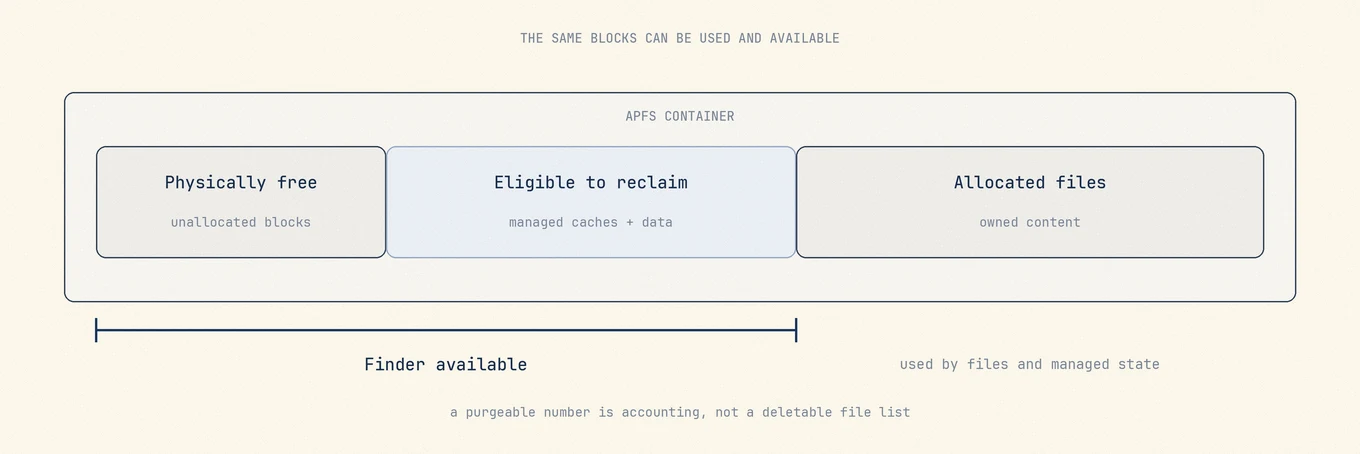
No puedes purgarlo a demanda, y es así por diseño
No hay un comando admitido que signifique “libera ahora todo el espacio purgable”. macOS recupera los bloques cuando una asignación los necesita de verdad. Una instantánea o un archivo descargado de la nube sigue siendo útil hasta ese momento.
Un Mac con poco espacio físicamente libre puede completar una escritura grande porque la petición activa la recuperación. Empieza por el guardado, la actualización o la copia que falla y por categorías cuyo propietario puedas identificar. No reduzcas instantáneas solo porque tmutil listlocalsnapshots / muestre entradas. Apple cuenta ese espacio como disponible y Time Machine borra instantáneas cuando envejecen o hace falta capacidad.
sudo purge es otra cosa por completo
Los resultados de búsqueda mezclan las dos constantemente, así que: purge es un comando real de macOS que
no tiene nada que ver con el espacio purgable del disco. Vacía la caché del sistema de archivos en memoria,
forzando a las páginas de disco en caché a salir de la RAM. Apple lo creó para pruebas de rendimiento, para que una segunda ejecución de
una prueba no lea de una caché caliente.
sudo purge
No libera espacio en disco y no borra archivos. Tira la caché que el sistema acaba de invertir tiempo en construir, lo que hace más lentos los siguientes minutos de trabajo mientras todo se vuelve a leer del disco. En un Mac sano no hay motivo para ejecutarlo, y ejecutarlo de forma programada solo te cuesta rendimiento.
Si tu pregunta real es sobre memoria y no sobre disco, lee presión de memoria en su lugar: el número que importa ahí es la presión, no la cantidad de RAM libre.
La purge en Mac explicada pone lado a lado este comando, el espacio purgable y las apps Purge.
Por qué Almacenamiento tarda en actualizarse
Después de borrar algo grande, el panel de Almacenamiento suele seguir mostrando la cifra anterior. Las categorías de esa vista las calcula un proceso en segundo plano que muestrea el volumen en vez de recontarlo en cada cambio, y varias categorías se solapan.
Eso hace del panel un buen mapa y un mal instrumento. Úsalo para ver la forma del
volumen, y usa df o diskutil antes y después de un cambio para saber si el
cambio funcionó.
Un diagnóstico breve
Cuando el espacio no coincide con lo esperado, sigue este orden:
- Anota el valor disponible de Finder y
diskutil info /antes de cambiar nada. - Revisa Almacenamiento y mide las carpetas o bibliotecas grandes que controlas.
- Comprueba “Optimizar almacenamiento del Mac” antes de tratar un marcador de nube como copia completa sin conexión.
- Si Time Machine está activo y las instantáneas son la única duda, enuméralas sin borrar y contrasta la guía actual de Apple.
- Repite la escritura, actualización o copia que fallaba. Un valor distinto en el panel no demuestra que la tarea haya funcionado.
Dónde encaja una herramienta de revisión
Mole informa lo que puede demostrar: tamaños reales en disco de lo que lista, totales antes y después de lo que elimina, sin prometer liberar reservas de espacio purgable que no puede inventariar. Cuando el espacio lo retienen instantáneas y no archivos, la respuesta útil es decirlo en vez de mostrar un número más grande.
Preguntas frecuentes
¿Debo llevar el espacio purgable a cero?
No. Es un estado de trabajo que el sistema considera recuperable si hace falta, no un inventario que debas vaciar.
¿Por qué Finder muestra más espacio disponible que df?
Finder incluye la capacidad que macOS confía en recuperar cuando sea necesario. df informa del estado actualmente no asignado del sistema de archivos. Las preguntas son distintas.
¿Un disco externo tiene espacio purgable?
Un volumen APFS externo puede contener instantáneas. Que sean recuperables depende de quién las creó y gestiona, no solo de la etiqueta de Finder.
¿El espacio purgable es señal de un problema?
No. Lo que debe diagnosticarse es un guardado, una copia o una actualización que falla. Sin una tarea fallida, macOS puede estar conservando datos útiles hasta que la capacidad haga falta.