Espaço purgável no Mac: dá para apagar?
O Finder diz que o disco tem 321 GB disponíveis. Os ajustes de Armazenamento mostram uma faixa cinza grande
rotulada purgável. O df informa outro número, numa unidade diferente. Nenhum dos
três está mentindo, e nenhum está respondendo exatamente a mesma pergunta.
Quase todo problema de "o Mac diz que está cheio, mas não acho os arquivos" acaba sendo um problema de medição antes de ser um problema de armazenamento. Saber qual pergunta cada número responde resolve a maioria.
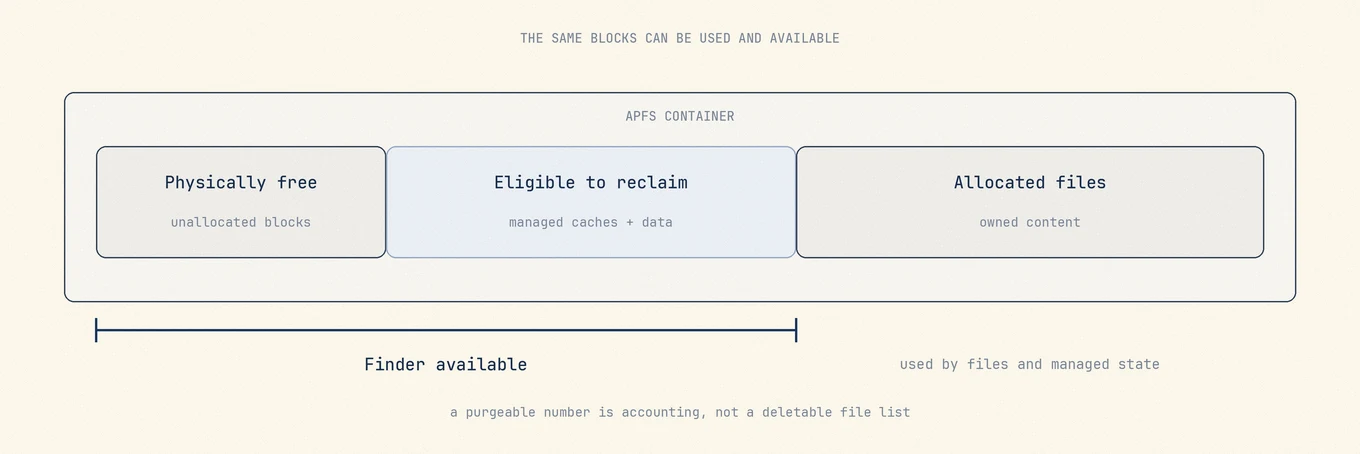
O número disponível do Finder inclui espaço fisicamente livre e caches de disco que o macOS considera purgáveis. Outras ferramentas expõem camadas diferentes do contêiner APFS, então os números não precisam coincidir. Purgável não é uma pasta nem um alvo confiável de exclusão. O macOS recupera dados elegíveis quando outra tarefa precisa da capacidade.
Três números, três perguntas
Rode isto em qualquer Mac e você vai obter três números diferentes para o mesmo volume.
df -h /
diskutil info / | grep -i "Container"
Na máquina usada para este artigo:
/dev/disk3s1s1   926Gi    12Gi   299Gi     4%     /

   Container Total Space:     994.6 GB (994610155520 Bytes)
   Container Free Space:      321.0 GB (321045377024 Bytes)
O df diz 299Gi disponíveis. O diskutil diz 321,0 GB livres. São a mesma quantidade:
321 gigabytes decimais são 299 gibibytes binários. A Apple informa armazenamento em GB decimais,
enquanto df -h imprime unidades binárias e as rotula Gi. Antes de concluir que o espaço
sumiu, confira se você está comparando GB com GiB.
A coluna Used em 12Gi é a outra surpresa. No macOS moderno, / é o snapshot
selado e somente leitura do sistema. Seus arquivos ficam no volume de dados, que compartilha o mesmo
contêiner APFS. Por isso os números de "usado" por volume não somam o contêiner.
| A pergunta que você faz | A ferramenta que responde |
|---|---|
| Quanto posso gravar agora | espaço livre do contêiner em diskutil info / |
| O que o sistema de arquivos informa para este volume | df -h / |
| O que o macOS está disposto a prometer a um app | o "disponível" do Finder |
| Para onde foi o espaço, por categoria | Ajustes do Sistema › Geral › Armazenamento |
Purgável é uma categoria contábil, não um inventário
O guia de ajustes de Armazenamento da Apple define armazenamento disponível como armazenamento livre mais caches de disco purgáveis, e observa que o espaço pode estar usado e disponível ao mesmo tempo. O macOS não expõe uma lista por arquivo, suportada, que some o número purgável do Finder.
Conteúdo de nuvem otimizado, caches regeneráveis e snapshots APFS podem afetar o que o sistema consegue reter ou recuperar, mas seguem regras de posse diferentes. A presença deles não prova que um deles seja a maior parte do número exibido. Uma ferramenta que promete liberar um total purgável exato antes de a pressão de alocação testá-lo está transformando uma estimativa num inventário que ela não tem.
Você não consegue purgar sob demanda, e isso é de propósito
Nenhum comando suportado diz "libere o espaço purgável agora". O macOS recupera os blocos quando uma alocação precisa deles, e esse é o comportamento útil: um snapshot ou um arquivo de nuvem baixado vale a pena manter até o momento em que o espaço é desejado.
Então um Mac que informa pouco espaço fisicamente livre ainda pode concluir uma gravação grande porque
o pedido dispara a recuperação. Comece pela tarefa que está falhando e pelas categorias de
Armazenamento que você consegue identificar. Não afine snapshots só porque tmutil
listlocalsnapshots / devolve entradas: a Apple diz que o espaço de snapshot conta como disponível
e o Time Machine remove snapshots automaticamente conforme envelhecem ou a capacidade é necessária.
sudo purge é outra coisa por completo
Os resultados de busca misturam os dois o tempo todo, então: purge é um comando real do macOS que
não tem nada a ver com espaço purgável de disco. Ele esvazia o cache do sistema de arquivos na memória,
forçando páginas de disco em cache para fora da RAM. A Apple o fez para benchmark, para que uma segunda rodada de
um teste não leia de um cache quente.
sudo purge
Ele não libera espaço em disco e não apaga arquivos. Ele joga fora o cache que o sistema acabou de gastar tempo construindo, o que deixa os minutos seguintes de trabalho mais lentos enquanto tudo é lido de novo do disco. Num Mac saudável não há motivo para rodá-lo, e rodá-lo num horário só custa desempenho.
Se a pergunta real for sobre memória, não sobre disco, leia pressão de memória: o número que importa ali é a pressão, não a quantidade de RAM livre.
Purge no Mac explicado coloca este comando, o espaço purgável e os apps Purge lado a lado.
Por que os ajustes de Armazenamento demoram a concordar
Depois que você apaga algo grande, o painel Armazenamento muitas vezes continua mostrando o número antigo. As categorias dessa visão são calculadas por um processo em segundo plano que amostra o volume, em vez de recontá-lo a cada mudança, e várias categorias se sobrepõem.
Isso torna o painel um bom mapa e um instrumento ruim. Use-o para ver a forma do
volume, e use df ou diskutil antes e depois de uma mudança para saber se a
mudança funcionou.
Um diagnóstico curto
Quando o espaço livre não bate com a expectativa, esta ordem resolve em poucos minutos.
- Anote o disponível do Finder e o
diskutil info /antes de mudar qualquer coisa. - Confira os ajustes de Armazenamento e meça as maiores pastas ou bibliotecas sob o seu controle.
- Confirme se Otimizar Armazenamento do Mac está ligado antes de tratar um marcador local de nuvem como uma cópia offline completa.
- Se o Time Machine estiver ativado e o comportamento dos snapshots for a pergunta que restou, liste os snapshots sem apagá-los e compare o resultado com a orientação atual sobre snapshots locais da Apple.
- Repita a gravação, a atualização ou a cópia que falhou no início. Um número de painel que mudou não é a mesma coisa que uma tarefa bem-sucedida.
Onde uma ferramenta de revisão entra
O Mole informa o que consegue provar: tamanhos reais em disco para o que lista, totais antes e depois de qualquer coisa que remove, e nenhuma promessa de manchete sobre reservatórios purgáveis que não consegue inventariar. Quando o espaço está preso por snapshots, não por arquivos, a resposta útil é dizer isso, em vez de mostrar um número maior.
Perguntas frequentes
Devo tentar zerar o espaço purgável?
Não. Espaço purgável é em grande parte estado de trabalho que beneficia você: snapshots de que você pode precisar, arquivos de nuvem que abrem na hora, caches que mantêm os apps rápidos. Levál-lo a zero troca tudo isso por um número.
Por que o Finder mostra mais espaço disponível que o df?
O Finder inclui espaço que o macOS confia que consegue recuperar. O df informa o que o sistema de
arquivos tem no momento sem alocar. Os dois são respostas corretas a perguntas diferentes.
Um disco externo tem espaço purgável?
Volumes APFS externos também podem conter snapshots. Se alguma parte desse espaço é recuperável depende de quem criou e gerencia o snapshot. O rótulo do Finder sozinho não identifica o dono.
Espaço purgável é sinal de problema?
Não. Trate um salvamento, uma cópia ou uma atualização que falhou como o problema a diagnosticar. Um rótulo purgável grande sem uma tarefa falhando pode ser só o macOS retendo dados úteis até a capacidade ser necessária.