Mac のパージ可能な領域とは?
Finder は 321 GB 使用可能と表示し、ストレージ設定には「パージ可能」という灰色の帯があり、df は別の単位で違う数字を返します。どれも誤りではなく、答えている問いが違います。
「Mac は満杯だと言うのにファイルが見つからない」という問題の多くは、ストレージ問題である前に測定方法の問題です。
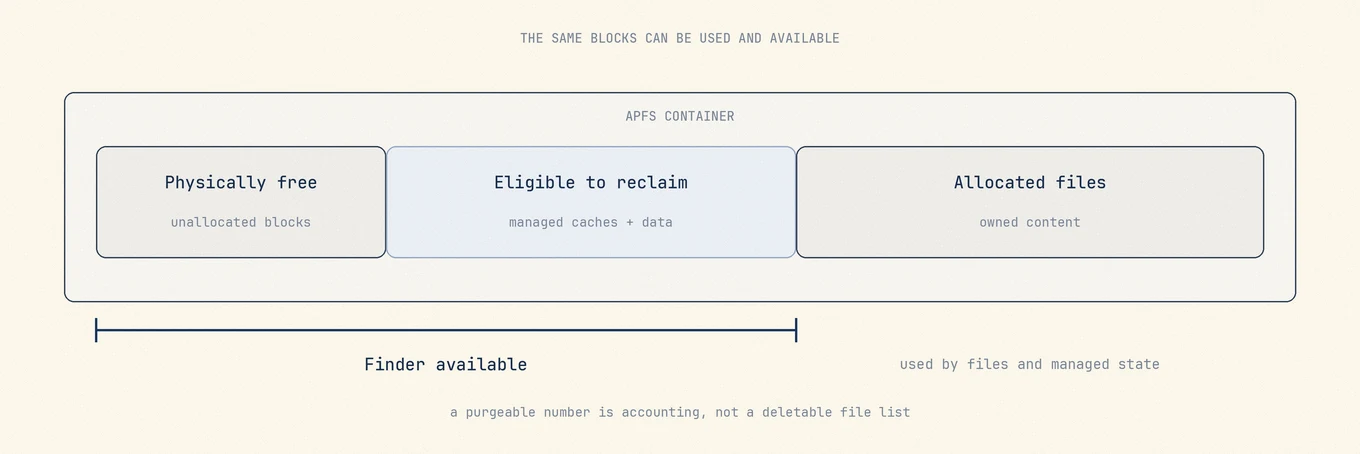
Finder の使用可能容量には、物理的な空き容量と macOS がパージ可能と判断したディスクキャッシュが含まれます。他のツールは APFS コンテナの別の層を示すため、一致する必要はありません。パージ可能領域はフォルダでも確実な削除対象でもなく、別の処理が容量を必要としたときに macOS が対象データを回収します。
三つの数字、三つの問い
次の二つのコマンドは、ボリュームとコンテナの情報をそれぞれ表示します。単位や集計範囲を確かめてから比較してください。
df -h /
diskutil info / | grep -i "Container"
この記事で使ったマシンでは、次のとおりです。
/dev/disk3s1s1   926Gi    12Gi   299Gi     4%     /

   Container Total Space:     994.6 GB (994610155520 Bytes)
   Container Free Space:      321.0 GB (321045377024 Bytes)
df では空きが 299Gi です。diskutil では空きが 321.0 GB です。これは同じ量です。十進の 321 ギガバイトは、二進の 299 ギビバイトです。Apple はストレージを十進の GB で報告し、df -h は二進単位を Gi と付けて出します。容量が消えたと決める前に、GB と GiB を比べていないか確認してください。
Used 列が 12Gi なのも、もう一つの驚きです。最近の macOS では、/ は封印された読み取り専用のシステムスナップショットです。自分のファイルはデータボリュームにあり、同じ APFS コンテナを共有しています。そのため、ボリュームごとの「使用済み」を足しても、コンテナの数字にはなりません。
| いま聞いている問い | それに答えるツール |
|---|---|
| いまどれだけ書き込めるか | diskutil info / のコンテナ空き容量 |
| このボリュームについてファイルシステムが報告する値 | df -h / |
| macOS がアプリに約束してよい量 | Finder の「空き」 |
| 容量はカテゴリ別にどこへ行ったか | システム設定 > 一般 > ストレージ |
パージ可能領域は会計上の分類であり、ファイル一覧ではありません
Apple のストレージガイドは、使用可能容量を空き容量とパージ可能なディスクキャッシュの合計と定義し、同じ領域が使用済みと使用可能の両方に数えられる場合があると説明しています。Finder の数字に正確に合計できる、対応されたファイル別一覧はありません。
最適化されたクラウド内容、再生成可能なキャッシュ、APFS スナップショットはいずれも保持または回収できる容量に影響しますが、所有者とルールが異なります。どれかが存在しても、表示値の最大部分だとは証明できません。実際の割り当て圧力を試す前に正確な合計を解放すると約束するツールは、推定値を存在しない一覧として扱っています。
オンデマンドではパージできず、それは仕様です
「すべてのパージ可能領域を今すぐ解放する」対応済みコマンドはありません。macOS は割り当てが実際にそのブロックを必要としたときに回収します。スナップショットやダウンロード済みクラウドファイルは、別の処理が容量を必要とするまでは価値があるからです。
物理的な空き容量が少ない Mac でも、大きな書き込み自体が回収を促して成功する場合があります。まず失敗した保存、更新、コピーと、所有者を確認できるストレージ分類から調べてください。tmutil listlocalsnapshots / に項目があるだけでスナップショットを間引かないでください。Apple はその領域を使用可能容量として数え、Time Machine は古くなったときや容量が必要なときに自動削除すると説明しています。
sudo purge はまったく別のものです
検索結果は二つをしょっちゅう混ぜるので、先に言っておきます。purge は本物の macOS コマンドですが、ディスクのパージ可能な領域とは無関係です。メモリ 上のファイルシステムキャッシュをフラッシュし、キャッシュされたディスクページを RAM から追い出します。Apple が作った目的はベンチマークで、テストの 2 回目が温かいキャッシュから読まれないようにするためです。
sudo purge
ディスク容量は増えず、ファイルも消しません。システムが時間をかけて作ったキャッシュを捨てるので、すべてをディスクから読み直すあいだ、その後数分の作業は遅くなります。健全な Mac で実行する理由はなく、定期実行しても性能を削るだけです。
本当に知りたいのがディスクではなくメモリなら、代わりに メモリプレッシャー を読んでください。そこで効く数字はプレッシャーであって、空き RAM の量ではありません。
Mac の purge を整理する では、このコマンドとパージ可能な領域、Purge アプリを並べて比べています。
ストレージ設定がなかなか一致しない理由
大きなものを消したあと、ストレージ画面はしばらく古い数字を出し続けます。あの画面のカテゴリは、変更のたびに数え直すのではなく、ボリュームをサンプリングするバックグラウンド処理が計算しており、いくつかのカテゴリは重なっています。
この画面は容量の内訳を調べるために使い、整理した結果は df や diskutil の前後の読数でも確認してください。
短い診断手順
空き容量が予想と合わないときは次の順で確認します。
- 変更前の Finder の使用可能容量と
diskutil info /を両方記録します。 - ストレージ設定を確認し、ユーザーが管理できる大きなフォルダやライブラリを測ります。
- クラウドのプレースホルダを完全なオフラインコピーと見なす前に、「Mac ストレージを最適化」の状態を確認します。
- Time Machine が有効でスナップショットだけが疑問として残るなら、削除せず一覧だけを取り、Apple の現在のローカルスナップショット案内と照合します。
- 失敗した書き込み、更新、コピーを再実行します。表示値の変化と処理の成功は同じではありません。
点検ツールの立ち位置
Mole はスキャンした項目のサイズと、整理前後の空き容量を表示します。内訳を確認できないパージ可能領域の全量を、削除できる容量として約束するものではありません。ファイルの削除後もスナップショットが領域を保持している場合、削除した項目のサイズと実際に増えた空き容量は区別する必要があります。
よくある質問
パージ可能領域をゼロにすべきですか?
いいえ。必要時に回収できるとシステムが判断した作業状態であり、空にすべき在庫ではありません。
Finder の使用可能容量が df より多いのはなぜですか?
Finder は macOS が必要時に回収できると見込む容量を含め、df はファイルシステムの現在の未割り当て状態を報告します。問いが違います。
外付けドライブにもパージ可能領域はありますか?
外付け APFS ボリュームにもスナップショットはあり得ます。回収可能かどうかは作成者と管理者次第で、Finder のラベルだけでは分かりません。
パージ可能領域は問題の兆候ですか?
いいえ。診断すべきなのは失敗した保存、コピー、更新です。失敗した処理がなければ、容量が本当に必要になるまで macOS が有用なデータを保持しているだけかもしれません。