Was ist freigebbarer Speicherplatz auf dem Mac?
Finder nennt 321 GB verfügbar, die Speichereinstellungen zeigen einen großen grauen Balken als freigebbar und df meldet eine andere Zahl in einer anderen Einheit. Keine Anzeige lügt, sie beantworten unterschiedliche Fragen.
Die meisten Fälle von „Der Mac ist voll, aber ich finde die Dateien nicht“ sind zuerst Messprobleme.
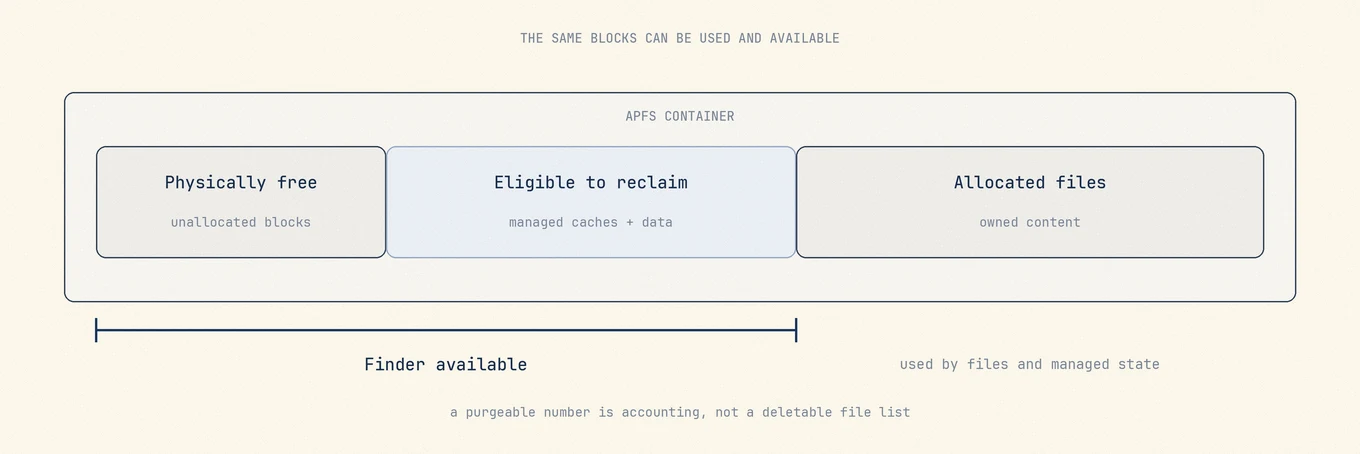
Finders verfügbarer Wert umfasst physisch freien Speicher und Datenträger-Caches, die macOS als freigebbar betrachtet. Andere Werkzeuge zeigen andere Ebenen des APFS-Containers, daher müssen die Zahlen nicht übereinstimmen. Freigebbarer Speicher ist weder ein Ordner noch ein verlässliches Löschziel. macOS fordert geeignete Daten zurück, wenn eine andere Aufgabe Kapazität benötigt.
Drei Zahlen, drei Fragen
Führen Sie diese Befehle auf einem beliebigen Mac aus, und Sie erhalten drei verschiedene Werte für dasselbe Volume.
df -h /
diskutil info / | grep -i "Container"
Auf dem Mac, der für diesen Artikel verwendet wurde:
/dev/disk3s1s1   926Gi    12Gi   299Gi     4%     /

   Container Total Space:     994.6 GB (994610155520 Bytes)
   Container Free Space:      321.0 GB (321045377024 Bytes)
df sagt 299Gi verfügbar. diskutil sagt 321,0 GB frei. Das ist dieselbe Menge: 321 dezimale Gigabyte entsprechen 299 binären Gibibyte. Apple gibt Speicher in dezimalen GB an, während df -h binäre Einheiten ausgibt und sie mit Gi kennzeichnet. Bevor Sie schlussfolgern, dass Speicherplatz verschwunden ist, prüfen Sie, ob Sie GB mit GiB vergleichen.
Die Spalte Used mit 12Gi ist die andere Überraschung. Unter aktuellem macOS ist / der versiegelte, schreibgeschützte System-Snapshot. Ihre Dateien liegen auf dem Daten-Volume, das sich denselben APFS-Container teilt. Deshalb addieren sich die „belegt“-Werte der einzelnen Volumes nicht zum Container.
| Die Frage, die Sie stellen | Das Werkzeug, das sie beantwortet |
|---|---|
| Wie viel kann ich jetzt schreiben | Freier Speicher des Containers in diskutil info / |
| Was das Dateisystem für dieses Volume meldet | df -h / |
| Was macOS einer App zusichern will | „Verfügbar“ im Finder |
| Wohin der Speicher nach Kategorie gegangen ist | Systemeinstellungen > Allgemein > Speicher |
Freigebbarer Speicher ist eine Buchungskategorie, kein Inventar
Apples Speicherleitfaden definiert verfügbaren Speicher als freien Speicher plus freigebbare Datenträger-Caches und weist darauf hin, dass Kapazität zugleich als verwendet und verfügbar gelten kann. macOS stellt keine unterstützte Dateiliste bereit, die genau Finders freigebbaren Wert ergibt.
Optimierte Cloud-Inhalte, neu erzeugbare Caches und APFS-Snapshots können beeinflussen, was das System behält oder zurückfordert, folgen aber unterschiedlichen Eigentums- und Rückforderungsregeln. Das Vorhandensein eines Typs beweist nicht, dass er den größten Anteil stellt. Ein Werkzeug, das vor einer tatsächlichen Zuweisungsanforderung eine exakte Summe verspricht, macht aus einer Schätzung ein nicht vorhandenes Inventar.
Sie können freigebbaren Speicherplatz nicht auf Abruf freigeben, und das ist Absicht
Es gibt keinen unterstützten Befehl für „jetzt den gesamten freigebbaren Speicher freigeben“. macOS fordert Blöcke zurück, wenn eine Zuweisung sie tatsächlich benötigt. Ein Snapshot oder eine heruntergeladene Cloud-Datei bleibt bis dahin nützlich.
Ein Mac mit wenig physisch freiem Speicher kann daher eine große Schreiboperation abschließen, weil die Anforderung die Rückgewinnung auslöst. Beginnen Sie bei der fehlgeschlagenen Sicherung, Aktualisierung oder Kopie und bei Kategorien mit erkennbarem Eigentümer. Dünnen Sie Snapshots nicht nur aus, weil tmutil listlocalsnapshots / Einträge zeigt. Apple zählt deren Speicher als verfügbar, und Time Machine löscht sie beim Altern oder wenn Kapazität gebraucht wird.
sudo purge ist etwas völlig anderes
Suchergebnisse vermischen die beiden ständig, deshalb: purge ist ein echter macOS-Befehl, der mit freigebbarem Speicherplatz auf der Festplatte nichts zu tun hat. Er leert den Dateisystem-Cache im Arbeitsspeicher und zwingt zwischengespeicherte Festplattenseiten aus dem RAM. Apple hat ihn für Benchmarks gebaut, damit ein zweiter Testdurchlauf nicht aus einem warmen Cache liest.
sudo purge
Er gibt keinen Festplattenspeicher frei und löscht keine Dateien. Er wirft Cache weg, den das System gerade erst aufgebaut hat, und macht die nächsten Minuten langsamer, weil alles erneut von der Festplatte gelesen wird. Auf einem gesunden Mac gibt es keinen Grund, ihn auszuführen, und ein geplanter Aufruf kostet Sie nur Leistung.
Wenn Ihre eigentliche Frage den Arbeitsspeicher betrifft und nicht die Festplatte, lesen Sie stattdessen Speicherdruck: Die Zahl, die dort zählt, ist der Druck, nicht die Menge an freiem RAM.
Purge auf dem Mac erklärt stellt diesen Befehl, den freigebbaren Speicher und Purge-Apps nebeneinander.
Warum die Speichereinstellungen eine Weile brauchen, um mitzuziehen
Nachdem Sie etwas Großes gelöscht haben, zeigt der Speicherbereich oft noch die alte Zahl. Die Kategorien in dieser Ansicht berechnet ein Hintergrundprozess, der das Volume stichprobenartig erfasst, statt es bei jeder Änderung neu zu zählen, und mehrere Kategorien überlappen sich.
Deshalb ist die Ansicht eine gute Karte und ein schlechtes Messgerät. Nutzen Sie sie, um die Form des Volumes zu sehen, und verwenden Sie df oder diskutil vor und nach einer Änderung, um festzustellen, ob die Änderung gewirkt hat.
Eine kurze Diagnose
Wenn der freie Speicher nicht der Erwartung entspricht, prüfen Sie in dieser Reihenfolge:
- Notieren Sie Finders verfügbaren Wert und
diskutil info /vor Änderungen. - Prüfen Sie die Speichereinstellungen und messen Sie die größten steuerbaren Ordner oder Bibliotheken.
- Prüfen Sie „Mac-Speicher optimieren“, bevor Sie einen Cloud-Platzhalter als vollständige Offlinekopie behandeln.
- Ist Time Machine aktiv und bleiben Snapshots als einzige Frage, listen Sie sie ohne Löschung auf und vergleichen Sie Apples aktuelle Anleitung.
- Wiederholen Sie die fehlgeschlagene Schreib-, Update- oder Kopieraufgabe. Eine veränderte Anzeige ist kein Erfolgsnachweis.
Wo ein Prüfwerkzeug hingehört
Mole berichtet, was es belegen kann: echte Größen auf der Festplatte für die aufgeführten Dinge, Vorher-nachher-Summen für alles, was es entfernt, und kein Überschriftenversprechen über freigebbare Pools, die es nicht inventarisieren kann. Wenn der Speicher von Snapshots gehalten wird und nicht von Dateien, ist die nützliche Antwort, das zu sagen, statt eine größere Zahl zu zeigen.
Häufige Fragen
Sollte freigebbarer Speicher auf null gebracht werden?
Nein. Er ist Arbeitszustand, den das System bei Bedarf für rückforderbar hält, kein zu leerendes Inventar.
Warum zeigt Finder mehr verfügbaren Speicher als df?
Finder berücksichtigt Kapazität, die macOS bei Bedarf zurückfordern kann. df meldet den derzeit nicht zugewiesenen Zustand des Dateisystems. Die Fragen unterscheiden sich.
Hat ein externes Laufwerk freigebbaren Speicher?
Ein externes APFS-Volume kann Snapshots enthalten. Ob sie rückforderbar sind, hängt von Ersteller und Verwaltung ab, nicht allein von Finders Bezeichnung.
Ist freigebbarer Speicher ein Problemzeichen?
Nein. Zu diagnostizieren ist eine fehlgeschlagene Sicherung, Kopie oder Aktualisierung. Ohne fehlgeschlagene Aufgabe bewahrt macOS möglicherweise nur nützliche Daten auf, bis die Kapazität gebraucht wird.