Mac 의 삭제 가능한 공간이란?
Finder는 디스크에 321 GB를 사용할 수 있다고 하고 저장 공간 설정에는 삭제 가능이라고 적힌 회색 띠가 있으며 df 는 다른 단위로 또 다른 숫자를 보여 줍니다. 셋 다 틀리지 않았고 서로 다른 질문에 답합니다.
“Mac은 가득 찼다고 하는데 파일을 찾을 수 없다”는 문제 대부분은 저장 문제이기 전에 측정 문제입니다.
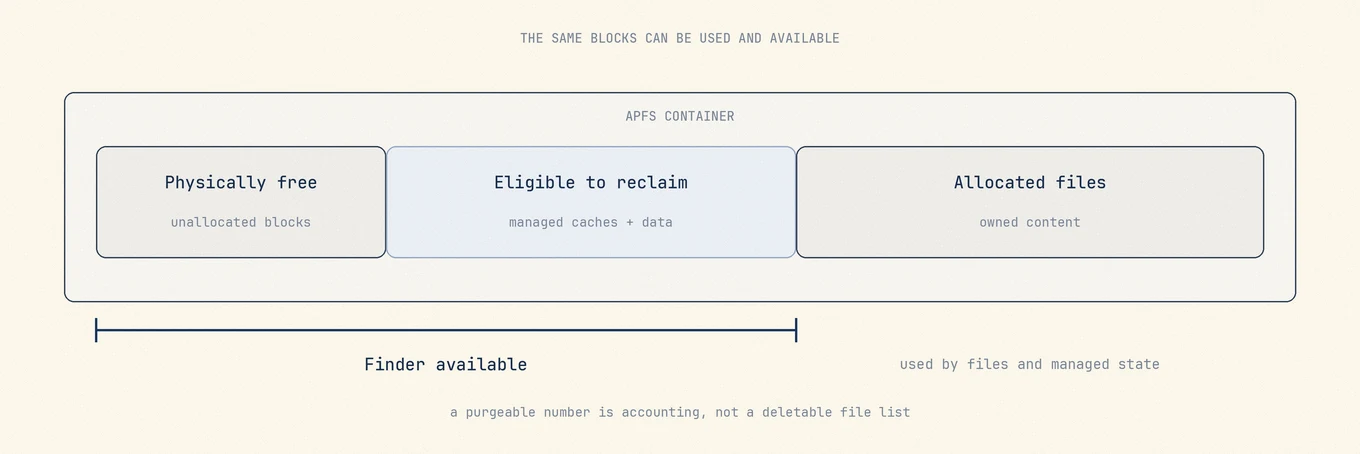
Finder의 사용 가능 용량에는 물리적으로 빈 공간과 macOS가 삭제 가능하다고 보는 디스크 캐시가 포함됩니다. 다른 도구는 APFS 컨테이너의 다른 계층을 보여 주므로 숫자가 같을 필요가 없습니다. 삭제 가능한 공간은 폴더도 확실한 삭제 대상도 아닙니다. 다른 작업이 용량을 필요로 할 때 macOS가 해당 데이터를 회수합니다.
숫자 셋, 질문 셋
아무 Mac 에서나 아래를 실행하면, 같은 볼륨에 대해 서로 다른 세 숫자가 나옵니다.
df -h /
diskutil info / | grep -i "Container"
이 글에 사용한 기기에서는 다음과 같습니다.
/dev/disk3s1s1   926Gi    12Gi   299Gi     4%     /

   Container Total Space:     994.6 GB (994610155520 Bytes)
   Container Free Space:      321.0 GB (321045377024 Bytes)
df 는 사용 가능이 299Gi 라고 합니다. diskutil 은 여유 공간이 321.0 GB 라고 합니다. 같은 양입니다. 십진 기가바이트 321은 이진 기비바이트 299 입니다. Apple은 저장 공간을 십진 GB로 표기하고, df -h 는 이진 단위를 출력한 뒤 Gi 라고 붙입니다. 공간이 사라졌다고 결론 내리기 전에, GB와 GiB를 비교하고 있는 것은 아닌지 확인합니다.
Used 열이 12Gi 로 나오는 것도 또 다른 의외입니다. 최신 macOS에서 / 는 봉인된 읽기 전용 시스템 스냅샷입니다. 사용자 파일은 같은 APFS 컨테이너를 공유하는 데이터 볼륨에 있습니다. 볼륨별 "사용됨" 숫자를 더해도 컨테이너와 맞지 않는 이유입니다.
| 묻고 있는 질문 | 답을 주는 도구 |
|---|---|
| 지금 당장 얼마나 쓸 수 있는가 | diskutil info / 의 컨테이너 여유 공간 |
| 이 볼륨에 대해 파일 시스템이 보고하는 값 | df -h / |
| macOS가 앱에 약속할 수 있는 양 | Finder의 "사용 가능" |
| 공간이 어디로 갔는지, 분류별 | 시스템 설정 > 일반 > 저장 공간 |
삭제 가능한 공간은 회계 분류이지 파일 목록이 아닙니다
Apple의 저장 공간 안내는 사용 가능 용량을 빈 공간과 삭제 가능한 디스크 캐시의 합으로 정의하며 같은 공간이 사용됨과 사용 가능에 동시에 포함될 수 있다고 설명합니다. Finder의 삭제 가능 숫자와 정확히 합계가 맞는 지원 대상 파일 목록은 없습니다.
최적화된 클라우드 콘텐츠, 재생성 가능한 캐시, APFS 스냅샷은 시스템이 유지하거나 회수할 수 있는 용량에 영향을 주지만 소유권과 규칙이 다릅니다. 하나가 존재한다고 표시된 값의 가장 큰 부분임이 증명되지는 않습니다. 실제 할당 압력을 확인하기 전에 정확한 삭제 가능 총량을 확보한다고 약속하는 도구는 추정치를 존재하지 않는 목록처럼 다루는 것입니다.
필요할 때 바로 비울 수는 없으며, 그렇게 설계되어 있습니다
“모든 삭제 가능한 공간을 지금 반환하라”는 지원 대상 명령은 없습니다. macOS는 실제 할당이 그 블록을 필요로 할 때 회수합니다. 스냅샷이나 다운로드된 클라우드 파일은 다른 작업이 용량을 요구하기 전까지 가치가 있기 때문입니다.
물리적 빈 공간이 적은 Mac도 큰 쓰기 작업 자체가 회수를 일으켜 성공할 수 있습니다. 먼저 실패한 저장, 업데이트, 복사와 소유자를 확인할 수 있는 저장 공간 분류부터 조사하세요. tmutil listlocalsnapshots / 에 항목이 있다는 이유만으로 스냅샷을 줄이지 마세요. Apple은 스냅샷 공간을 사용 가능으로 계산하며 Time Machine이 오래되거나 용량이 필요할 때 자동으로 삭제한다고 설명합니다.
sudo purge 는 전혀 다른 것입니다
검색 결과는 둘을 끊임없이 섞어 놓으므로, 분명히 하겠습니다. purge 는 실제 macOS 명령이며, 디스크의 삭제 가능한 공간과는 무관합니다. 메모리 안의 파일 시스템 캐시를 비워, 캐시된 디스크 페이지를 RAM 밖으로 밀어냅니다. Apple이 벤치마크용으로 만든 것으로, 같은 테스트를 두 번째 실행할 때 이미 채워진 캐시에서 읽지 않게 하기 위함입니다.
sudo purge
디스크 공간을 확보하지도, 파일을 삭제하지도 않습니다. 시스템이 방금 시간을 들여 만든 캐시를 버려서, 모든 것을 디스크에서 다시 읽는 동안 이후 몇 분의 작업이 느려집니다. 문제 없는 Mac 에서는 실행할 이유가 없고, 일정에 넣어 돌리면 성능만 깎입니다.
실제 질문이 디스크가 아니라 메모리라면 메모리 압력을 대신 읽으십시오. 거기서 중요한 숫자는 여유 RAM 양이 아니라 압력입니다.
Mac의 purge 정리하기에서는 이 명령과 삭제 가능한 공간, Purge 앱을 나란히 비교합니다.
저장 공간 설정이 맞춰지는 데 시간이 걸리는 이유
큰 것을 삭제한 뒤에도 저장 공간 패널은 예전 숫자를 계속 보여 주는 경우가 많습니다. 그 보기의 분류는 변경이 있을 때마다 다시 세는 것이 아니라, 볼륨을 표본 추출하는 백그라운드 프로세스가 계산하며, 여러 분류가 겹칩니다.
이 패널은 공간이 어디에 쓰이는지 대략 파악하는 데 적합합니다. 정리 직후의 변화는 작업 전후에 df 또는 diskutil 로 확인하세요.
짧은 진단
빈 공간이 예상과 다르면 다음 순서로 확인하세요.
- 변경 전에 Finder의 사용 가능 용량과
diskutil info /를 함께 기록합니다. - 저장 공간 설정을 보고 사용자가 관리할 수 있는 큰 폴더나 라이브러리를 측정합니다.
- 클라우드 자리 표시자를 완전한 오프라인 사본으로 보기 전에 Mac 저장 공간 최적화 상태를 확인합니다.
- Time Machine이 켜져 있고 스냅샷만 의문으로 남았다면 삭제하지 말고 목록만 확인한 뒤 Apple의 현재 로컬 스냅샷 안내와 비교합니다.
- 원래 실패한 쓰기, 업데이트, 복사를 다시 실행합니다. 표시 숫자가 바뀐 것과 작업 성공은 다릅니다.
점검 도구로 확인할 수 있는 범위
Mole은 목록에 표시한 항목의 디스크 사용량과 제거 전후의 합계처럼 확인할 수 있는 값을 보여 줍니다. 파일별로 확인할 수 없는 삭제 가능한 공간을 전부 비울 수 있다고 약속하지 않습니다. 스냅샷이 차지하는 공간이라면, 정리 가능한 용량을 부풀리는 대신 그 한계를 구분해야 합니다.
자주 묻는 질문
삭제 가능한 공간을 0으로 만들어야 하나요?
아니요. 시스템이 필요할 때 회수할 수 있다고 보는 작업 상태이지 반드시 비워야 하는 목록이 아닙니다.
Finder의 사용 가능 용량이 df 보다 큰 이유는 무엇인가요?
Finder는 macOS가 필요할 때 회수할 수 있다고 보는 용량을 포함하고 df 는 파일 시스템의 현재 미할당 상태를 보고합니다. 질문이 다릅니다.
외장 드라이브에도 삭제 가능한 공간이 있나요?
외장 APFS 볼륨에도 스냅샷이 있을 수 있습니다. 회수 가능 여부는 누가 만들고 관리하는지에 달렸으며 Finder 라벨만으로는 알 수 없습니다.
삭제 가능한 공간은 문제의 신호인가요?
아니요. 진단할 대상은 실패한 저장, 복사, 업데이트입니다. 실패한 작업이 없다면 macOS가 실제로 용량이 필요할 때까지 유용한 데이터를 유지하는 것일 수 있습니다.