시동 디스크가 거의 가득 찼습니다: 공간이 어디로 갔는지 찾기
알림은 가장 곤란한 순간에 옵니다. 영상을 내보내거나, 업데이트를 설치하거나, 문서를 저장하는 중에 macOS가 시동 디스크가 거의 가득 찼습니다 라고 끼어듭니다. 반사적으로 다운로드를 열고 삭제를 시작합니다. 그렇게 하면 보통 몇 기가바이트가 확보되고, 알림은 하루 안에 다시 뜨며, 배운 것은 없습니다.
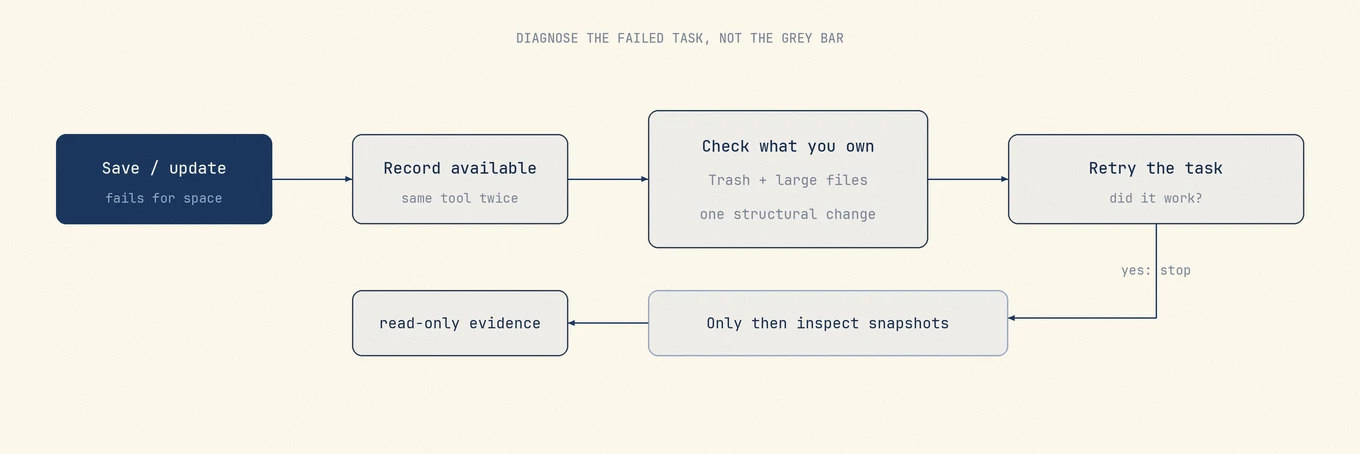
이 알림은 현재 작업에 필요한 시동 볼륨의 여유 공간이 부족하다는 뜻입니다. 스왑, 설치 준비, 임시 파일에도 공간이 필요합니다. 알림만 보고 숨은 스냅샷을 원인으로 단정하지 말고, 사용 가능한 용량과 직접 관리할 수 있는 큰 파일부터 확인하세요.
무엇이든 지우기 전에 공간이 어디에 쓰이는지 확인합니다. df -h / 로 여유 공간을 확인하고 시스템 설정 > 일반 > 저장 공간 을 살펴봅니다. 필요 없는 것으로 확인한 파일 하나를 휴지통에 옮기고 다시 측정하세요. 휴지통을 비우기 전에는 그 파일의 공간이 확보되지 않습니다.
알림이 실제로 의미하는 것
저장, 업데이트, 일상적인 앱 작업에는 최종 파일 크기 외에도 임시 공간이 필요합니다. macOS가 작업에 필요한 공간을 확보할 수 없으면 시동 디스크가 거의 가득 찼다고 알립니다.
Apple은 정확한 임계값을 공개하지 않으며, 볼륨 크기와 그 순간 시스템이 하는 일에 따라 달라집니다. 이 알림은 여유 공간에 대한 신호로 보고, 거꾸로 계산할 수 있는 정밀 측정값으로 보지 않습니다.
숫자보다 중요한 결과는 두 가지입니다.
- 디스크 공간이 부족한 Mac은 고장 나기 전에 먼저 느려집니다. 스왑이 갈 곳이 없어서 메모리 압력이 올라가고, 시스템이 압축과 페이징을 강하게 시작합니다.
- 설치 프로그램이 여유 공간보다 작아 보여도 macOS 업데이트가 설치를 거부할 수 있습니다. 적용하기 전에 전체 복사본을 준비하기 때문입니다.
삭제하기 전에 측정하기
회수 가능한 풀을 이미 섞어서 공간을 보여 주기 때문에, Finder가 아니라 파일 시스템부터 확인합니다.
df -h /
1 TB 드라이브가 있는 Mac 에서는 대략 이렇게 나옵니다.
Filesystem        Size    Used   Avail Capacity   Mounted on
/dev/disk3s1s1   926Gi    12Gi   299Gi     4%     /
Used 열이 작은 이유는 / 가 데이터 볼륨이 아니라 봉인된 시스템 스냅샷이기 때문입니다. 1 TB로 판매된 드라이브인데 Size 가 926Gi 로 나오는 것은 df 가 이진 기비바이트로 세고 Apple이 십진 기가바이트로 세기 때문입니다. 빠진 것은 없고, 같은 바이트를 두 단위로 설명하는 것입니다.
컨테이너 전체는 diskutil 로 확인합니다.
diskutil info / | grep -i "Container"
   Container Total Space:     994.6 GB (994610155520 Bytes)
   Container Free Space:      321.0 GB (321045377024 Bytes)
이제 실제 기준선이 생겼습니다. 여유 공간 숫자를 적어 둡니다. 아래 단계는 전부 그 숫자가 움직이는지로 판단합니다.
공간이 보통 어디에 있는지
개인용 Mac의 시동 디스크가 가득 차는 원인은 대개 여섯 가지입니다. 확인 가능한 실제 파일부터 조사하고 스냅샷을 앞에 두지 마세요.
| 후보 | 확인 방법 | 처리 위치 |
|---|---|---|
| 사진 보관함 | 홈에서 가장 큰 단일 항목인 경우가 많음 | 사진 공간 확보 |
| iOS 장치 백업 | ~/Library/Application Support/MobileSync/Backup |
오래된 iPhone 백업 삭제 |
| Mail 다운로드 | 계정 데이터가 계속 증가함 | Mail 저장 공간 줄이기 |
| 개발 데이터 | Xcode, Docker, Homebrew, node 패키지 저장소 | 개발 캐시 정리 |
| 잊은 대용량 파일 | 오래된 내보내기, 디스크 이미지, 다운로드 | 대용량 파일 찾기 |
| 로컬 Time Machine 스냅샷 | 실제 파일로 실패한 작업을 설명할 수 없을 때만 고려 | 로컬 스냅샷 이해 |
macOS는 이 중 여러 항목을 저장 공간 설정의 시스템 데이터에 넣습니다. 열 수 있는 폴더가 아니라 분류의 나머지입니다. 시스템 데이터의 실제 구성을 참고하세요.
삭제해도 공간이 확보되지 않을 때
먼저 항목이 시동 볼륨에 있었고 휴지통을 비웠는지 확인하세요. 저장 공간 설정이 갱신될 시간을 준 뒤 삭제 전과 같은 측정을 비교합니다. 분류 막대가 아직 바뀌지 않았다는 사실은 블록을 쓸 수 없다는 증거가 아닙니다.
APFS 스냅샷이 삭제된 파일의 블록을 참조할 수는 있지만 목록에 있다는 사실만으로 용량 장애는 아닙니다. Apple은 로컬 스냅샷 공간을 사용 가능으로 계산하고 오래되거나 용량이 필요할 때 자동 삭제한다고 설명합니다. 다음 명령은 읽기 전용 확인입니다.
tmutil listlocalsnapshots /
항목이 나오면 변경 전에 Apple의 현재 안내를 읽으세요. 원래 저장, 복사, 업데이트가 계속 실패하고 실제 파일로 차이를 설명할 수 없을 때만 스냅샷을 더 조사합니다.
저장 공간 설정을 잘 쓰는 방법
시스템 설정 > 일반 > 저장 공간 은 두 가지에 유용합니다. 범주 막대는 볼륨의 대략적인 구성을 보여 주고, 권장 사항 패널은 휴지통 자동 비우기와 큰 파일 검토처럼 따로 찾아다녀야 할 제어를 꺼내 줍니다.
측정 도구로는 덜 유용합니다. 범주가 겹치고, 변경 후 숫자가 천천히 안정되며, 분류기가 확신하지 못하는 것은 시스템 데이터가 흡수합니다. 탐색에는 이것을 쓰고, 측정에는 df 와 diskutil 을 씁니다.
하지 말아야 할 일
- 공간을 만들려고
/System,/Library,/private에서 파일을 삭제하지 마십시오. 최신 macOS에서 시스템 볼륨은 봉인되어 읽기 전용이고, 쓸 수 있는 부분은 시스템이 기대고 있는 부분입니다. - 캐시를 정해진 주기로 비우지 마십시오. 다시 만들 수 있는 캐시는 바로 돌아오고, 비운 뒤 각 앱의 첫 실행이 느려집니다. 안전하게 지울 수 있는 것 을 참고합니다.
- 삭제 가능한 공간을 특정 용량만큼 비워 준다고 약속하는 도구를 믿지 마십시오. 삭제 가능한 공간은 섞여 있는 풀의 상한이지 목록이 아닙니다.
- 공간을 확보하려고 Finder에서 사진 보관함, 메일 데이터, 백업 폴더를 삭제하지 마십시오. 데이터베이스가 일관되게 유지되도록 해당 앱에서 처리합니다.
큰 숫자보다 안정적인 상태를 만들기
한 번에 많은 용량을 비우기보다 일상 작업에 필요한 여유를 유지하는 것이 목표입니다. 그래야 용량 경고가 반복되지 않고, 스왑이나 임시 파일을 저장할 공간도 확보됩니다.
거기까지 가는 데는 작은 삭제를 여러 번 하는 것보다 구조적인 변경 한 가지가 보통입니다. 사진 보관함이나 영상 아카이브를 외장 디스크로 옮기거나, 큰 보관함에 Mac 저장 공간 최적화를 켜거나, 더 이상 쓰지 않는 개발 도구 체인을 제거하는 것입니다. 그중 어느 하나라도 스크린샷을 지우는 오후의 작업보다 오래갑니다.
검토 도구가 들어갈 자리
Mole 은 삭제를 제안하기 전에 먼저 측정합니다. 실제 디스크 사용량으로 볼륨을 매핑하고, 무엇이든 제거하기 전에 각 후보가 무엇인지 보여 주며, 바로 삭제하지 않고 휴지통으로 옮기므로 잘못된 판단도 되돌릴 수 있습니다. 증명할 수 없는 삭제 가능 용량을 약속하지 않습니다.
작업 순서
df -h /와diskutil info /로 기준을 기록합니다.- 휴지통 상태를 확인하고 홈에서 큰 실제 파일부터 찾습니다.
- 구조적인 변경을 하나 하고 다시 측정한 뒤 실패한 작업을 재시도합니다.
- 설명되지 않는 차이가 남을 때만 Time Machine 스냅샷을 조사합니다.
- 정상 저장과 업데이트에 여유가 생기면 멈추고 만족스러운 정리 합계를 쫓지 않습니다.
자주 묻는 질문
파일을 지운 다음 날 알림이 돌아오는 이유는 무엇인가요?
계속 커지는 큰 항목이 바뀌지 않았기 때문입니다. 사진 보관함, 장치 백업, 개발 데이터, 다운로드 대기열이 작은 여유를 다시 쓸 수 있습니다. 전후를 측정하고 증거 없이 스냅샷 탓으로 돌리지 마세요.
Mac에 얼마나 빈 공간이 필요하나요?
Apple의 공통 퍼센트는 없습니다. 전체 macOS 업데이트 준비와 일상 부하의 스왑을 감당할 여유를 목표로 하세요.
이 알림은 드라이브 고장을 뜻하나요?
아니요. 용량 알림이며 드라이브 상태와는 별개입니다.
잠시 무시해도 되나요?
단기간은 회수로 동작할 수 있지만 저장이나 업데이트가 실패한다면 무시하지 말고 위 순서로 관리 가능한 큰 항목을 찾으세요.