Il disco di avvio è quasi pieno: scopri dove è finito lo spazio
L'avviso arriva nel momento peggiore: stai esportando un video, installando un aggiornamento o salvando un documento, e macOS ti interrompe con Il disco di avvio è quasi pieno. Il riflesso è aprire Download e iniziare a cancellare. Di solito si liberano pochi gigabyte, l'avviso torna entro un giorno e non hai imparato nulla.
macOS sta segnalando che il volume ha esaurito il margine di lavoro che gli serve per lo swap, gli aggiornamenti e i file temporanei. Lo spazio liberabile ma ancora impegnato conta esattamente come un file reale, quindi cancellare i file visibili a volte sposta il numero e a volte non cambia nulla.
Scopri dove è finito lo spazio prima di cancellare qualsiasi cosa. Controlla lo spazio
libero con df -h /, guarda Impostazioni di Sistema > Generali > Archiviazione e, se il numero
cambia poco dopo aver cancellato un file grande, verifica prima il Cestino e la misurazione.
Anche le istantanee possono trattenere blocchi, ma non sono l'unica spiegazione.
Cosa significa davvero l'avviso
macOS tiene una riserva sul volume di avvio. Serve per lo swap della memoria virtuale, la preparazione dell'installer durante un aggiornamento di sistema, i file temporanei che le app scrivono mentre lavorano e la contabilità APFS. Quando lo spazio libero scende verso quella riserva, il sistema ti avvisa.
Apple non pubblica la soglia esatta di attivazione, e varia con la dimensione del volume e con quello che il sistema sta facendo in quel momento. Tratta l'avviso come un segnale sul margine, non come una misura precisa da cui ragionare all'indietro.
Due conseguenze contano più del numero:
- Un Mac a corto di spazio su disco diventa lento prima di rompersi. Lo swap non ha dove andare, quindi la pressione della memoria sale e il sistema inizia a comprimere e a paginare in modo aggressivo.
- Un aggiornamento macOS può rifiutarsi di installarsi anche quando l'installer sembra più piccolo dello spazio libero, perché predispone una copia completa prima di applicarlo.
Misura prima di cancellare
Parti dal file system invece che da Finder, perché Finder riporta lo spazio in un modo che già incorpora i pool recuperabili.
df -h /
Su un Mac con un disco da 1 TB l'output è qualcosa di questo tipo:
Filesystem        Size    Used   Avail Capacity   Mounted on
/dev/disk3s1s1   926Gi    12Gi   299Gi     4%     /
La colonna Used è piccola perché / è lo snapshot di sistema sigillato, non il volume
dei dati. Size indica 926Gi a fronte di un disco venduto come 1 TB perché df conta in
gibibyte binari e Apple conta in gigabyte decimali. Non manca nulla: gli stessi byte vengono
descritti in due unità.
Per il contenitore nel suo insieme, interroga invece diskutil:
diskutil info / | grep -i "Container"
   Container Total Space:     994.6 GB (994610155520 Bytes)
   Container Free Space:      321.0 GB (321045377024 Bytes)
Ora hai un riferimento reale. Annota il numero dello spazio libero. Ogni passo successivo si valuta guardando se quel numero si muove.
Dove di solito si trova lo spazio
Un disco di avvio pieno su un Mac personale ricade quasi sempre in sei categorie. Parti dai file misurabili e non mettere le istantanee davanti.
| Sospetto | Come confermare | Dove intervenire |
|---|---|---|
| Libreria Foto | Spesso l’elemento singolo più grande nella Home | Liberare spazio di Foto |
| Backup di dispositivi iOS | ~/Library/Application Support/MobileSync/Backup |
Eliminare vecchi backup iPhone |
| Download di Mail | I dati dell’account crescono nel tempo | Ridurre lo spazio di Mail |
| Dati di sviluppo | Xcode, Docker, Homebrew, archivi node | Pulire le cache di sviluppo |
| File grandi dimenticati | Vecchie esportazioni, immagini disco, download | Trovare file grandi |
| Istantanee locali Time Machine | Considerale solo se i file reali non spiegano un’attività in errore | Capire le istantanee locali |
macOS raggruppa vari elementi in Dati di sistema. È una categoria residua, non una cartella da aprire. Vedi cosa contengono i dati di sistema.
Quando cancellare non libera spazio
Prima conferma che l’elemento fosse sul volume di avvio e che il Cestino sia stato svuotato. Attendi l’aggiornamento di Archiviazione e confronta la stessa misura registrata prima. Una barra non ancora aggiornata non dimostra che i blocchi siano indisponibili.
Le istantanee APFS possono conservare riferimenti a blocchi eliminati, ma un’istantanea elencata non è da sola un guasto di capacità. Apple conta lo spazio delle istantanee locali come disponibile e le elimina automaticamente quando invecchiano o serve spazio. Questo comando è un controllo in sola lettura:
tmutil listlocalsnapshots /
Se compaiono voci, leggi la guida attuale di Apple prima di cambiare qualcosa. Indaga oltre solo se il salvataggio, la copia o l’aggiornamento continua a fallire e i file reali non spiegano la differenza.
Usa le impostazioni di Archiviazione per quello che sanno fare
Impostazioni di Sistema > Generali > Archiviazione è utile per due cose: la barra delle categorie ti dà una forma approssimativa del volume e il pannello dei suggerimenti espone controlli che altrimenti dovresti andare a cercare, tra cui svuotare il Cestino automaticamente e rivedere i file grandi.
È meno utile come misurazione. Le categorie si sovrappongono, i numeri si assestano lentamente
dopo una modifica e Dati di sistema assorbe qualsiasi cosa il classificatore non sa dove mettere. Usalo
per orientarti, usa df e diskutil per misurare.
Cosa non fare
- Non cancellare file da
/System,/Libraryo/privateper fare spazio. Il volume di sistema è sigillato e in sola lettura su macOS moderno, e le parti scrivibili sono strutturali. - Non svuotare le cache a orario fisso. Le cache rigenerabili tornano subito e la prima esecuzione di ogni app dopo la pulizia è più lenta. Vedi cosa è sicuro cancellare.
- Non fidarti di uno strumento che promette di liberare una quantità specifica di spazio liberabile. Lo spazio liberabile è un limite superiore su pool misti, non un inventario.
- Non cancellare una libreria Foto, i dati di Mail o una cartella di backup in Finder per recuperare spazio. Usa l'app che li gestisce così il suo database resta coerente.
Arriva a uno stato stabile, non a un numero grande
Punta a un margine che tieni, non al numero una tantum più alto. Un Mac che sta con abbastanza spazio libero evita problemi di capacità, ma può avere ancora bisogno dello swap.
Arrivarci di solito richiede un unico intervento strutturale invece di tante piccole cancellazioni: spostare una libreria Foto o un archivio video su un disco esterno, attivare Ottimizza spazio Mac per una libreria grande, o rimuovere una toolchain di sviluppo che non usi più. Qualunque di queste dura più di un pomeriggio passato a cancellare screenshot.
Dove entra uno strumento di revisione
Mole misura prima di offrirti di cancellare. Mappa il volume per dimensione reale su disco, mostra cos'è ogni candidato prima che venga rimosso e sposta gli elementi nel Cestino invece di cancellarli definitivamente, così una scelta sbagliata è recuperabile. Non ti prometterà un numero di spazio liberabile che non può dimostrare.
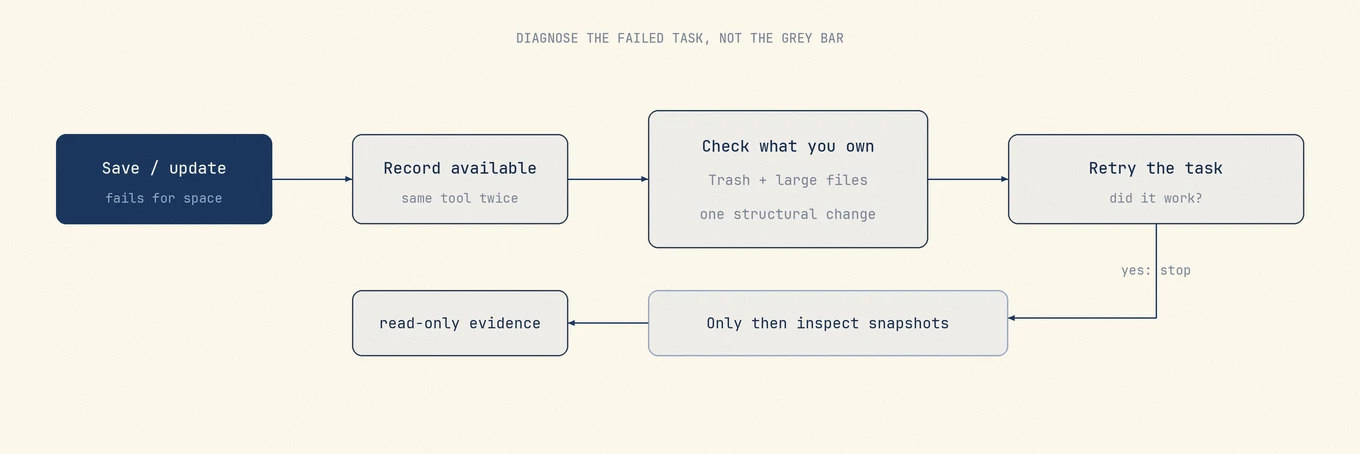
Ordine delle operazioni
- Registra la base con
df -h /ediskutil info /. - Controlla il Cestino e trova i maggiori consumatori reali, prima nella Home.
- Fai una modifica strutturale, misura di nuovo e ripeti l’attività fallita.
- Esamina le istantanee Time Machine solo se resta una differenza inspiegata.
- Fermati quando salvataggi e aggiornamenti normali hanno margine, non quando uno strumento mostra un totale gradevole.
Domande frequenti
Perché l’avviso torna il giorno dopo aver cancellato file?
Perché i grandi consumatori ricorrenti non sono cambiati. Libreria Foto, backup, dati di sviluppo o coda dei download possono rioccupare il piccolo margine. Misura prima e dopo invece di incolpare un’istantanea senza prove.
Quanto spazio libero dovrebbe avere un Mac?
Apple non indica una percentuale universale. Punta al margine necessario per preparare un aggiornamento completo di macOS e per lo swap del carico abituale.
L’avviso significa che il disco sta cedendo?
No. Segnala la capacità, non la salute del disco.
Posso ignorarlo per un po’?
Il recupero può bastare per poco, ma se salvataggi o aggiornamenti falliscono segui l’ordine sopra e trova i grandi elementi che controlli.